
Úvod
Vědět, jak správně vypnout váš Mac Pro, je klíčové pro zajištění jeho optimálního výkonu a dlouhověkosti. Ať už jste nový majitel nebo zkušený uživatel, porozumění správným postupům vypnutí a řešení běžných problémů může předejít zbytečným potížím. Tento průvodce pokrývá vše, co potřebujete vědět o bezpečném a efektivním vypínání vašeho Mac Pro.

Porozumění funkcím vypnutí vašeho Mac Pro
Mac Pro nabízí několik funkcí vypnutí uzpůsobených pro různé potřeby. Oboznámení se s těmito možnostmi pomůže zajistit bezpečné a efektivní řízení spotřeby.
-
Standardní možnosti vypnutí: Běžný proces vypnutí zahrnuje přístup k menu Apple. Je to nejjednodušší způsob, jak vypnout vaše zařízení.
-
Nucené vypnutí: Když aplikace zamrznou, vědět, jak provést nucené vypnutí, může být užitečné pro předejití dalším komplikacím.
-
Používání Terminálu pro pokročilé vypnutí: Pro ty, kteří jsou zvyklí na příkazové rozhraní, Terminál poskytuje dodatečné příkazy pro vypnutí, které nabízejí větší kontrolu.
Získání porozumění těmto možnostem vytváří podmínky pro provedení podrobného krok za krokem procesu vypnutí, což vám umožní efektivně řídit spotřebu vašeho Macu.
Krok za krokem průvodce vypínání vašeho Mac Pro
Systémový přístup k vypnutí vašeho zařízení může předejít problémům a zajistit hladký proces.
- Použití menu Apple:
- Klikněte na ikonu Apple v levém horním rohu.
- Ve výběru zvolte ‘Vypnout’.
-
Potvrďte jakékoli výzvy po uložení veškeré práce.
-
Zkratkové klávesy pro rychlé vypnutí:
-
Použijte ‘Control + Option + Command + Eject/Power’ pro okamžité vypnutí, obcházející menu.
-
Plánování automatického vypnutí:
- Přejděte na ‘Předvolby systému’ > ‘Šetření energie’.
- Definujte plán nastavením přesného času vypnutí.
Tyto metody vás připraví na běžné scénáře vypnutí. Avšak příležitostné problémy mohou vyžadovat odborné řešení problémů k jejich vyřešení.
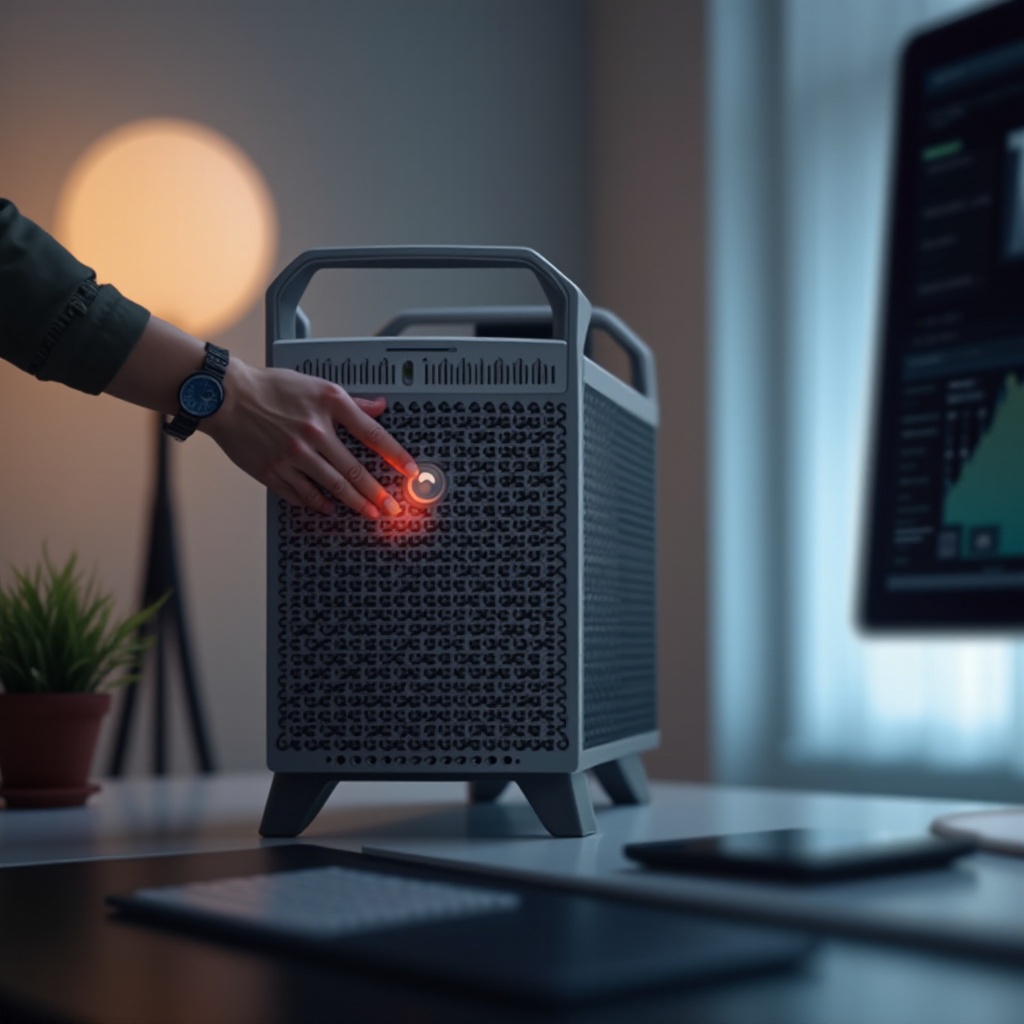
Řešení potíží s vypínáním
Někdy může váš Mac Pro čelit problémům s vypnutím. Zde je, jak řešit časté problémy.
-
Běžné problémy a řešení: Pokud vaše zařízení nereaguje, ověřte jakékoli otevřené aplikace, které by mohly způsobovat přerušení. Použijte ‘Command + Option + Escape’ pro nucené ukončení těchto aplikací.
-
Bezpečný režim: Nástroj pro diagnostiku: Bezpečný režim, přístupný držením ‘Shift’ při startu, omezuje položky spuštění a izoluje problémy, což pomáhá diagnostikovat, zda jsou za to zodpovědné aplikace třetích stran.
-
Resetování ovladače systémového řízení (SMC):
- Pro opravu přetrvávajících problémů resetujte SMC vypnutím Macu, odpojením napájení a držením ‘Control + Option + Shift + Power’ po dobu deseti sekund před restartováním.
S řešením potíží na místě, aplikováním osvědčených postupů můžete dále zefektivnit váš proces vypínání.
Osvědčené postupy pro hladký zážitek z vypínání
Konzistentní aplikace osvědčených postupů může zajistit, že váš Mac Pro bude stále vypínán hladce a efektivně.
-
Udržujte software aktualizovaný: Pravidelné aktualizace macOS a aplikací pomáhají řešit chyby, které by mohly zasahovat do procesů vypnutí.
-
Provádějte pravidelnou údržbu: Použijte systémové nástroje jako CleanMyMac k odstranění nepotřebných souborů, které by mohly brzdit výkon.
-
Uložte práci předem: Vždy uložte otevřené dokumenty a zvažte zálohování důležitých dat pomocí Time Machine pro zvýšenou bezpečnost.
Začleněním těchto návyků si váš Mac Pro udrží zdraví, snižuje riziko problémů týkajících se vypnutí a zvyšuje celkový výkon.
Závěr
Ovládnutí procesu vypínání vašeho Mac Pro, řešení výzev a dodržování osvědčených postupů vám umožní udržet vaše zařízení v nejlepším stavu. Tyto pokyny nejen předchází běžným problémům při vypínání, ale také zlepšují celkový uživatelský zážitek.
Často kladené otázky
Proč se můj Mac Pro správně nevypíná?
Problém může vycházet z aplikací na pozadí nebo konfliktů softwaru. Zkuste ukončit aplikace násilím nebo restartovat v bezpečném režimu.
Jak mohu na sílu vypnout Mac Pro, pokud nereaguje?
Držte stisknuté tlačítko napájení, dokud se stroj nevypne. Používejte tuto metodu opatrně, abyste se vyhnuli ztrátě dat.
Ovšem časté vypínání ovlivňuje výkon Mac Pro?
Pravidelná vypínání pro aktualizace jsou nezbytná, ale není nutné vypínat příliš často. Vyvažte svá vypnutí podle svých vzorců použití.