
Úvod
Modernizace grafické karty vašeho počítače je jedním z nejvíce přínosných vylepšení, které můžete udělat, abyste zvýšili výkon, obzvláště pro hráče a uživatele graficky náročných aplikací. Ať už je vaším cílem zlepšit vizuální kvalitu nebo odemknout větší výpočetní výkon, upgradu grafické jednotky (GPU) je klíčový krok. Tato příručka poskytuje komplexního průvodce od výhod upgradu po praktické kroky instalace a optimalizace.
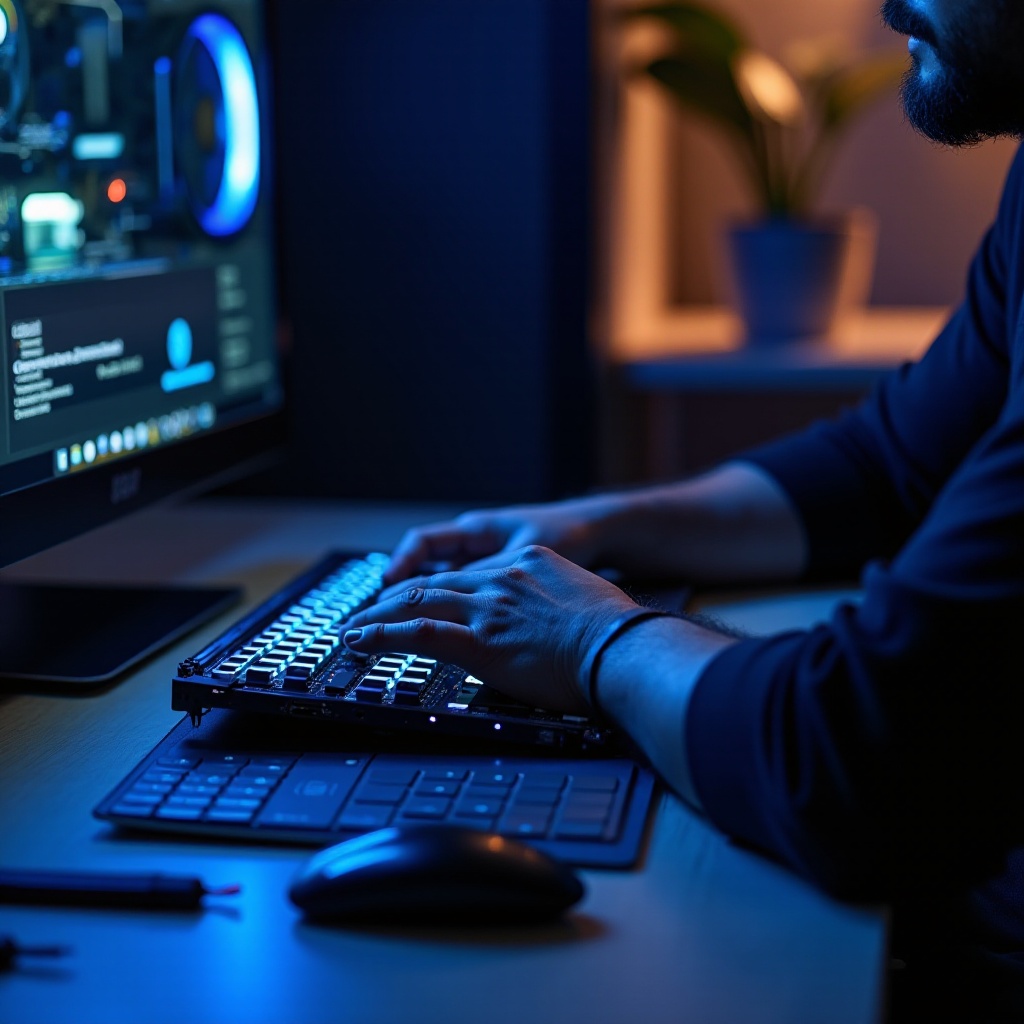
Proč upgradovat grafickou kartu?
Existuje několik přesvědčivých důvodů pro úvahu o upgradu grafické karty:
- Zlepšení výkonu a kvality grafiky: Zažijte plynulejší hraní, lepší přehrávání videí a zlepšené vykreslování grafiky s moderní grafickou kartou. Uvidíte ostřejší obrázky, plynulejší přechody a živější vizuály.
- Rozšíření herních a softwarových schopností: Hráči a profesionálové, kteří používají náročný software, získají výrazné výhody, jelikož robustní grafická karta umožní programům pracovat bez zpoždění nebo poklesu výkonu.
- Zajištění budoucnosti vašeho systému: Držte krok s rychlým technologickým pokrokem tím, že upgradujete své GPU, zajistíte připravenost na budoucí softwarové požadavky a vyhnete se nutnosti brzkého dalšího upgradu.
Pochopení těchto výhod pomáhá připravit půdu pro přípravu, aby bylo zajištěno, že máte vše potřebné před zahájením skutečného upgradu.
Příprava na upgrade
Správná příprava zajišťuje hladký přechod během procesu upgradu. Tady je to, co je potřeba udělat:
- Kontrola kompatibility s vaším systémem: Ověřte kompatibilitu se slotem na základní desce, obvykle PCIe, a zkontrolujte, zda vaše napájecí jednotka (PSU) může zvládnout výkonové požadavky karty. Zkontrolujte fyzické rozměry karty oproti vašemu krytu, abyste zajistili správné přizpůsobení.
- Shromáždění potřebných nástrojů a vybavení: Potřebujete šroubovák na otevření krytu počítače a případně antistatický náramek na ochranu citlivých komponentů. Udržujte všechny části organizované, zatímco pracujete.
- Záloha důležitých dat: Ačkoli by hardwarový upgrade neměl ovlivnit data, zálohování důležitých souborů je preventivní krok k ochraně proti možným nehodám.
Jakmile se připravíte, jste připraveni odstranit starou kartu, první krok přechodu.
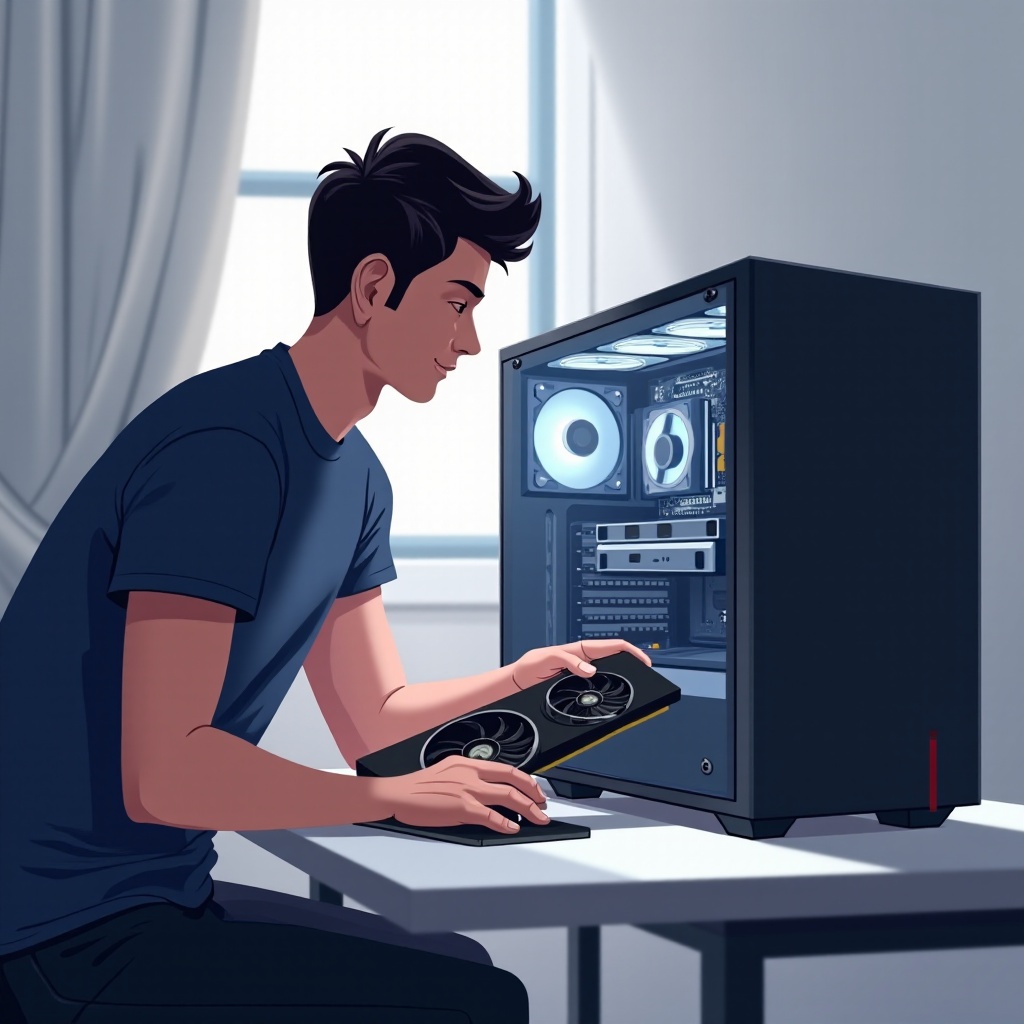
Odstranění staré grafické karty
Postupujte podle těchto kroků k odstranění stávající grafické karty:
- Vypnutí a odpojení systému: Vypněte počítač a odpojte všechny napájecí kabely, abyste zajistili bezpečnost při práci uvnitř PC.
- Otevření krytu počítače: Použijte šroubovák k odstranění šroubů, které drží boční panel krytu. Opatrně sundejte panel, abyste odkryli vnitřní komponenty.
- Bezpečné odstranění stávající karty: Najděte aktuálně nainstalovanou grafickou kartu ve slotu PCIe. Odšroubujte všechny zajišťovací šrouby a odpojte všechny napájecí kabely. Opatrně uvolněte kartu ze slotu jejím vysunutím.
Se starou kartou odstraněnou jste nyní připraveni zabezpečit novou jednotku.
Instalace nové grafické karty
Přesnost a péče jsou při instalaci klíčové. Postupujte takto:
- Instalace: Zarovnání a zajištění nové karty: Vložte novou grafickou kartu do příslušného slotu PCIe a ujistěte se o zarovnání. Použijte jemný tlak pro její zabezpečení a utáhněte šrouby, abyste ji udrželi stabilní v krytu.
- Připojení požadovaných napájecích kabelů: Připojte všechny potřebné napájecí kabely z PSU ke kartě bezpečně. Moderní grafické karty často vyžadují dodatečný výkon nad rámec toho, co poskytuje základní deska.
- Zajištění dostatečného chlazení a ventilace: Zkontrolujte umístění karty, aby se zajistilo, že nebude omezen proud vzduchu. Pokud je to nezbytné, uvažujte o přídavných ventilátorech nebo lepších chladicích řešeních.
S dokončenou instalací hardwaru se nyní zaměřte na nastavení softwaru k maximalizaci výkonu.
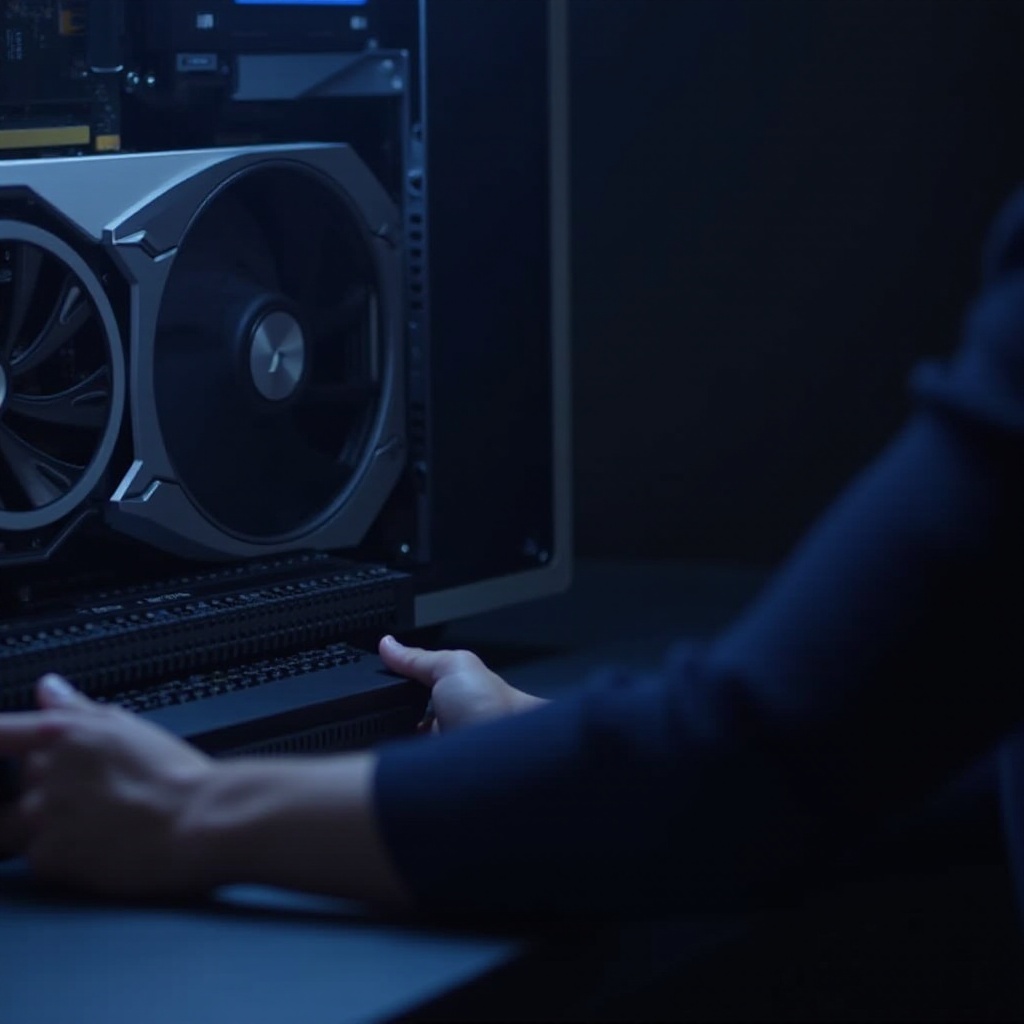
Instalace ovladačů a testování nastavení
Po fyzické instalaci je důležité nakonfigurovat nastavení softwaru:
- Stažení a instalace nejnovějších ovladačů: Navštivte web výrobce grafické karty, stáhněte si nejnovější ovladače pro váš konkrétní model a nainstalujte je. Aktualizované ovladače optimalizují výkon a odemykají nové funkce karty.
- Konfigurace nastavení displeje a grafiky: Upravte nastavení displeje dle specifikací vašeho monitoru. Jemně doladěte nastavení softwaru na ovládání karty, aby se zajistilo optimální využití.
- Provedení testů výkonu a stability: Použijte benchmarking a stresově-testovací software k zajištění, že karta běží bez problémů. Tento krok pomáhá identifikovat potenciální hardwarové problémy brzy, takže je lze řešit.
S nakonfigurovaným softwarem se podívejme na udržení maximálního výkonu a řešení běžných problémů.
Tipy po upgradu a řešení problémů
Abyste zajistili, že budete nadále dosahovat nejlepšího výkonu:
- Řešení běžných problémů: Pokud se váš počítač nenačte nebo nerozpozná novou kartu, znovu zkontrolujte všechna připojení a ujistěte se, že je karta řádně usazena. Aktualizace nastavení BIOSu může někdy problémy s rozpoznáním vyřešit.
- Optimalizace výkonu: Pravidelně čistěte vnitřek počítače, abyste se vyhnuli hromadění prachu, které může narušit chlazení. Zvažte přidání ventilátorů pro lepší proudění vzduchu, pokud přehřívání zůstává problémem.
- Vyhledání profesionální pomoci, když je to nutné: Přetrvávající problémy mohou vyžadovat profesionální zásah. Konzultace s technikem v této fázi pomáhá předejít dalšímu poškození hardwaru.
Závěr
Modernizace grafické karty může transformovat váš výpočetní zážitek, poskytovat vylepšenou vizualizaci a zlepšený výkon systému. Dodržováním podrobného průvodce zajistíte úspěšný proces upgradu, který odemkne nové schopnosti pro rok 2024 a dále.
Často kladené dotazy
Jak zjistím, zda je moje nová grafická karta kompatibilní s mým systémem?
Zkontrolujte typ slotu na základní desce, obvykle PCIe, a ujistěte se, že váš zdroj napájení splňuje požadavky na výkon karty. Použijte softwarové nástroje k ověření kompatibility.
Může vylepšení mé grafické karty zlepšit rychlost mého počítače?
Ano, výkonná grafická karta lépe zpracovává náročné úkoly, což uvolní zdroje CPU a může zlepšit celkovou rychlost systému.
Co mám dělat, pokud můj počítač nerozpozná novou grafickou kartu?
Znovu zkontrolujte všechny připojení, ujistěte se, že karta je správně usazena, pokud je to nutné, aktualizujte nastavení BIOSu a ujistěte se, že ovladače jsou správně nainstalovány.