
Wprowadzenie
Odblokowanie pełnego potencjału aparatu iPhone’a zaczyna się od opanowania edycji zdjęć w formacie RAW. Format RAW daje fotografom większą kontrolę nad obróbką obrazu, rejestrując więcej szczegółów i szerszy zakres dynamiczny niż standardowe JPEG-i. Niezależnie od tego, czy jesteś profesjonalnym fotografem, czy entuzjastą, opanowanie edycji w formacie RAW pozwala przekształcić zwykłe zdjęcia w oszałamiające wizualizacje. Ten przewodnik przeprowadzi Cię przez zrozumienie plików RAW, przygotowanie iPhone’a dla optymalnych wyników oraz korzystanie zarówno z natywnych, jak i zewnętrznych aplikacji do edycji.
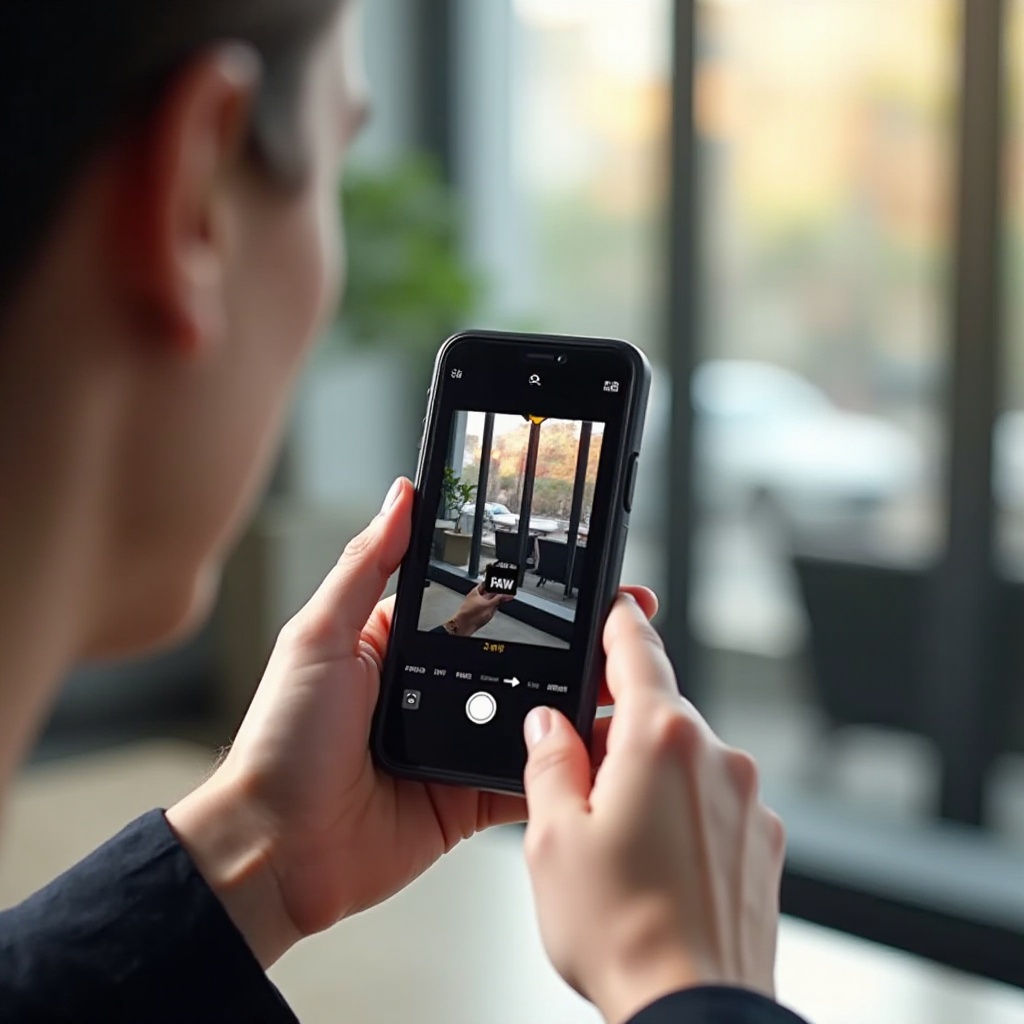
Zrozumienie zdjęć RAW
Plik RAW zawiera nieprzetworzone dane z sensora aparatu. W przeciwieństwie do skompresowanych formatów, takich jak JPEG, RAW zapisuje wszystkie dane obrazu, zachowując szczegóły, dokładność kolorów i zakres dynamiczny. Oferuje to zaawansowany potencjał edycji, kluczowy dla dostosowania ekspozycji, kolorów i ostrości według własnych upodobań. Wyposażony w odpowiednią wiedzę, możesz wykorzystać zdjęcia RAW, aby wynieść fotografię iPhone’a na wyższy poziom.
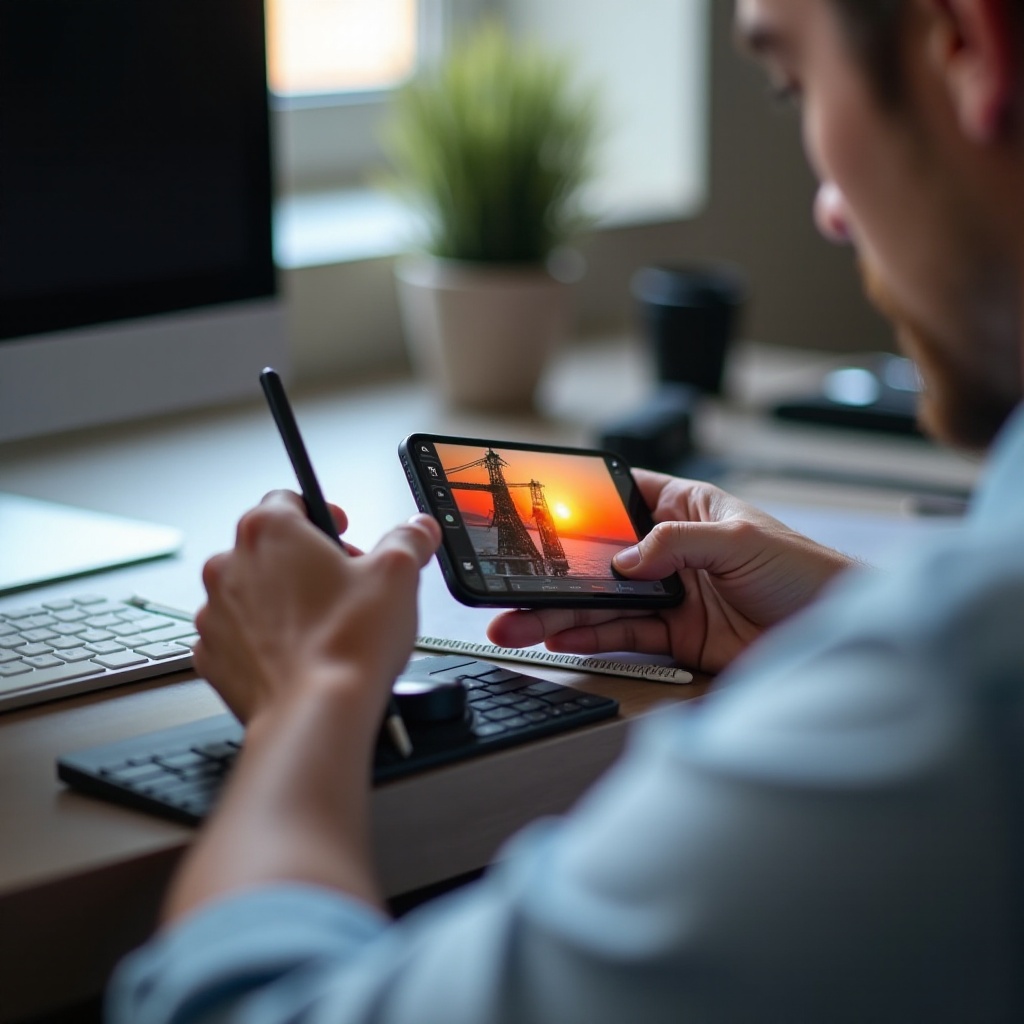
Przygotowanie iPhone’a do edycji zdjęć RAW
Aby rozpocząć edycję w formacie RAW, musisz upewnić się, że Twój iPhone jest przygotowany i gotowy. Oto jak:
-
Sprawdź zgodność: Większość iPhone’ów obsługuje zapis w formacie RAW, ale istotne jest, aby potwierdzić gotowość Twojego modelu. Zazwyczaj funkcja ta jest dostępna w nowszych modelach z najnowszymi aktualizacjami iOS.
-
Pobierz aplikacje zewnętrzne: Zainstaluj aplikacje, które mogą rejestrować zdjęcia w formacie RAW. Popularne wybory to Adobe Lightroom i Halide, oferujące większą kontrolę nad rejestrowaniem obrazu.
-
Dostosuj ustawienia aparatu: Wewnątrz aplikacji ustaw ją tak, aby rejestrowała w formacie RAW dla najlepszej jakości. Przejdź przez ustawienia, aby upewnić się, że zapis RAW jest włączony.
Korzystanie z natywnych aplikacji do edycji RAW
Aplikacja Zdjęcia Apple’a zawiera podstawowe narzędzia do edycji kompatybilne z plikami RAW:
-
Importuj zdjęcia RAW: Otwórz aplikację Zdjęcia i wybierz obrazy RAW z biblioteki.
-
Podstawowe dostosowania: Użyj edytora do precyzyjnego dostrojenia ekspozycji, kontrastu i jasności. Kliknij narzędzia, aby wprowadzić subtelne ulepszenia.
-
Zastosuj filtry: Mimo że ograniczone, filtry mogą wzmocnić lub zmienić nastrój Twojego zdjęcia zgodnie z Twoimi preferencjami.
Chociaż natywna aplikacja jest łatwo dostępna, dla bardziej zaawansowanych edycji nieodzowne stają się aplikacje zewnętrzne.
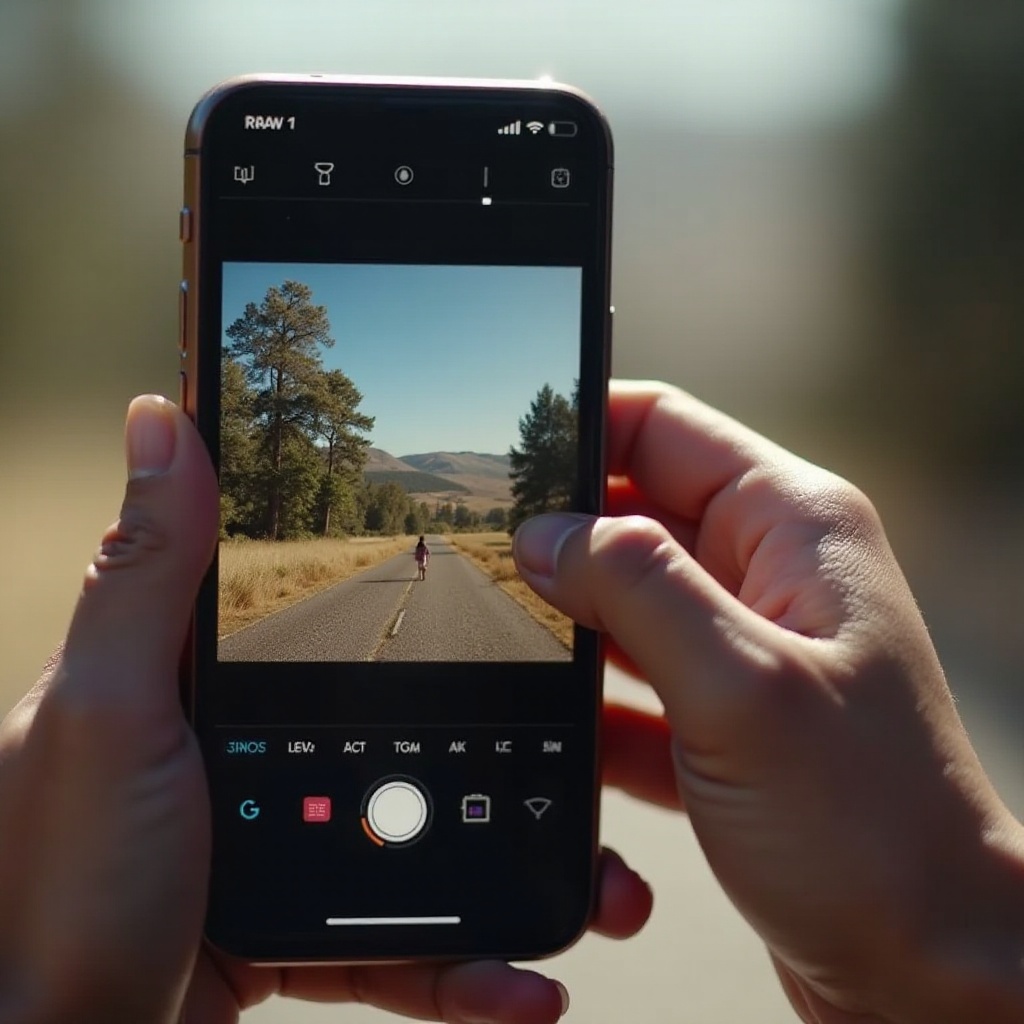
Najlepsze aplikacje zewnętrzne do edycji zdjęć RAW na iPhone
Aplikacje zewnętrzne oferują zwiększoną kontrolę dla fotografów poszukujących szczegółowych dostosowań i wyników na poziomie profesjonalnym. Przyjrzyjmy się najlepszym opcjom:
-
Adobe Lightroom Mobile: Idealne dla tych, którzy są zaznajomieni z ekosystemem Adobe, Lightroom oferuje kompleksowe narzędzia do dogłębnej edycji. Dostosuj kolor, ekspozycję i szczegóły z łatwością.
-
Snapseed: Znany ze swojego przyjaznego interfejsu, Snapseed oferuje potężne narzędzia połączone z prostotą. Precyzyjne funkcje obejmują poprawki leczenia, wzmocnienie struktury i dostrojenie perspektywy.
-
Darkroom: Idealny do zaawansowanej gradacji kolorów, Darkroom zapewnia solidne narzędzia i szczegółowy przepływ pracy edycyjnej. Jego edycja grupowa oszczędza czas przy przetwarzaniu licznych obrazów.
Te aplikacje oferują bardziej rozbudowane opcje niż narzędzia natywne iPhone’a, otwierając nowe możliwości dla skomplikowanej, wysokiej jakości edycji.
Zaawansowane techniki edycji dla imponujących wyników
Aby zmaksymalizować swoją fotografię, opanowanie zaawansowanych technik jest kluczowe:
-
Dostosowania lokalne: Używaj narzędzi do skierowania na określone obszary w Twoim obrazie bez wpływu na całość. To umożliwia precyzyjne korekty i poprawki.
-
Maskowanie i warstwy: Łącz różne elementy z warstwami i maskami, aby uzyskać większą głębię w kompozycjach.
-
Gradacja kolorów: Eksperymentuj ze split toningiem i krzywami, aby dostosować tony kolorów, ustalając pożądany nastrój.
Te zaawansowane techniki wymagają praktyki, ale znacząco poprawiają jakość Twojego zdjęcia, przekształcając obrazy RAW w wizualne arcydzieła.
Zapisywanie i eksportowanie edytowanych zdjęć
Gdy będziesz pewny swoich edycji, oto jak zapisać i eksportować:
-
Wybierz format: Zapisz edytowane obrazy w formacie TIFF lub JPEG o wysokiej rozdzielczości, aby zachować jakość. Unikaj ekstremalnej kompresji, która pogarsza jakość.
-
Określ zastosowanie: Jeśli planujesz udostępnienie online, wybierz mniejsze rozmiary plików lub rozdzielczości dla wyświetlania w sieci, co ułatwia szybsze przesyłanie.
-
Kopia zapasowa oryginałów: Przechowaj kopię nieedytowanych plików RAW do przyszłego odniesienia lub ponownej edycji.
Podsumowanie
Edycja zdjęć RAW na iPhone otwiera nieskończone możliwości kreatywne. Dzięki zrozumieniu podstaw RAW, odpowiedniemu przygotowaniu aparatu i korzystaniu zarówno z natywnych, jak i zewnętrznych narzędzi do edycji, znacznie poprawisz swoją jakość fotograficzną. Praktykuj te techniki już dziś, aby odkryć pełny potencjał fotografii mobilnej.
Często Zadawane Pytania
Czy mogę edytować zdjęcia RAW na dowolnym modelu iPhone’a?
Większość nowszych modeli iPhone’a obsługuje edycję zdjęć RAW. Upewnij się, że na urządzeniu działa najnowsza wersja iOS i używaj kompatybilnych aplikacji dla najlepszych wyników.
Jaka jest najlepsza aplikacja dla początkujących do edycji zdjęć RAW na iPhone’ie?
Snapseed jest gorąco polecany dla początkujących. Jego przyjazny dla użytkownika interfejs i potężne funkcje sprawiają, że jest odpowiedni dla osób nowych w edycji RAW.
Jak edycja zdjęć RAW poprawia jakość moich zdjęć?
Edycja RAW zachowuje więcej danych obrazu, umożliwiając większą kontrolę nad regulacją ekspozycji, koloru i szczegółów, co skutkuje wysokiej jakości zdjęciami.