
Wprowadzenie
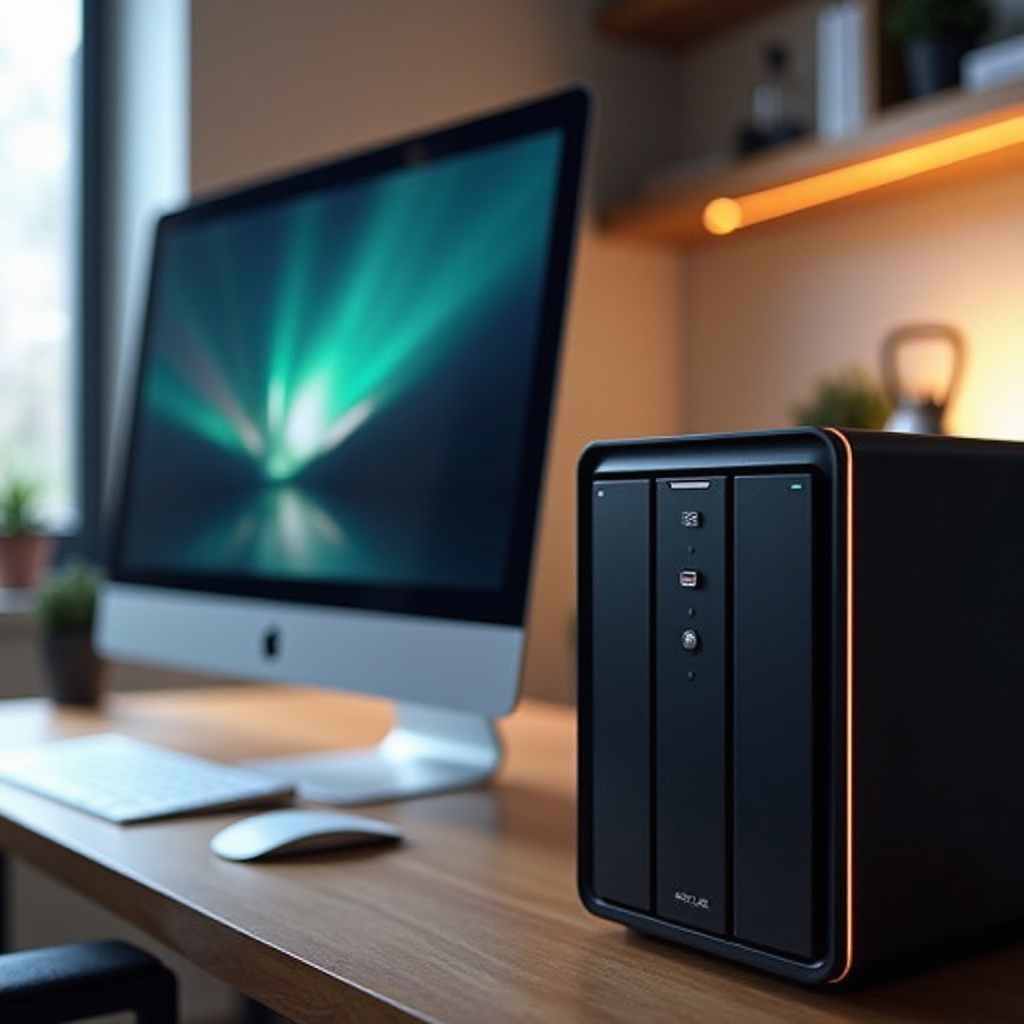
Sieciowe urządzenia pamięci masowej (NAS) są wszechstronnym rozwiązaniem dla użytkowników Mac, którzy chcą zoptymalizować przechowywanie i dostępność danych. Pozwalają na scentralizowane zarządzanie danymi, udostępniając je na wielu urządzeniach i użytkownikach, co jest szczególnie korzystne w zakresie zwiększenia produktywności i zapewnienia bezpieczeństwa danych. Ten przewodnik zgłębia kluczowe aspekty NAS, od wyboru odpowiedniego urządzenia po optymalizację jego wydajności na macOS.

Zrozumienie Sieciowego Urządzenia Pamięci Masowej
Zrozumienie podstaw NAS jest kluczowe dla użytkowników Mac, którzy chcą w pełni wykorzystać jego możliwości. NAS, czyli Sieciowe Urządzenie Pamięci Masowej, to dedykowany system przechowywania plików, który łączy się z siecią, umożliwiając łatwy dostęp do przechowywanych danych na wielu urządzeniach za pomocą protokołów internetowych. Tworzy to środowisko serwera plików, które oferuje funkcje takie jak redundancja danych i strumieniowanie multimediów, odróżniając je od bezpośrednich urządzeń pamięci masowej.
NAS oferuje wiele korzyści dla użytkowników Mac, takich jak scentralizowane zarządzanie danymi, większą redundancję danych dzięki konfiguracjom RAID oraz bezproblemowe udostępnianie plików między różnymi urządzeniami. Czy to w zarządzaniu dużymi plikami kreatywnymi, czy udostępnianiu multimediów w całym domu, NAS zwiększa zarówno dostępność, jak i bezpieczeństwo danych.
Wybór Odpowiedniego NAS dla Mac
Wybór odpowiedniego urządzenia NAS wymaga oceny istotnych cech i rekomendacji, aby zapewnić zgodność z macOS i optymalną wydajność.
- Zgodność: Upewnij się, że urządzenie NAS obsługuje macOS i integruje się bezproblemowo z istniejącymi aplikacjami.
- Pojemność pamięci: Wybierz urządzenie oferujące wystarczającą przestrzeń pamięciową dzisiaj oraz skalowalność dla przyszłych potrzeb.
- Redundancja danych: Wybierz urządzenia obsługujące konfiguracje RAID dla ochrony danych.
- Moc obliczeniowa: Zastanów się nad procesorem i pamięcią RAM, aby obsłużyć zadania wymagające dużych zasobów, takie jak edycja wideo.
Popularne wybory NAS, takie jak Synology DiskStation, QNAP i Western Digital My Cloud Home, są znane z doskonałej zgodności i wydajności specjalnie dla użytkowników Mac. Dokonując szczegółowego porównania funkcji i opinii użytkowników, możesz znaleźć rozwiązanie najlepiej pasujące do swoich wymagań.
Konfigurowanie NAS z macOS
Skuteczna integracja NAS z Mac wymaga przestrzegania odpowiednich procedur konfiguracji, aby zapewnić płynne działanie.
- Rozpakowanie i podłączenie: Zacznij od podłączenia NAS do routera za pomocą kabla Ethernet.
- Uruchomienie: Podłącz adaptator zasilania i włącz NAS.
- Dostęp do interfejsu: Użyj przeglądarki internetowej na Macu, aby uzyskać dostęp do interfejsu konfiguracji NAS i skonfigurować początkowe ustawienia.
Następnie skonfiguruj ustawienia sieci i dostępności dla optymalnej wydajności:
- Przydziel statyczny adres IP: Zapobiega to potencjalnym problemom z łącznością.
- Ustaw konta użytkowników: Utwórz konta i ustaw uprawnienia zgodnie z wymaganiami dostępu.
- Włącz protokoły udostępniania plików: Aktywuj AFP, SMB lub NFS w razie potrzeby dla zgodności z macOS.
Gdy wszystko jest poprawnie skonfigurowane, można skupić się na optymalizacji wydajności systemu.
Optymalizacja Wydajności NAS na Mac
Efektywna optymalizacja wydajności NAS obejmuje wdrażanie określonych praktyk, aby zapewnić wydajne działanie na macOS.
- Użyj przewodowego połączenia Ethernet dla lepszej prędkości i stabilnego transferu danych.
- Rozważ rozbudowę do Gigabit Ethernet dla szybszego dostępu do danych.
- Użycie Time Machine z NAS zapewnia regularne tworzenie kopii zapasowych danych Mac. Otwórz Preferencje Time Machine, wybierz “Dodaj lub usuń dysk kopii zapasowej”, wybierz NAS z listy, a następnie “Użyj dysku”.
Wraz z optymalizacją wydajności należy zadbać o zapewnienie solidnych protokołów bezpieczeństwa.
Zapewnienie Bezpieczeństwa i Ochrony Danych
Zabezpieczenie danych za pomocą systemu NAS jest kluczowe, aby chronić wrażliwe informacje i utrzymać prywatność.
- Implementacja szyfrowania: Zabezpiecz dane zarówno w trakcie przesyłania, jak i przechowywania.
- Używaj silnych haseł: Zadbaj, aby konta admina i dostęp użytkowników miały mocne hasła.
- Regularnie aktualizuj oprogramowanie układowe: Aktualizacje oprogramowania układowego mogą zapobiegać podatnościom.
Regularna konserwacja i aktualizacje zapewniają dalsze płynne działanie NAS, zmniejszając ryzyko utraty danych z powodu problemów sprzętowych lub programowych.
Typowe Zastosowania NAS z Mac
Zrozumienie, jak NAS odnosi się do rzeczywistych scenariuszy, pomaga zilustrować jego funkcjonalność dla użytkowników Mac.
- Użytek osobisty vs profesjonalny: Osobiste użytkownicy często polegają na NAS dla scentralizowanych bibliotek multimedialnych, podczas gdy profesjonalni mogą go używać do przechowywania plików o wysokiej rozdzielczości, z szybkim dostępem i redundancją danych.
- Streaming multimediów i dostęp zdalny: NAS może działać jako doskonały serwer multimediów, streamując na urządzenia przez oprogramowanie takie jak Plex. Dodatkowo skonfigurowany dostęp zdalny pozwala na uzyskiwanie danych z dowolnego miejsca.
Pomimo swoich zalet, technologia może mieć czasami problemy, dlatego znajomość technik rozwiązywania problemów jest istotna.
Rozwiązywanie Typowych Problemów z NAS
Pomimo wielu korzyści, systemy NAS mogą napotkać problemy techniczne. Wiedza, jak je rozwiązywać, zapewnia ciągłość biznesową.
- Sprawdź kable sieciowe i prędkość, aby rozwiązać problemy z łącznością.
- Zweryfikuj ustawienia routera i konfiguracje adresu IP, jeśli problemy nadal się pojawiają.
- Regularnie zwalniaj miejsce w pamięci i zamykaj niepotrzebne aplikacje, które mogą wyczerpywać zasoby systemowe, aby rozwiązać problemy z wydajnością.

Podsumowanie
Systemy sieciowego urządzenia pamięci masowej znacząco zwiększają pojemność pamięci Mac, bezpieczeństwo danych oraz ogólną wszechstronność. Dzięki zrozumieniu procesu wyboru, wymagań dotyczących konfiguracji i strategii optymalizacji, możesz maksymalizować potencjał NAS, aby uprościć zarządzanie danymi zarówno w sferze osobistej, jak i profesjonalnej.
Często Zadawane Pytania
Jak połączyć mojego Maca z NAS?
Użyj aplikacji Finder, aby połączyć się z serwerem, wprowadź adres IP swojego NAS i uzyskaj dostęp do udostępnionych folderów.
Jaki NAS jest najlepszy do przechowywania mediów na Macu?
Systemy Synology DiskStation i QNAP są mocno polecane za ich niezawodną wydajność i obsługę mediów.
Jak wykonać kopię zapasową mojego Maca na NAS?
Skonfiguruj Time Machine, aby wybrać swój NAS jako miejsce docelowe kopii zapasowej, zapewniając regularne aktualizacje swoich kopii zapasowych na urządzeniu do przechowywania w sieci.