
Wprowadzenie
Uaktualnienie karty graficznej w komputerze to jeden z najbardziej znaczących ulepszeń, które można przeprowadzić, aby zwiększyć wydajność, zwłaszcza dla graczy i użytkowników aplikacji intensywnie korzystających z grafiki. Niezależnie od tego, czy chcesz ulepszyć wierność wizualną, czy odblokować większą moc obliczeniową, uaktualnienie jednostki przetwarzania grafiki (GPU) jest kluczowym krokiem. Ten przewodnik zapewnia kompleksowy przewodnik, od korzyści płynących z uaktualnienia po praktyczne kroki dotyczące instalacji i optymalizacji.
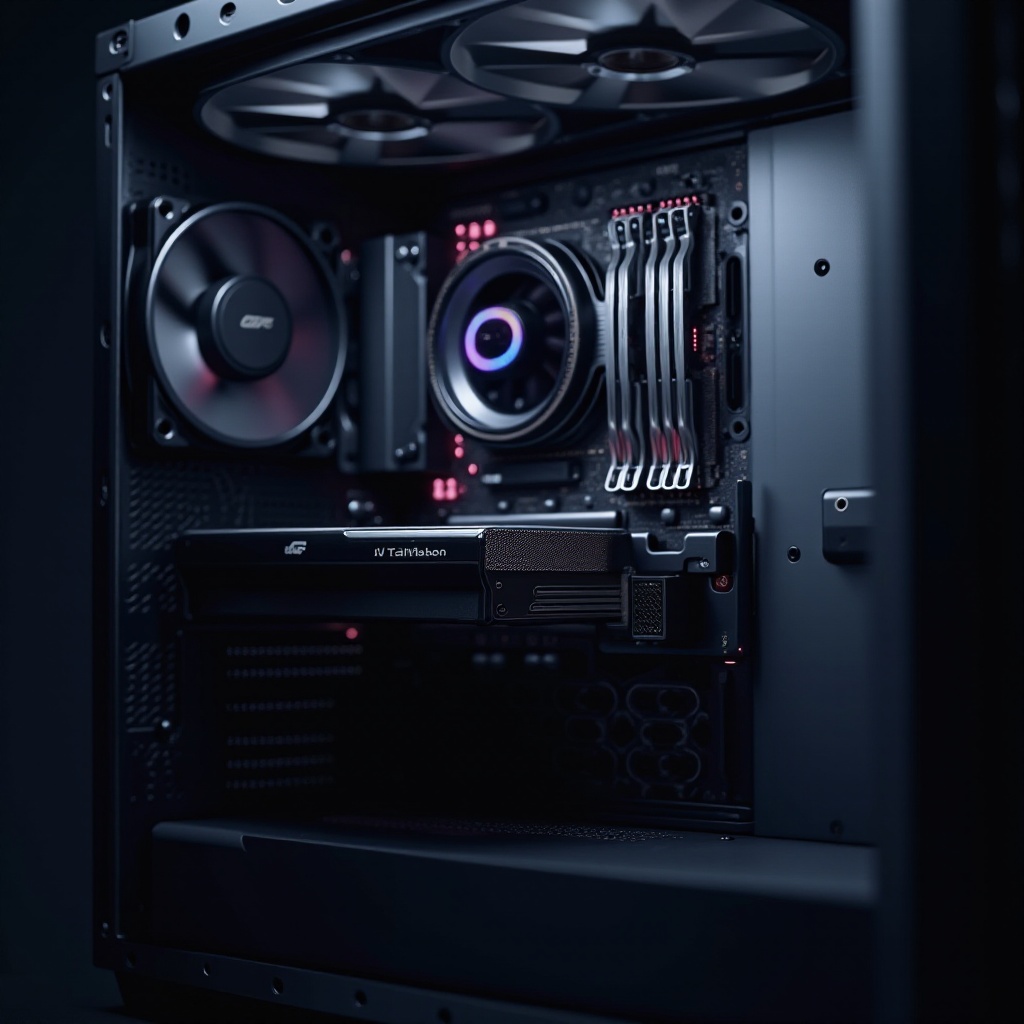
Dlaczego uaktualnić swoją kartę graficzną?
Istnieje kilka przekonujących powodów, dla których warto rozważyć uaktualnienie karty graficznej:
- Poprawa wydajności i jakości grafiki: Doświadcz płynniejszego grania, lepszego odtwarzania wideo i ulepszonego renderowania grafiki dzięki nowoczesnej karcie graficznej. Zobaczysz ostrzejsze obrazy, płynniejsze przejścia i bardziej żywe wizualizacje.
- Zwiększone możliwości gier i oprogramowania: Gracze i profesjonaliści korzystający z wymagającego oprogramowania odniosą znaczące korzyści, ponieważ solidna karta graficzna pozwala na działanie programów bez opóźnień czy spadków wydajności.
- Zabezpieczenie komputera na przyszłość: Nadążaj za szybkimi postępami technologicznymi, uaktualniając swój GPU, co zapewni Ci gotowość na przyszłe wymagania oprogramowania i sprawi, że nie będziesz musiał wkrótce ponownie go uaktualniać.
Zrozumienie tych korzyści pomaga przygotować się do przygotowań, zapewniając wszystko, co potrzebne, przed przejściem do właściwego uaktualnienia.
Przygotowanie do uaktualnienia
Prawidłowe przygotowanie zapewnia płynne przejście podczas procesu uaktualnienia. Oto, co musisz zrobić:
- Sprawdzenie kompatybilności z systemem: Zweryfikuj zgodność ze slotem na płycie głównej, zwykle PCIe, i upewnij się, że zasilacz (PSU) może obsłużyć wymagania dotyczące mocy karty. Sprawdź wymiary fizyczne karty względem obudowy, aby upewnić się, że pasuje.
- Zbieranie niezbędnych narzędzi i sprzętu: Będziesz potrzebować śrubokręta, aby dostać się do wnętrza obudowy komputera i potencjalnie opaski antystatycznej, aby chronić wrażliwe komponenty. Trzymaj wszystkie części zorganizowane podczas pracy.
- Tworzenie kopii zapasowej ważnych danych: Chociaż uaktualnienie sprzętu nie powinno wpływać na dane, utworzenie kopii zapasowej ważnych plików jest środkiem zapobiegawczym chroniącym przed ewentualnymi problemami.
Po przygotowaniu jesteś gotów usunąć starą kartę, co jest pierwszym krokiem w przejściu.
Usuwanie starej karty graficznej
Postępuj według tych kroków, aby usunąć istniejącą kartę graficzną:
- Wyłączenie i odłączenie systemu: Wyłącz komputer i odłącz wszystkie kable zasilania, aby zapewnić bezpieczeństwo podczas pracy wewnątrz komputera.
- Otwieranie obudowy komputera: Używając śrubokręta, usuń śruby trzymające panel boczny obudowy. Ostrożnie zdejmij panel, aby odsłonić wewnętrzne komponenty.
- Bezpieczne usuwanie istniejącej karty: Zlokalizuj obecną kartę graficzną zainstalowaną w slocie PCIe. Odkręć wszelkie śruby zabezpieczające i odłącz wszelkie kable zasilające. Ostrożnie wyjmij kartę ze slotu, przesuwając ją na zewnątrz.
Z usuniętą starą kartą, jesteś teraz gotowy, aby zamocować nową jednostkę.
Instalowanie nowej karty graficznej
Precyzja i ostrożność są kluczowe podczas instalacji. Oto jak to zrobić:
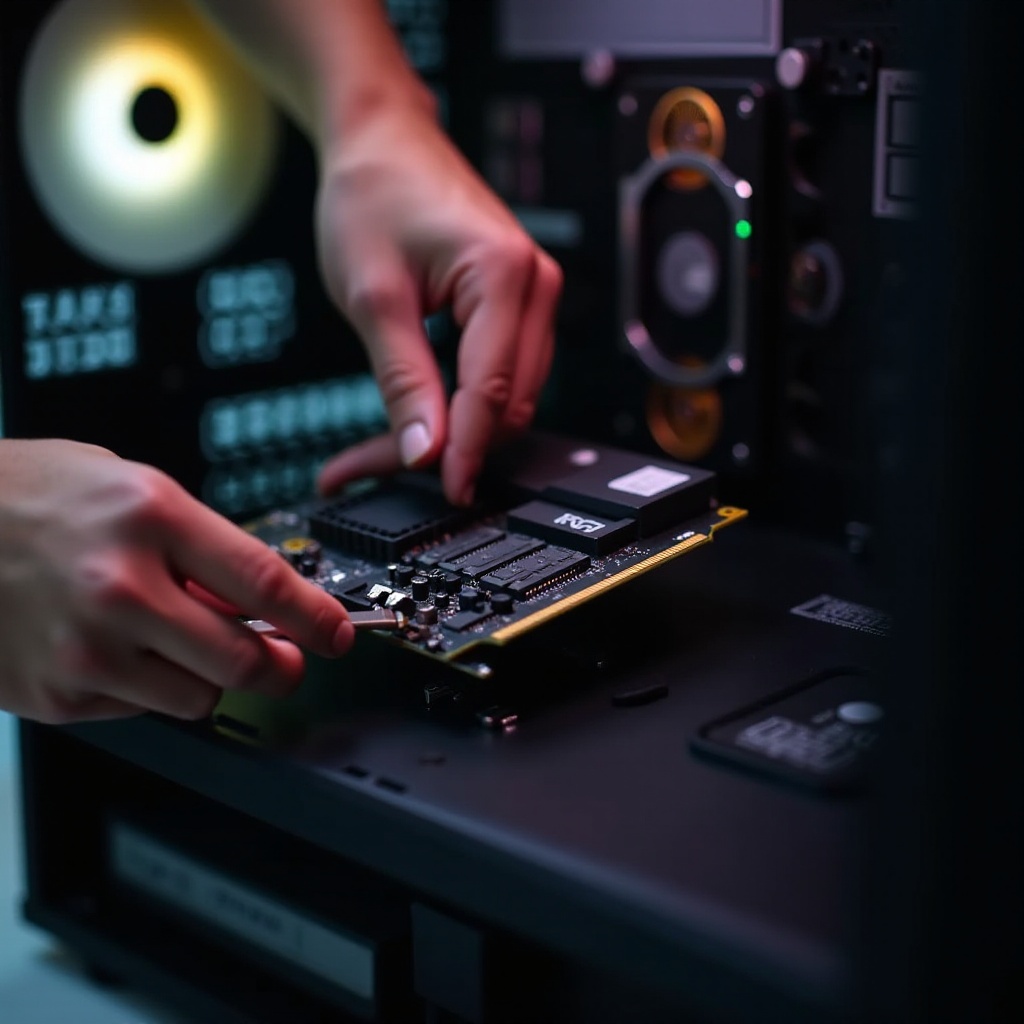
- Instalacja: Dopasowanie i zabezpieczenie nowej karty: Włóż nową kartę graficzną do odpowiedniego slotu PCIe, zapewniając właściwe dopasowanie. Zastosuj delikatny nacisk, aby ją zabezpieczyć, i przykręć śruby, aby była stabilna w obudowie.
- Podłączanie wymaganych kabli zasilających: Podłącz wszelkie konieczne kable zasilające z zasilacza do karty. Nowoczesne karty graficzne często wymagają dodatkowej mocy poza tą dostarczaną przez płytę główną.
- Zapewnienie odpowiedniego chłodzenia i wentylacji: Sprawdź umiejscowienie karty, aby upewnić się, że przepływ powietrza nie będzie ograniczony. Rozważ dodatkowe wentylatory lub ulepszone rozwiązania chłodzące, jeśli to konieczne.
Po zakończeniu instalacji sprzętu skup się teraz na konfiguracji oprogramowania, aby zmaksymalizować wydajność.
Instalowanie sterowników i testing setupu
Po instalacji fizycznej, kluczowe jest skonfigurowanie ustawień oprogramowania:
- Pobieranie i instalacja najnowszych sterowników: Odwiedź stronę producenta karty graficznej, aby pobrać najnowsze sterowniki dla swojego modelu i je zainstalować. Zaktualizowane sterowniki optymalizują wydajność i odblokowują nowe funkcje karty.
- Konfiguracja ustawień wyświetlania i grafiki: Dostosuj ustawienia wyświetlania zgodnie ze specyfikacjami monitora. Dostosuj ustawienia oprogramowania kontrolnego karty, aby zapewnić optymalne użycie.
- Przeprowadzanie testów wydajności i stabilności: Używaj oprogramowania do benchmarking i testowania obciążeniowego, aby zapewnić, że karta działa bez problemów. Ten krok pomaga wczesnie wykryć potencjalne problemy sprzętowe, aby można było je rozwiązać.
Z oprogramowaniem skonfigurowanym, spójrzmy na utrzymanie najwyższej wydajności i radzenie sobie z powszechnymi problemami.
Porady po uaktualnieniu i rozwiązywanie problemów
Aby upewnić się, że wciąż uzyskujesz najlepszą wydajność:
- Rozwiązywanie powszechnych problemów: Jeśli komputer nie uruchamia się lub nie rozpoznaje nowej karty, ponownie sprawdź wszystkie połączenia i upewnij się, że karta jest prawidłowo osadzona. Aktualizacja ustawień BIOS może czasami rozwiązać problemy z rozpoznawaniem.
- Optymalizacja wydajności: Regularnie czyść wnętrze komputera, aby uniknąć nagromadzenia się kurzu, który może zakłócać chłodzenie. Rozważ dodatkowe wentylatory dla lepszego przepływu powietrza, jeśli przegrzewanie jest nadal problemem.
- Korzystanie z pomocy profesjonalnej, gdy to konieczne: Uporczywe problemy mogą wymagać interwencji profesjonalnej. Skonsultowanie się z technikiem na tym etapie pomaga uniknąć dalszych uszkodzeń sprzętu.
Podsumowanie
Uaktualnienie karty graficznej może przekształcić Twoje doświadczenie komputerowe, zapewniając lepsze wizualizacje i lepszą wydajność systemu. Postępując zgodnie z tym szczegółowym przewodnikiem, zapewniasz udany proces uaktualnienia, odblokowując nowe możliwości na rok 2024 i w przyszłości.
Najczęściej zadawane pytania
Jak sprawdzić, czy moja nowa karta graficzna jest kompatybilna z moim systemem?
Sprawdź typ gniazda płyty głównej, zazwyczaj PCIe, i upewnij się, że zasilacz spełnia wymagania energetyczne karty. Użyj narzędzi programowych do sprawdzenia kompatybilności.
Czy wymiana karty graficznej może poprawić szybkość mojego komputera?
Tak, mocna karta graficzna lepiej radzi sobie z intensywnymi zadaniami, zwalniając zasoby procesora, co może poprawić ogólną szybkość systemu.
Co zrobić, jeśli mój komputer nie rozpoznaje nowej karty graficznej?
Ponownie sprawdź wszystkie połączenia, upewnij się, że karta jest poprawnie osadzona, zaktualizuj ustawienia BIOS, jeśli to konieczne, i upewnij się, że sterowniki są prawidłowo zainstalowane.