
Introdução
Copiar e colar são habilidades fundamentais de smartphones que aumentam a produtividade ao economizar tempo e reduzir tarefas repetitivas. O iPhone oferece métodos intuitivos para essas funções, mas se você é novo no iOS ou está migrando de outra plataforma, os passos podem parecer diferentes. Este guia abrangente fornece instruções detalhadas e dicas úteis para usar de forma eficiente os recursos de copiar e colar no seu iPhone, garantindo que você aproveite ao máximo seu dispositivo.
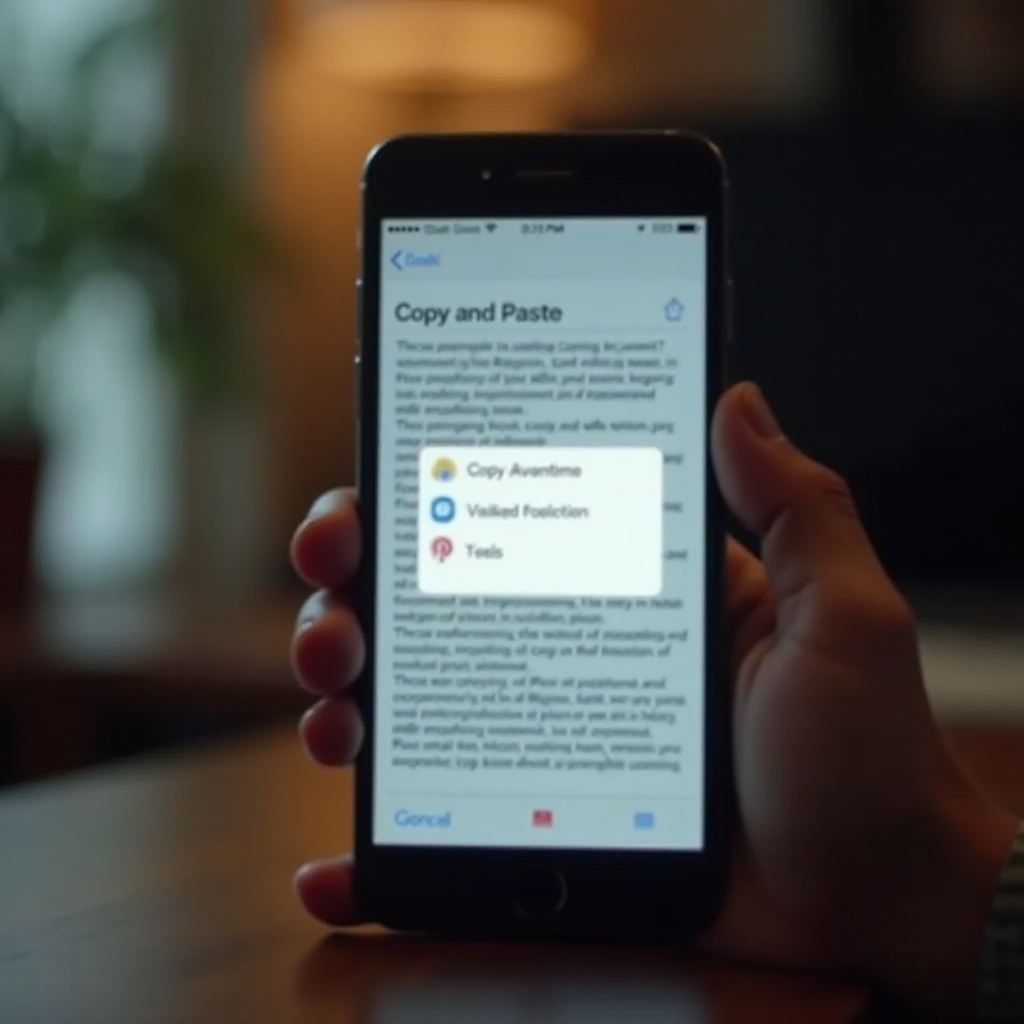
Como Copiar Texto no iPhone
Copiar texto no seu iPhone é simples, e seguir estes passos tornará o processo rápido e fácil:
- ‘Selecionando o Texto’: Toque e segure uma palavra até que um seletor apareça. Arraste os ponteiros azuis para ajustar a seleção.
- ‘Usando as Opções Selecionar e Selecionar Tudo’: Após destacar o texto, um menu oferece ‘Selecionar’, ‘Selecionar Tudo’ e outras ações. Use ‘Selecionar Tudo’ para capturar o conteúdo inteiro de um campo ou documento.
- ‘Acessando o Menu de Contexto’: Com o texto destacado, toque em ‘Copiar’ no menu de contexto para salvá-lo na sua área de transferência.
Esses passos fornecem a base necessária para lidar com tarefas de cópia no seu iPhone, tornando-as rápidas e eficientes.
Como Colar Texto no iPhone
Colar permite inserir conteúdo copiado em novos aplicativos ou documentos:
- ‘Navegando para o Local Desejado’: Abra o aplicativo ou campo de texto onde você deseja inserir o conteúdo copiado, como Notas ou Mensagens.
- ‘Colar Texto Entre Aplicativos’: Toque e segure na tela até que o comando ‘Colar’ apareça, depois toque nele para inserir seu texto copiado.
- ‘Gerenciando a Formatação do Texto’: Dependendo do aplicativo, pode ser necessário ajustar a formatação após colar, que geralmente é feita via ferramentas nativas dos aplicativos.
Essas técnicas de colagem garantem que seu texto selecionado seja transferido com precisão e com mínimo esforço.
Copiando e Colando Entre Aplicativos
Transferir texto entre aplicativos suporta um fluxo de trabalho eficiente e é crucial para multitarefas:
- ‘Usando o Alternador de Aplicativos’: Em iPhones mais antigos, clique duas vezes no botão home. Em modelos mais novos, deslize para cima para o Alternador de Aplicativos para mover entre os aplicativos facilmente sem perder os dados da área de transferência.
- ‘Dicas para Transições Suaves’: Antes de alternar aplicativos, certifique-se de que o texto copiado esteja armazenado com segurança, aguardando brevemente para que o menu desapareça.
Tendo dominado o uso da área de transferência no dispositivo, vamos estender essas funcionalidades com o recurso de Área de Transferência Universal da Apple.
Usando a Área de Transferência Universal da Apple
A Área de Transferência Universal dentro do ecossistema Apple permite copiar em um dispositivo e colar em outro, promovendo uma experiência de usuário coesa entre dispositivos:
- ‘O que é a Área de Transferência Universal?’: Este recurso permite que o conteúdo copiado em um iPhone seja colado em um Mac ou iPad, contanto que os dispositivos compartilhem o mesmo ID Apple e estejam conectados à mesma Wi-Fi.
- ‘Configurando a Área de Transferência Universal’: Certifique-se de que o Bluetooth e o Wi-Fi estejam ativados em todos os dispositivos. Eles estão prontos para uso assim que todos os dispositivos estiverem logados na mesma conta iCloud.
- ‘Como Usá-lo em Dispositivos Apple’: Basta copiar texto ou imagens no seu iPhone e usar Command+V (em um Mac) ou ‘Colar’ (em um iPad) para colá-lo de forma fluida.
Aproveitar a Área de Transferência Universal melhora significativamente sua produtividade entre dispositivos, mas problemas podem surgir que você precisará resolver.
Resolvendo Problemas Comuns de Copiar e Colar
Problemas ocasionais com a área de transferência podem interromper a produtividade. Veja como enfrentá-los:
- ‘Não Consegue Selecionar Texto?’: Certifique-se de que sua tela responde limpando-a ou considere reiniciar seu dispositivo se a seleção de texto continuar problemática.
- ‘Não é Possível Colar: Passos de Solução’: Tente recortar o texto, pois isso atualiza a área de transferência e resolve falhas temporárias.
- ‘Corrigindo Falhas na Área de Transferência’: Se problemas de copiar ou colar persistirem, atualizar seu iOS para a versão mais recente pode resolver problemas de software subjacentes.
Com essas técnicas de solução de problemas, você manterá um fluxo de trabalho de cópia eficiente. Para expandir ainda mais suas habilidades de copiar-colar, explore dicas avançadas.
Dicas e Truques Avançados
Aprimore as funcionalidades de copiar-colar do seu iPhone com esses ajustes avançados:
- ‘Copiando e Colando Imagens e Links’: Assim como texto, toque e segure uma imagem ou link. Selecione ‘Copiar’, depois use a ação de ‘Colar’ apropriada.
- ‘Utilizando Aplicativos de Terceiros para Funcionalidade Aprimorada’: Considere aplicativos como Paste ou Clip+ para recursos de organização, como histórico da área de transferência e atalhos adicionais.
Recursos e aplicativos avançados aprimoram a capacidade básica do iPhone, garantindo que você gerencie o conteúdo de forma rápida e eficiente.
Conclusão
Neste guia, dominar as operações de copiar-colar no iPhone foi desmistificado. Ao aprender esses métodos, técnicas e etapas de solução de problemas, o uso do seu dispositivo se tornará mais fluido e produtivo. Com a funcionalidade adicional da Área de Transferência Universal e oportunidades para aprimoramentos de terceiros, você pode simplificar operações em todos os dispositivos Apple, tornando as tarefas diárias muito mais gerenciáveis.
Perguntas Frequentes
Como copiar e colar no iPhone sem usar o menu?
Você pode usar atalhos de teclado se forem suportados no seu aplicativo, como Command+C para copiar ao usar um teclado Bluetooth.
Posso usar o Universal Clipboard entre iPhone e PC com Windows?
O Universal Clipboard é exclusivo do ecossistema da Apple, mas soluções de terceiros podem facilitar o compartilhamento de área de transferência entre plataformas.
O que devo fazer se a área de transferência do meu iPhone não estiver funcionando?
Reinicie seu dispositivo e certifique-se de que ele está atualizado para a versão mais recente do iOS, o que muitas vezes resolve problemas de área de transferência.