
Introduction
Atualizar a placa gráfica do seu computador é uma das melhorias mais impactantes que você pode fazer para aumentar o desempenho, especialmente para gamers e usuários de aplicativos intensivos em gráficos. Seja para melhorar a fidelidade visual ou liberar mais poder de processamento, atualizar a unidade de processamento gráfico (GPU) é um passo crucial. Este guia fornece um passo a passo abrangente, desde os benefícios da atualização até etapas práticas de instalação e otimização.
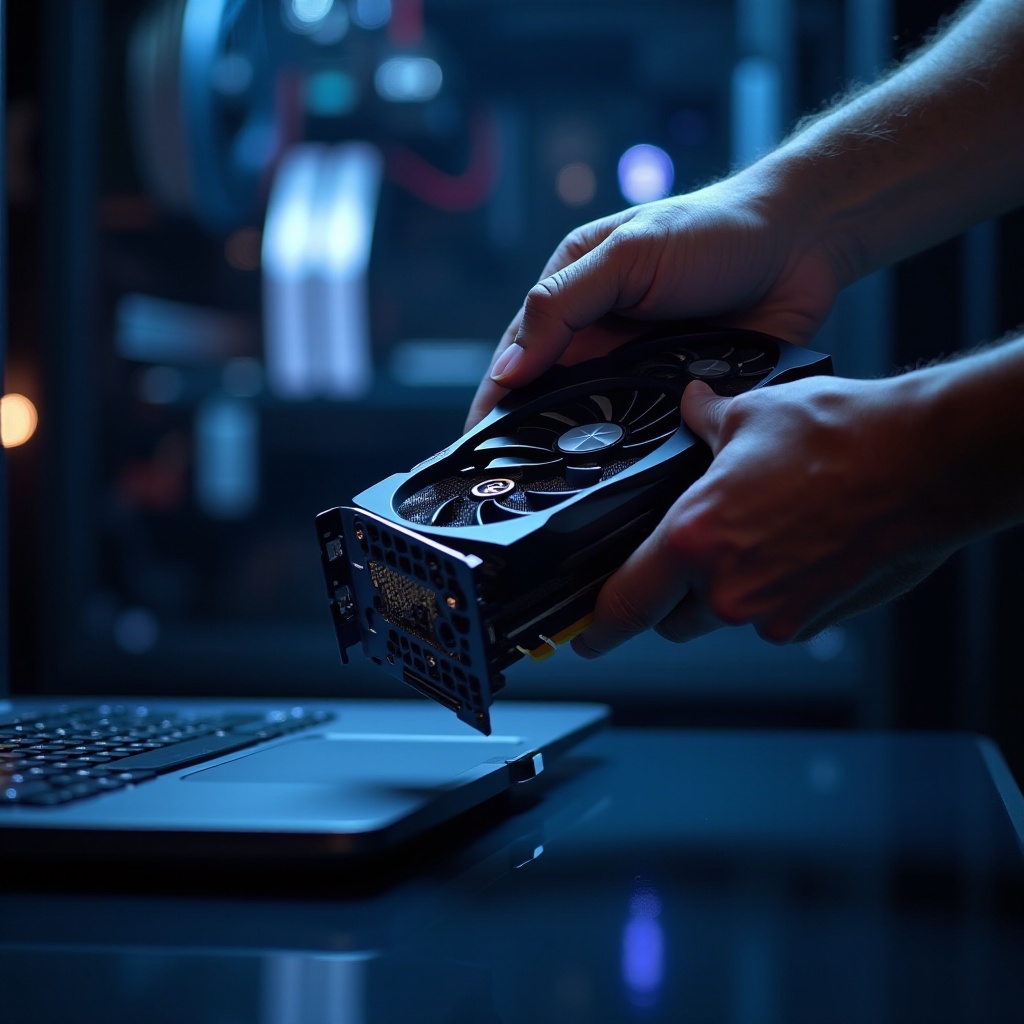
Por que atualizar sua placa gráfica?
Existem várias razões convincentes para considerar uma atualização de placa gráfica:
- Melhoria no Desempenho e Qualidade Gráfica: Experimente jogos mais suaves, reprodução de vídeo aprimorada e renderização gráfica melhorada com uma placa gráfica moderna. Você verá imagens mais nítidas, transições mais suaves e visuais mais vibrantes.
- Capacidades Aprimoradas de Jogos e Software: Gamers e profissionais que usam softwares exigentes beneficiar-se-ão significativamente, pois uma placa gráfica robusta permite que os programas sejam executados sem atrasos ou quedas de desempenho.
- Preparação para o Futuro do Seu Sistema: Acompanhe os rápidos avanços tecnológicos atualizando sua GPU, garantindo que você esteja bem preparado para os requisitos de software futuros e que não precisará de outra atualização em breve.
Entender esses benefícios ajuda na preparação, garantindo que você tenha tudo o que precisa antes de mergulhar na atualização real.
Preparando-se para a Atualização
A preparação adequada garante uma transição suave durante o processo de atualização. Aqui está o que você precisa fazer:
- Verificando a Compatibilidade com Seu Sistema: Verifique a compatibilidade com o slot da placa-mãe, geralmente PCIe, e certifique-se de que sua unidade de fonte de alimentação (PSU) possa lidar com os requisitos de energia da placa. Verifique as dimensões físicas da placa em relação ao seu gabinete para garantir um encaixe adequado.
- Reunindo Ferramentas e Equipamentos Essenciais: Você precisará de uma chave de fenda para acessar o interior do seu gabinete de computador e, possivelmente, de uma pulseira antiestática para proteger componentes sensíveis. Mantenha todas as peças organizadas enquanto trabalha.
- Fazendo Backup de Dados Importantes: Embora uma atualização de hardware não deva afetar os dados, fazer backup de arquivos essenciais é uma precaução para proteger contra possíveis contratempos.
Uma vez preparado, você está pronto para remover a placa antiga, o primeiro passo da transição.
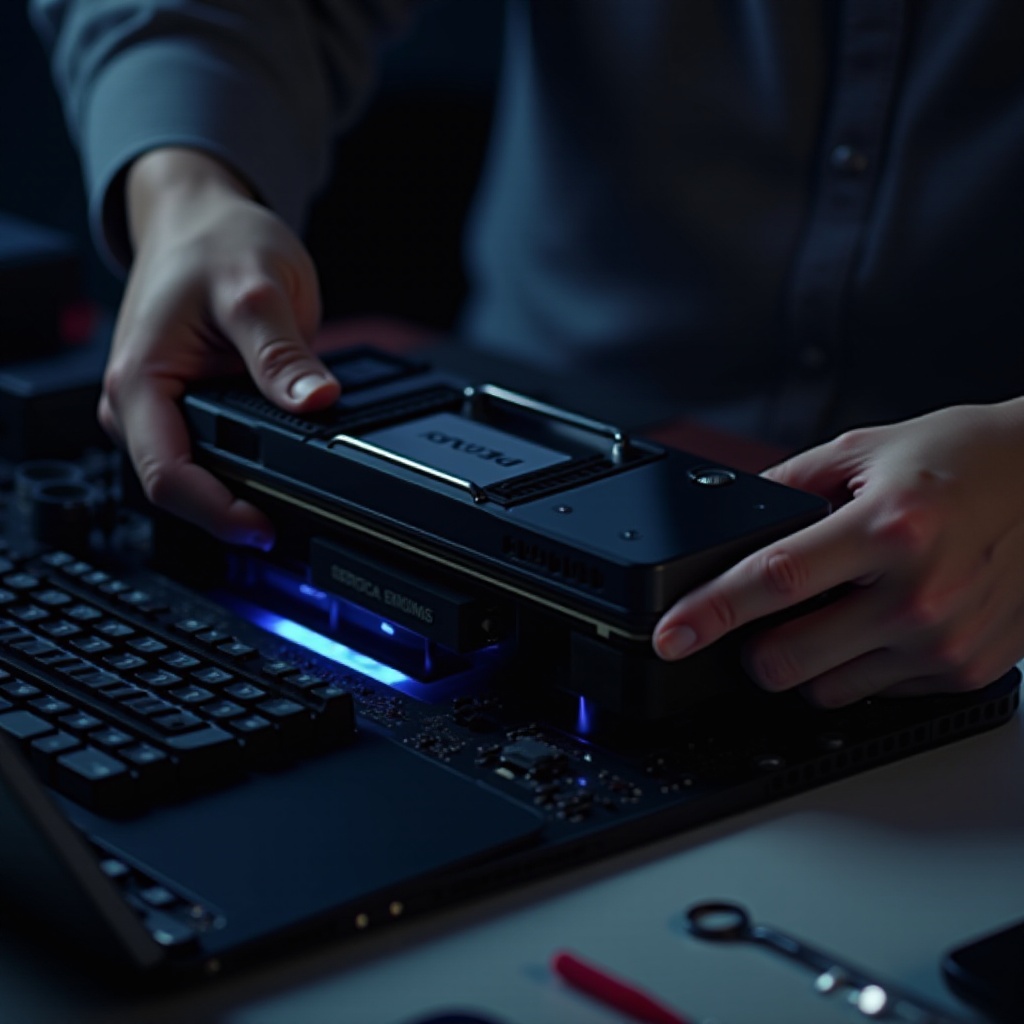
Removendo a Placa Gráfica Antiga
Siga estas etapas para remover sua placa gráfica existente:
- Desligando e Desconectando o Sistema: Desligue seu computador e desconecte todos os cabos de energia para garantir segurança ao trabalhar dentro do PC.
- Abrindo o Gabinete do Computador: Usando a chave de fenda, remova os parafusos que seguram o painel lateral do gabinete. Deslize o painel cuidadosamente para expor os componentes internos.
- Removendo com Segurança a Placa Existente: Localize a placa gráfica atual instalada no slot PCIe. Desparafuse todos os parafusos de fixação e desconecte quaisquer cabos de energia. Libere cuidadosamente a placa do slot deslizando-a para fora.
Com a placa antiga removida, você está pronto para instalar a nova unidade.
Instalando a Nova Placa Gráfica
Precisão e cuidado são críticos durante a instalação. Veja como:
- Instalando: Alinhando e Fixando a Nova Placa: Insira a nova placa gráfica no slot PCIe apropriado, garantindo o alinhamento. Aplique pressão suave para fixá-la e aperte os parafusos para mantê-la estável no gabinete.
- Conectando Cabos de Energia Necessários: Conecte com segurança quaisquer cabos de energia necessários da PSU à placa. Placas gráficas modernas muitas vezes exigem energia adicional além do que a placa-mãe fornece.
- Garantindo Resfriamento e Ventilação Adequados: Verifique o posicionamento da placa para garantir que o fluxo de ar não será restrito. Considere ventiladores adicionais ou soluções de resfriamento aprimoradas se necessário.
Com a instalação do hardware concluída, o foco agora se volta para a configuração de software para maximizar o desempenho.
Instalando Drivers e Testando a Configuração
Após a instalação física, é crucial configurar as configurações de software:
- Baixando e Instalando os Drivers Mais Recentes: Visite o site do fabricante da placa gráfica para baixar e instalar os drivers mais recentes para seu modelo específico. Drivers atualizados otimizam o desempenho e desbloqueiam novos recursos da placa.
- Configurando Configurações de Display e Gráficas: Ajuste suas configurações de display de acordo com as especificações do seu monitor. Ajuste as configurações de software de controle da sua placa para garantir o uso ideal.
- Executando Testes de Desempenho e Estabilidade: Utilize softwares de benchmark e testes de estresse para garantir que a placa funcione sem problemas. Esta etapa ajuda a identificar problemas de hardware potenciais cedo, para que possam ser resolvidos.
Com o software configurado, vamos olhar para a manutenção do desempenho máximo e abordar questões comuns.
Dicas Pós-Atualização e Solução de Problemas
Para garantir que você continue obtendo o melhor desempenho:
- Abordando Problemas Comuns: Se seu computador não inicializar ou não reconhecer a nova placa, verifique todas as conexões novamente e garanta que a placa esteja devidamente encaixada. Atualizar as configurações da BIOS pode às vezes resolver os problemas de reconhecimento.
- Otimização de Desempenho: Limpe regularmente o interior do seu computador para evitar o acúmulo de poeira que pode interferir no resfriamento. Considere adicionar ventiladores para melhorar o fluxo de ar se o superaquecimento continuar sendo um problema.
- Buscando Ajuda Profissional Quando Necessário: Problemas persistentes podem exigir intervenção profissional. Consultar um técnico nesta fase ajuda a evitar danos adicionais ao hardware.
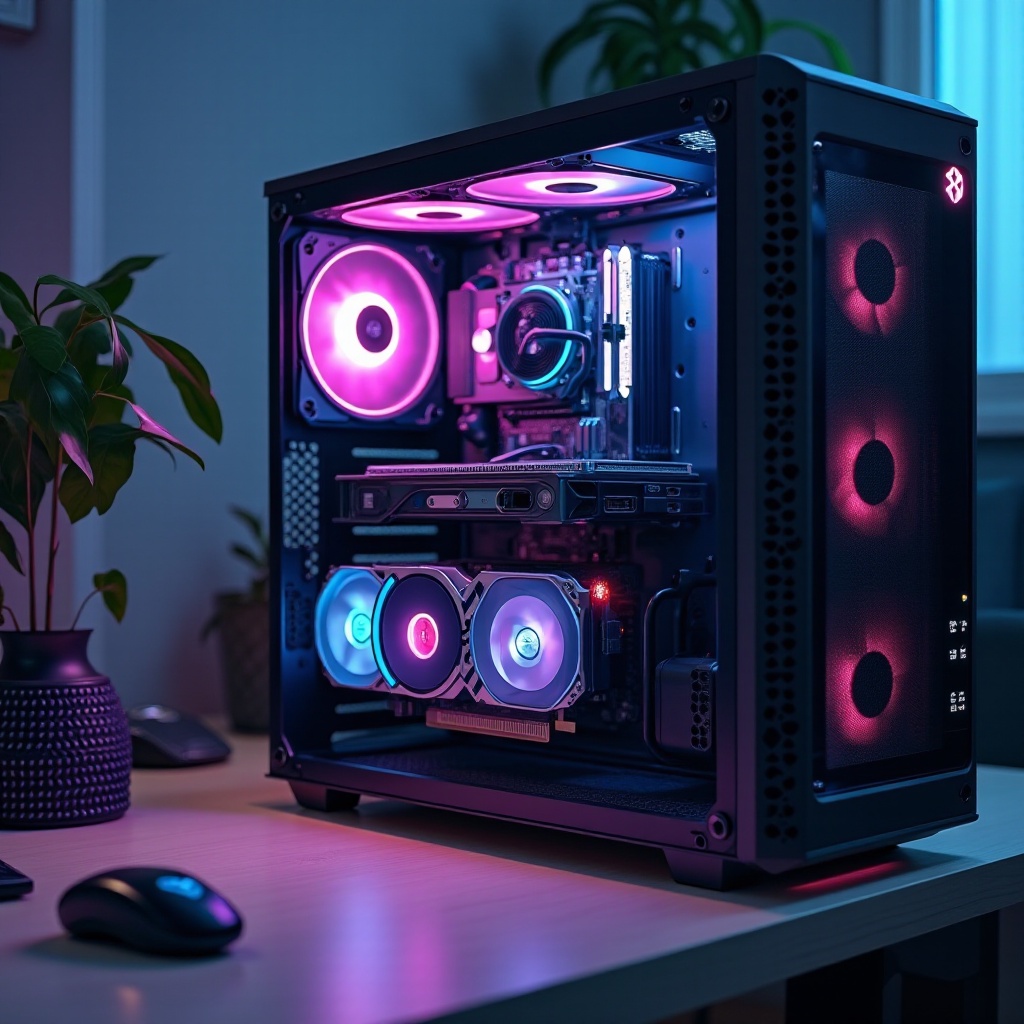
Conclusão
Atualizar sua placa gráfica pode transformar sua experiência de computação, proporcionando visuais aprimorados e desempenho de sistema melhorado. Seguindo este guia detalhado, você garante um processo de atualização bem-sucedido, desbloqueando novas capacidades para 2024 e além.
Perguntas Frequentes
Como posso saber se minha nova placa gráfica é compatível com meu sistema?
Verifique o tipo de slot da sua placa-mãe, geralmente PCIe, e certifique-se de que sua fonte de alimentação atenda às exigências de energia da placa. Use ferramentas de software para verificar a compatibilidade.
Atualizar minha placa gráfica pode melhorar a velocidade do meu computador?
Sim, uma placa gráfica poderosa lida melhor com tarefas intensivas, liberando recursos da CPU, o que pode melhorar a velocidade geral do sistema.
O que devo fazer se meu computador não reconhecer a nova placa gráfica?
Confira todas as conexões, certifique-se de que a placa está corretamente encaixada, atualize as configurações do BIOS se necessário e garanta que os drivers estejam instalados corretamente.