
Uvod
Korišćenje Find My iPhone na Android uređaju može u početku delovati komplikovano. Mnogi korisnici koji prelaze između Android i iPhone platformi ili oni koji upravljaju sa više uređaja susreću se s ovim problemom. Međutim, uz odgovarajuće korake, lociranje nestalog ili ukradenog iPhone-a pomoću Android telefona je moguće i jednostavno. Ovaj vodič će vam pomoći u ovom procesu.
Razumevanje Find My iPhone i njegova važnost
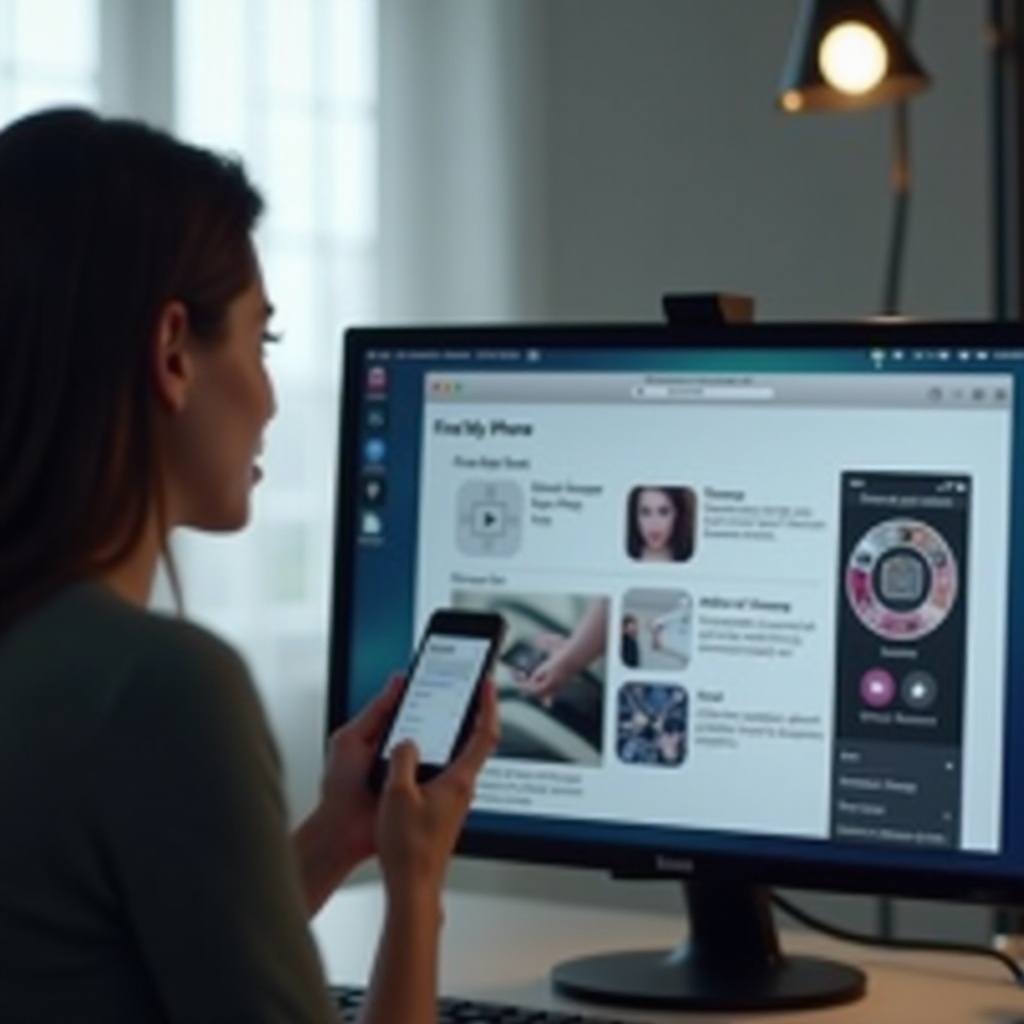
Find My iPhone je neophodna funkcija u Apple ekosistemu. Omogućava korisnicima da prate izgubljene ili zaboravljene uređaje, pomažući da se osigura lični podaci omogućavanjem daljinskog zaključavanja ili brisanja uređaja. Razumevanje njegove funkcionalnosti je ključno za one koji treba da upravljaju više platformama. Da biste efikasno koristili Find My iPhone sa Androida, prvo morate pristupiti Apple-ovom iCloud-u, jer on čuva podatke o lokaciji svih aktivnih Apple uređaja. Ovo podrazumeva uspostavljanje pouzdane veze između vašeg Android-a i iCloud-a.

Priprema vašeg Android uređaja za pristup Find My iPhone
Pre nego što pokušate da koristite vaš Android za lociranje iPhone-a, osigurajte da je vaš uređaj potpuno pripremljen.
-
Podešavanje iCloud-a na Androidu: Počnite tako što ćete otvoriti veb pretraživač na vašem Androidu. Idite na iCloud.com i prijavite se sa vašim Apple ID-om. Ako ga nemate, moraćete da ga kreirate pomoću Apple uređaja ili kompjutera, jer registracija putem ne-Apple uređaja nije dozvoljena.
-
Preporuke za pretraživače za optimalni pristup: Nisu svi pretraživači kompatibilni sa iCloud-om na Androidu. Najbolje je koristiti podržane pretraživače kao što su Chrome ili Firefox. Uverite se da je vaš pretraživač ažuriran kako biste sprečili probleme sa kompatibilnošću.
Ovi pripremni koraci povezuju vaš Android sa iCloud-om, premošćujući razliku između odgovarajućih platformi. Zatim ćete naučiti tačne korake za korišćenje Find My iPhone na Androidu.
Vodič korak po korak za korišćenje Find My iPhone na Androidu
Pristup lokaciji vašeg iPhone-a pomoću Androida uključuje sledeće korake:
-
Prijavljivanje u iCloud preko Androida: Kada pristupite stranici za prijavu na iCloud na vašem Androidu, unesite vaše Apple ID podatke. Možda ćete naići na korak verifikacije ako imate omogućenu dvostruku identifikaciju. Pratite uputstva pomoću pouzdanog Apple uređaja za dobijanje verifikacionih kodova.
-
Snalazenje u interfejsu Find My iPhone: Kada se prijavite u iCloud, videćete razne Apple usluge na mreži. Dodirnite ‘Find My iPhone’. Ovaj interfejs prikazuje mapu sa lokacijom vaših Apple uređaja povezanih sa Apple ID-jem. Izaberite vaš iPhone da vidite njegovu specifičnu lokaciju.
-
Korišćenje ključnih funkcija: Play Sound, Lost Mode, Erase iPhone: Ako je vaš iPhone u blizini, koristite ‘Play Sound’ da ga brzo pronađete. ‘Lost Mode’ vam omogućava da zaključate uređaj lozinkom i prikažete prilagođenu poruku ili kontakt broj. Ako se oporavak čini nemogućim, ‘Erase iPhone’ briše vaše podatke kako bi zaštitio vaše informacije. Izaberite odgovarajuću funkciju u zavisnosti od vaše situacije.
Prateći ove korake na vašem Android-u omogućava efikasno korišćenje Find My iPhone. Međutim, tehnički izazovi bi mogli i dalje da se javljaju.
Rešavanje uobičajenih problema
Tehnički problemi mogu ponekad zakomplikovati proces. Evo predloženih rešenja:
-
Rešavanje problema sa prijavom: Ako ne možete da se prijavite u iCloud, proverite svoje podatke i osigurajte da vaša internet veza bude stabilna. Ako problemi potraju, možda ćete morati da resetujete lozinku vašeg Apple ID-a.
-
Prevazilaženje problema sa praćenjem lokacije: Praćenje lokacije može propasti ako iPhone nije povezan na mrežu. Uverite se da je uređaj uključen i da ima pristup mobilnoj ili Wi-Fi mreži. Takođe, proverite da li je Find My iPhone bio uključen pre nego što je uređaj nestao.
Uspešno rešavanje ovih uobičajenih problema osigurava da Find My iPhone efikasno služi svojoj svrsi.
Sigurnost i privatnost pri korišćenju među-platformama
Sigurnost bi uvek trebala biti prioritet kada pristupate svom iCloud nalogu sa Androida.
Održavajte jaku, jedinstvenu lozinku i razmislite o omogućavanju dvostruke autentifikacije za dodatnu sigurnost. Ova mera predostrožnosti sprečava neovlašćeni pristup vašem nalogu. Redovno pregledajte postavke sigurnosti i povezane uređaje u vašem Apple ID nalogu kako biste osigurali da nijedan neovlašćen uređaj nije naveden.
Stavljajući sigurnost kao prioritet, štitite svoje lične podatke na različitim uređajima i sistemima.
Saveti za efikasno korišćenje Find My iPhone sa Androidom
Ovo su neki praktični saveti za poboljšanje vašeg iskustva:
- Održavajte softver na oba uređaja, iPhone i Android, ažuriranim na najnovije verzije.
- Redovno pravite rezervne kopije važnih podataka sa iPhone-a na iCloud ili neku drugu uslugu za sigurnosno kopiranje.
- Vežbajte korišćenje funkcija Find My iPhone u situacijama koje nisu hitne da biste stekli sigurnost.
Prateći ove smernice, možete maksimalno iskoristiti Find My iPhone dok koristite Android uređaj.
Zaključak
Prateći korake i savete navedene u ovom vodiču, možete efikasno koristiti Find My iPhone sa Android uređajem. Ova sposobnost je ključna za osiguranje vašeg iPhone-a, bilo da posedujete više vrsta uređaja ili delite svoj dom sa korisnicima i Apple i Android-a.
Često Postavljana Pitanja
Da li mogu pristupiti svim funkcijama Find My iPhone sa Androida?
Da, možete pristupiti funkcijama kao što su lociranje uređaja, puštanje zvuka i aktiviranje režima izgubljenog putem Android pregledača.
Postoji li aplikacija za Android koja imitira Find My iPhone?
Trenutno ne postoji posebna aplikacija za Android; pristupanje iCloud-u putem pregledača je primarna metoda.
Koliko je bezbedno pristupiti iCloud-u na Android uređajima?
Bezbedno je ako koristite jake lozinke i omogućite dvofaktorsku autentifikaciju, štiteći vaš nalog od neovlašćenog pristupa.