
Увод
Network Attached Storage (NAS) служи као свестрано решење за Mac кориснике који желе да оптимизују складиште и приступачност. Омогућава централизовано управљање подацима, чинећи их доступним на више уређаја и корисника, што је посебно корисно за повећање продуктивности и осигурање безбедности података. Овај водич истражује главне аспекте NAS-а, од избора правог уређаја до оптимизације његових перформанси на macOS-у.

Разумевање Network Attached Storage
Разумевање основа NAS-а је кључно за Mac кориснике који желе да у потпуности искористе његове могућности. NAS, или Network Attached Storage, је посвећени систем за складиштење датотека који се повезује на мрежу, омогућавајући лак приступ складиштеним подацима на више уређаја путем интернет протокола. Ово ствара окружење сервера датотека које нуди карактеристике попут редундантности података и стриминга медија, што га разликује од директног атачирања складишта.
NAS представља неколико предности за Mac кориснике, као што су централизовано управљање подацима, побољшана редундантност података кроз RAID конфигурације и несметана размена датотека међу различитим уређајима. Било да управљате великим креативним датотекама или делите медије широм домаћинства, NAS побољшава и приступачност и безбедност података.
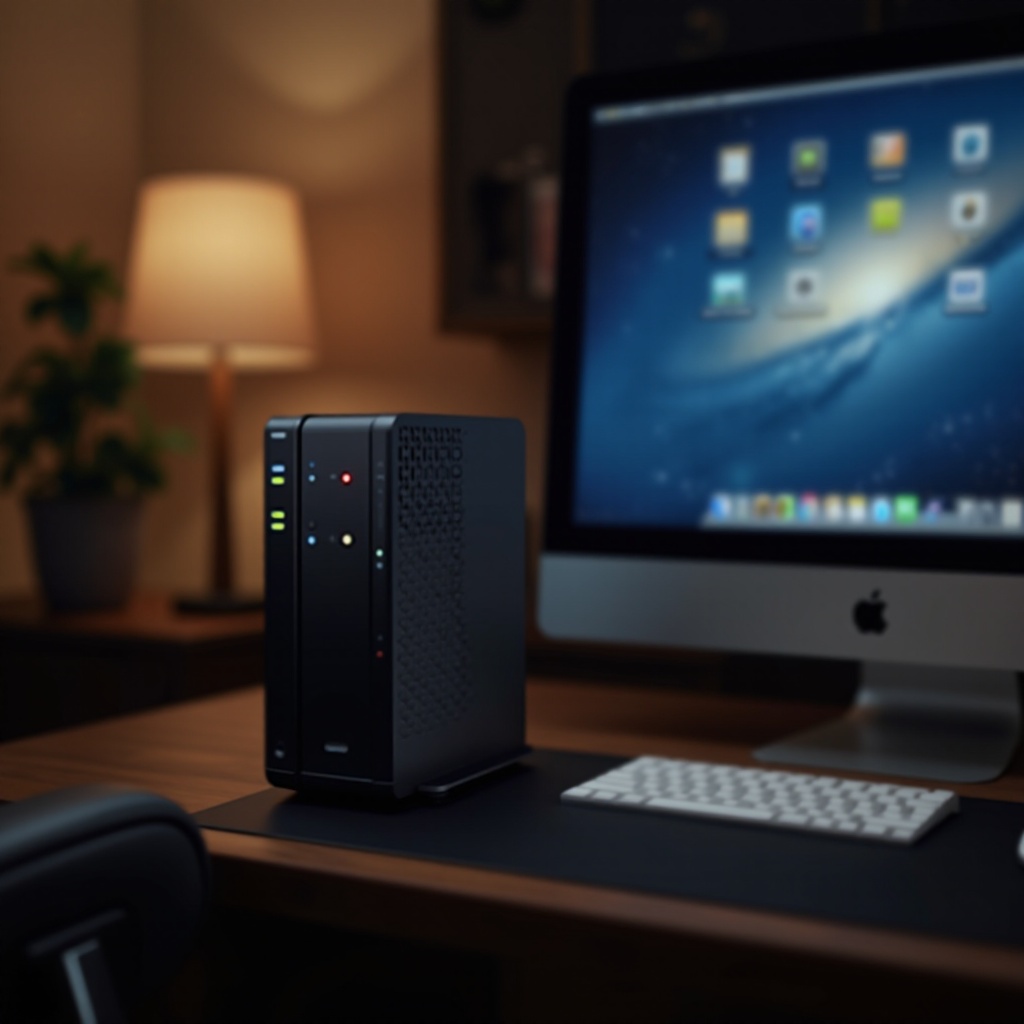
Избор правог NAS-а за Mac
Избор одговарајућег NAS уређаја захтева процену кључних карактеристика и препорука да би се осигурала компатибилност са macOS-ом и оптималне перформансе.
- Компатибилност: Проверите да ли NAS уређај подржава macOS и интегрише се бесприкорно са постојећим апликацијама.
- Капацитет складиштења: Изаберите уређај који нуди довољно складиштења данас и скалабилне опције за будуће потребе.
- Резервна копија података: Изаберите уређаје који подржавају RAID конфигурације за заштиту података.
- Процесорска снага: Размотрите ЦПУ и РАМ за руковање задацима који троше ресурсе, као што је уређивање видео записа.
Популарни избори NAS-а као што су Synology DiskStation, QNAP и Western Digital My Cloud Home познати су по пружању одличне компатибилности и перформанси посебно за Mac кориснике. Детаљним упоређивањем карактеристика и повратних информација корисника можете пронаћи решење које најбоље одговара вашим захтевима.
Подешавање вашег NAS-а са macOS-ом
Успешно интегрисање NAS-а са Mac-ом подразумева праћење исправних процедура подешавања како би се осигурао несметан рад.
- Отпаковање и повезивање: Започните повезивањем NAS-а са рутером користећи Етернет кабл.
- Укључивање: Укључите адаптер за напајање и укључите NAS.
- Приступ интерфејсу: Користите веб претраживач на вашем Mac-у за приступ интерфејсу за подешавање NAS-а и конфигурисање почетних подешавања.
Затим конфигуришите подешавања мреже и приступа за оптималне перформансе:
- Доделите статичку IP адресу: Ово спречава потенцијалне проблеме са повезивањем.
- Подешавање корисничких налога: Креирајте налоге и поставите дозволе у складу са захтевима за приступ.
- Омогућите протоколе за дељење датотека: Активирајте AFP, SMB или NFS по потреби за компатибилност са macOS-ом.
Са свиме правилно подешеним, фокус може бити усмерен на оптимизацију система.
Оптимизација NAS перформанси на Mac-у
Ефективна оптимизација перформанси NAS-а подразумева спровођење одређених пракси за осигурање ефикасног рада на macOS-у.
- Користите жичану Етернет везу за боље брзине и стабилан пренос података.
- Размислите о надоградњи на Gigabit Ethernet могућности за бржи приступ подацима.
- Коришћење Time Machine-а са NAS-ом осигурава да су подаци на вашем Mac-у редовно резервисани. Отворите Time Machine Preferences, изаберите ‘Add or Remove Backup Disk’, изаберите ваш NAS са листе и изаберите ‘Use Disk’.
Са оптимизацијом перформанси у току, пажња би такође требало да буде усмерена на осигурање робусних безбедносних протокола.

Осигурање безбедности и заштите података
Осигурање безбедности ваших података уз NAS систем је кључно за заштиту осетљивих информација и одржавање приватности.
- Имплементирајте енкрипцију: Осигурајте и податке у транзиту и у миру.
- Користите јаке лозинке: Осигурајте да администраторски налози и приступи корисника имају робусне лозинке.
- Редовно ажурирајте фирмвер: Ажурирања фирмвера могу спречити рањивости.
Редовно одржавање и ажурирања даље осигуравају да NAS ради глатко, смањујући ризике губитка података услед проблема са хардвером или софтвером.
Чести случајеви коришћења NAS-а са Mac-ом
Разумевање како се NAS примењује у стварним сценаријима помаже у илустровању његове функционалности за Mac кориснике.
- Лична или професионална употреба: Лични корисници често се ослањају на NAS за централизоване медијске библиотеке, док професионалци могу користити за складиштење високорезолуционих датотека, са брзим приступом и редундантношћу података.
- Стримовање медија и удаљени приступ: NAS може деловати као одличан сервер медија, стримујући на уређаје путем софтвера попут Plex-а. Поред тога, конфигурисан удаљени приступ омогућава преузимање података са било ког места.
Упркос својим предностима, технологија понекад може имати проблеме, што је разлог зашто је познавање техника за решавање проблема суштинско.
Решавање уобичајених NAS проблема
Упркос многим предностима, NAS системи могу наићи на техничке проблеме. Знање како их решити осигурава континуитет пословања.
- Проверите мрежне каблове и брзину како бисте решили проблеме са повезивањем.
- Проверите подешавања рутера и конфигурације IP адреса ако проблеми и даље постоје.
- Редовно ослобађајте складиште и затварајте непотребне апликације које могу трошити системске ресурсе како бисте решили проблеме са перформансама.
Закључак
Систем за Network Attached Storage значајно побољшава складишни капацитет Mac-а, безбедност података и целокупну свестраност. Разумевањем процеса избора, захтева за подешавање и стратегија оптимизације, можете максимизирати потенцијал NAS-а како бисте поједноставили управљање подацима и у личним и у професионалним сферама.
Često Postavljana Pitanja
Kako da povežem svoj Mac na NAS?
Koristite aplikaciju Finder da se povežete na server, unesite IP adresu vašeg NAS-a i pristupite deljenim fasciklama.
Koji NAS je najbolji za skladištenje medija na Mac-u?
Synology DiskStation i QNAP sistemi su veoma preporučeni zbog pouzdanih performansi i podrške za medije.
Kako da napravim rezervnu kopiju svog Mac-a na NAS?
Konfigurišite Time Machine da izaberete vaš NAS kao destinaciju za rezervnu kopiju, osiguravajući da se vaši bekapi redovno ažuriraju na uređaju za skladištenje na mreži.