
Увод
Надоградња графичке картице рачунара је једно од најутицајнијих побољшања које можете направити да бисте повећали перформансе, посебно за гејмере и кориснике апликација које захтевају интензивну графику. Било да вам је циљ побољшање визуелног квалитета или откључавање веће процесорске снаге, надоградња графичке јединице (GPU) је кључан корак. Овај водич пружа свеобухватан преглед, од предности надоградње до практичних корака у вези са инсталацијом и оптимизацијом.
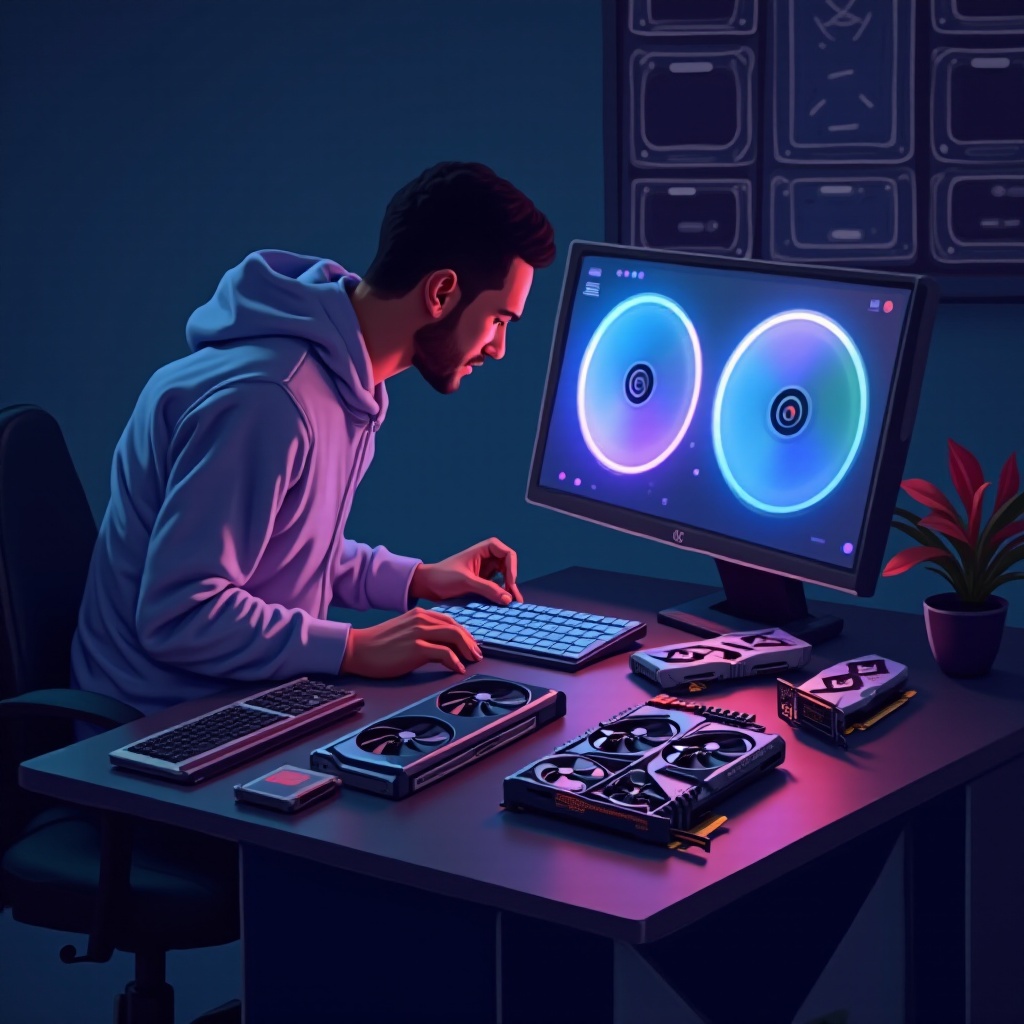
Зашто надоградити графичку картицу?
Неколико је уверљивих разлога за разматрање надоградње графичке картице:
- Побољшане перформансе и квалитет графике: Искуство са глатком игром, побољшаном репродукцијом видео записа и побољшаним рендерирањем графике уз модерну графичку картицу. Видећете оштрије слике, глатке прелазе и живописније визуелне приказе.
- Побољшане способности за игре и софтвер: Гејмери и професионалци који користе захтеван софтвер ће значајно користити, јер моћна графичка картица омогућава програмима да раде без закашњења или пада перформанси.
- Осигуравање будуће компатибилности вашег компјутера: Пратите брзи технолошки напредак надоградњом ваше графичке јединице, осигуравајући да сте добро припремљени за будуће софтверске захтеве и да вам нова надоградња неће бити ускоро потребна.
Разумевање ових предности помаже у припреми, осигуравајући да имате све што је потребно пре него што започнете стварну надоградњу.
Припрема за надоградњу
Правилна припрема обезбеђује глатку транзицију током процеса надоградње. Ево шта треба да урадите:
- Провера компатибилности са вашим системом: Потврдите компатибилност са слотом на матичној плочи, обично PCIe, и осигурајте да ваша јединица за напајање (PSU) може да поднесе захтеве снаге картице. Проверите физичке димензије картице у односу на ваше кућиште да бисте осигурали одговарајуће пристајање.
- Сакупљање основних алата и опреме: Потребан вам је одвијач за улазак у кућиште рачунара и потенцијално антистатичка наруквица да бисте заштитили осетљиве компоненте. Држите све делове организованим док радите.
- Прављење резервне копије важних података: Иако хардверска надоградња не би требала да утиче на податке, прављење резервне копије битних датотека је превентивни корак за заштиту од потенцијалних непријатности.
Када сте припремљени, спремни сте да уклоните стару картицу, што је први корак транзиције.
Уклањање старе графичке картице
Следите ове кораке да бисте уклонили постојећу графичку картицу:
- Гашење и искључивање система: Искључите свој рачунар и ископчајте све каблове за напајање ради осигурања безбедности док радите унутар рачунала.
- Отварање кућишта рачунара: Користећи одвијач, уклоните шрафове који држе страну кућишта. Пажљиво скините панел како бисте открили унутрашње компоненте.
- Безбедно уклањање постојеће картице: Лоцирајте тренутно инсталирану графичку картицу у PCIe слоту. Распустите било који осигуравајући шраф и искључите било које каблове за напајање. Пажљиво ослободите картицу из слота клизањем.
Са уклоњеном старом картицом, сада сте спремни да осигурате нову јединицу.
Инсталирање нове графичке картице
Прецизност и пажљивост су кључне током инсталације. Ево како:
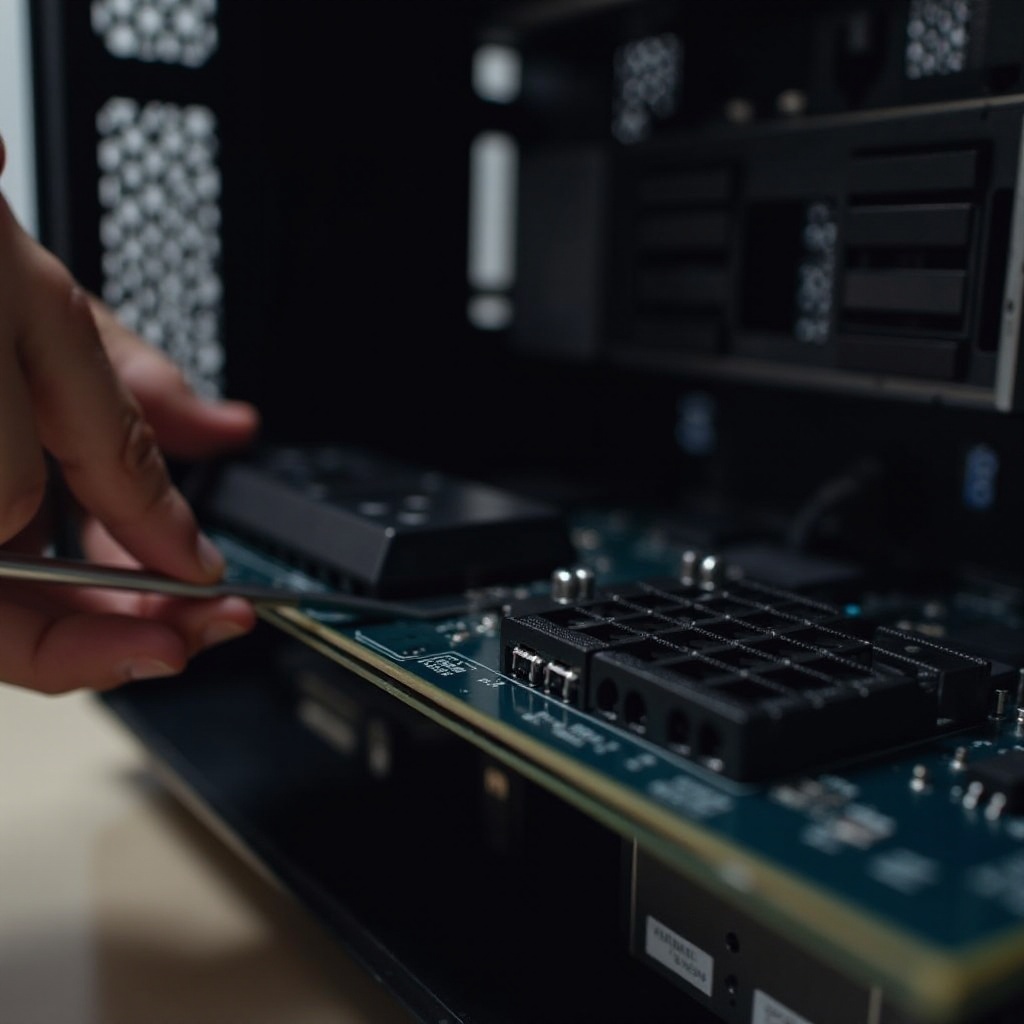
- Инсталација: Поравнавање и осигуравање нове картице: Убаците нову графичку картицу у одговарајући PCIe слот, осигуравајући поравнање. Примените благ притисак да би је осигурали и заврните шрафове да би је осигурали у кућишту.
- Повезивање било којих потребних каблова за напајање: Повежите све неопходне каблове за напајање из PSU-а у картицу сигурно. Модерне графичке картице често захтевају додатну снагу изван онога што матична плоча пружа.
- Обезбеђивање адекватног хлађења и вентилације: Проверите положај картице да би осигурали да проток ваздуха неће бити ограничен. Размотрите додатне вентилаторе или побољшане решења за хлађење ако је потребно.
Са завршеном хардверском инсталацијом, фокус сада прелази на софтверско подешавање како би се максимализовале перформансе.
Инсталирање управљачких програма и тестирање подешавања
После физичке инсталације, важно је конфигурисање софтверских подешавања:
- Преузимање и инсталирање најновијих драјвера: Посетите веб страницу произвођача графичке картице да бисте преузели најновије драјвере за ваш специфичан модел и инсталирали их. Ажурирани драјвери оптимизују перформансе и откључавају нове функције картице.
- Конфигурисање дисплеја и графичких подешавања: Подесите подешавања дисплеја према спецификацијама вашег монитора. Пажљиво подесите подешавања контролног софтвера картице да бисте осигурали оптималну употребу.
- Извођење тестова перформанси и стабилности: Користите софтвер за бенчмаркинг и тестирање оптерећености да бисте гарантовали да картица ради без проблема. Овај корак помаже у идентификовању потенцијалних проблема са хардвером рано, тако да се могу решити.
Са конфигурисаним софтвером, погледајмо како да одржимо врхунске перформансе и адресирамо уобичајене проблеме.
Савети након надоградње и решавање проблема
Да бисте обезбедили да наставите да добијате најбоље перформансе:
- Решавање уобичајених проблема: Ако ваш рачунар не успе да се покрене или не препозна нову картицу, поново проверите све везе и осигурајте да је картица правилно постављена. Ажурирање BIOS поставки понекад може решити проблеме са препознавањем.
- Оптимизација перформанси: Редовно чистите унутрашњост вашег рачунара да бисте избегли нагомилавање прашине која може ометати хлађење. Размотрите додавање вентилатора за бољи проток ваздуха ако прегревање остаје проблем.
- Тражење професионалне помоћи када је то потребно: Упорни проблеми би могли захтевати професионалну интервенцију. Консултација техника у овој фази помаже у избегавању даљих оштећења хардвера.
Закључак
Надоградња ваше графичке картице може трансформисати ваше искуство рада на рачунару, пружајући побољшане визуелне ефекте и побољшане системске перформансе. Пратећи овај детаљан водич, осигуравате успешан процес надоградње, откључавајући нове могућности за 2024. и даље.
Често постављана питања
Како да знам да ли је моја нова графичка картица компатибилна са мојим системом?
Проверите тип слота на вашој матичној плочи, обично PCIe, и осигурајте да ваш извор напајања задовољава потребе за напајањем картице. Користите софтверске алате за проверу компатибилности.
Може ли надоградња графичке картице побољшати брзину мог рачунара?
Да, моћна графичка картица боље обрађује интензивне задатке, ослобађајући ресурсе ЦПУ-а, што може побољшати укупну брзину система.
Шта да радим ако мој рачунар не препозна нову графичку картицу?
Поново проверите све везе, уверите се да је картица добро постављена, ажурирајте подешавања БИОС-а ако је потребно, и уверите се да су драјвери правилно инсталирани.