
Introduction
Mettre à niveau la carte graphique de votre ordinateur est l’une des améliorations les plus marquantes que vous pouvez apporter pour booster les performances, en particulier pour les joueurs et les utilisateurs d’applications graphiques intensives. Que votre objectif soit d’améliorer la fidélité visuelle ou de débloquer plus de puissance de traitement, la mise à niveau de l’unité de traitement graphique (GPU) est une étape cruciale. Ce guide propose un aperçu complet, des avantages de la mise à niveau aux étapes pratiques d’installation et d’optimisation.
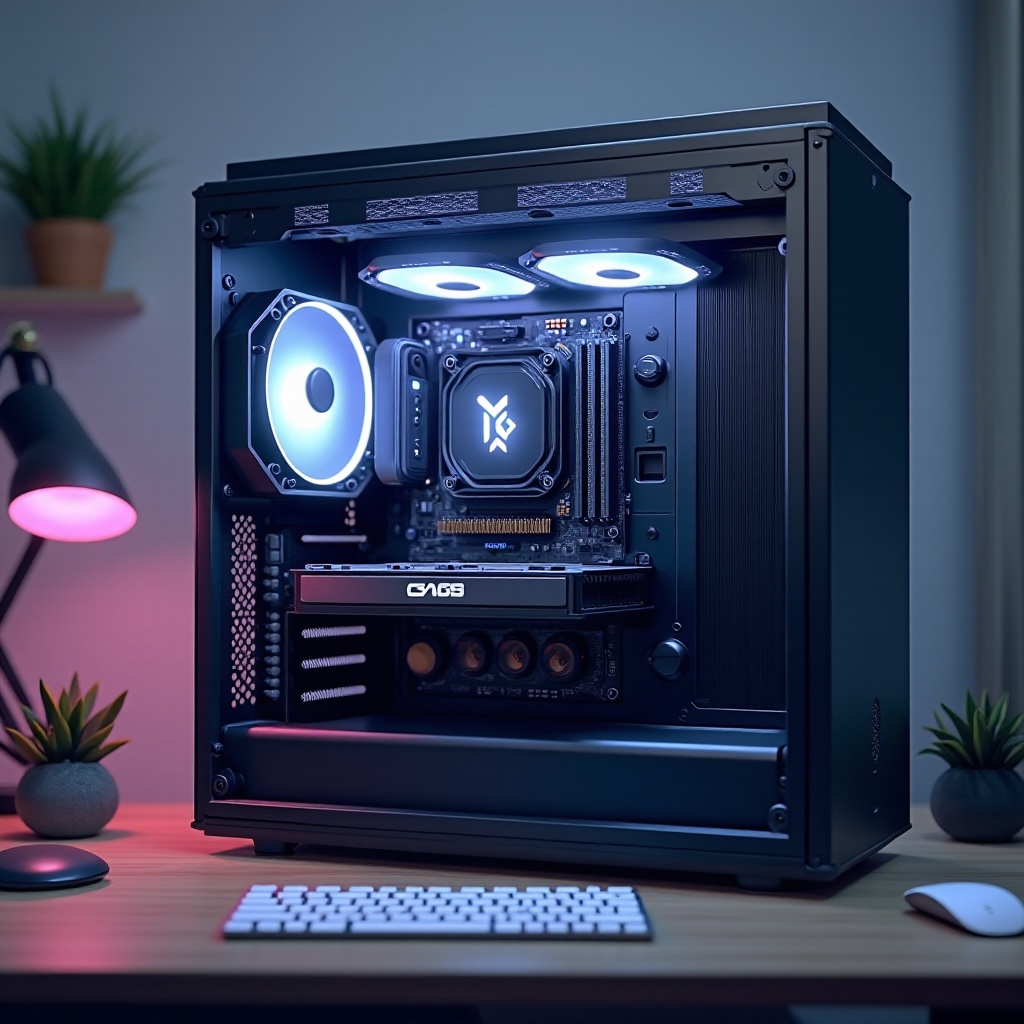
Pourquoi Mettre à Niveau Votre Carte Graphique ?
Il existe plusieurs raisons convaincantes de considérer une mise à niveau de la carte graphique :
- Amélioration des Performances et de la Qualité Graphique : Profitez d’un jeu plus fluide, d’une lecture vidéo améliorée et d’un rendu graphique accru avec une carte graphique moderne. Vous verrez des images plus nettes, des transitions plus fluides et des visuels plus vibrants.
- Capacités de Jeu et Logicielles Améliorées : Les joueurs et les professionnels qui utilisent des logiciels exigeants bénéficieront grandement d’une carte graphique robuste qui permet aux programmes de fonctionner sans décalage ou baisse de performance.
- Pérennisation de Votre Configuration : Suivez les avancées technologiques rapides en mettant à niveau votre GPU, vous assurant d’être bien préparé pour les futures exigences logicielles et que vous n’aurez pas besoin d’une nouvelle mise à niveau bientôt.
Comprendre ces avantages aide à préparer le terrain pour la préparation, vous assurant d’avoir tout ce dont vous avez besoin avant de plonger dans la mise à niveau proprement dite.
Se Préparer à la Mise à Niveau
Une préparation adéquate assure une transition en douceur pendant le processus de mise à niveau. Voici ce que vous devez faire :
- Vérifier la Compatibilité avec Votre Système : Vérifiez la compatibilité avec le slot de la carte mère, généralement PCIe, et assurez-vous que votre unité d’alimentation (PSU) peut prendre en charge les exigences énergétiques de la carte. Vérifiez les dimensions physiques de la carte par rapport à votre boîtier pour assurer un ajustement approprié.
- Rassembler les Outils et Équipements Essentiels : Vous aurez besoin d’un tournevis pour entrer dans votre boîtier d’ordinateur et potentiellement d’un bracelet antistatique pour protéger les composants sensibles. Gardez toutes les pièces organisées pendant que vous travaillez.
- Sauvegarder les Données Importantes : Bien qu’une mise à niveau matérielle ne devrait pas affecter les données, sauvegarder les fichiers essentiels est une étape de précaution pour se protéger contre les incidents éventuels.
Une fois préparé, vous êtes prêt à retirer l’ancienne carte, la première étape de la transition.
Retirer l’Ancienne Carte Graphique
Suivez ces étapes pour retirer votre carte graphique existante :
- Éteindre et Débrancher le Système : Éteignez votre ordinateur et déconnectez tous les câbles d’alimentation pour assurer la sécurité pendant le travail à l’intérieur du PC.
- Ouvrir le Boîtier de l’Ordinateur : À l’aide de votre tournevis, retirez les vis qui maintiennent le panneau latéral du boîtier. Faites glisser délicatement le panneau pour exposer les composants internes.
- Retirer en Toute Sécurité la Carte Existant : Localisez la carte graphique actuelle installée dans le slot PCIe. Dévissez toutes les vis de fixation et déconnectez les câbles d’alimentation. Libérez soigneusement la carte du slot en la faisant glisser.
Avec l’ancienne carte retirée, vous êtes maintenant prêt à sécuriser la nouvelle unité.
Installer la Nouvelle Carte Graphique
La précision et le soin sont essentiels lors de l’installation. Voici comment faire :
- Installer : Aligner et Sécuriser la Nouvelle Carte : Insérez la nouvelle carte graphique dans le slot PCIe approprié, en veillant à l’alignement. Appliquez une pression douce pour la sécuriser et serrez les vis pour la maintenir stable dans le boîtier.
- Connecter les Câbles d’Alimentation Nécessaires : Connectez solidement tous les câbles d’alimentation nécessaires de l’unité d’alimentation à la carte. Les cartes graphiques modernes nécessitent souvent une alimentation supplémentaire au-delà de ce que fournit la carte mère.
- Assurer un Refroidissement et une Ventilation Adéquats : Vérifiez le placement de la carte pour vous assurer que le flux d’air ne sera pas restreint. Envisagez d’ajouter des ventilateurs ou des solutions de refroidissement améliorées si nécessaire.
Une fois l’installation matérielle terminée, concentrez-vous maintenant sur la configuration logicielle pour maximiser les performances.
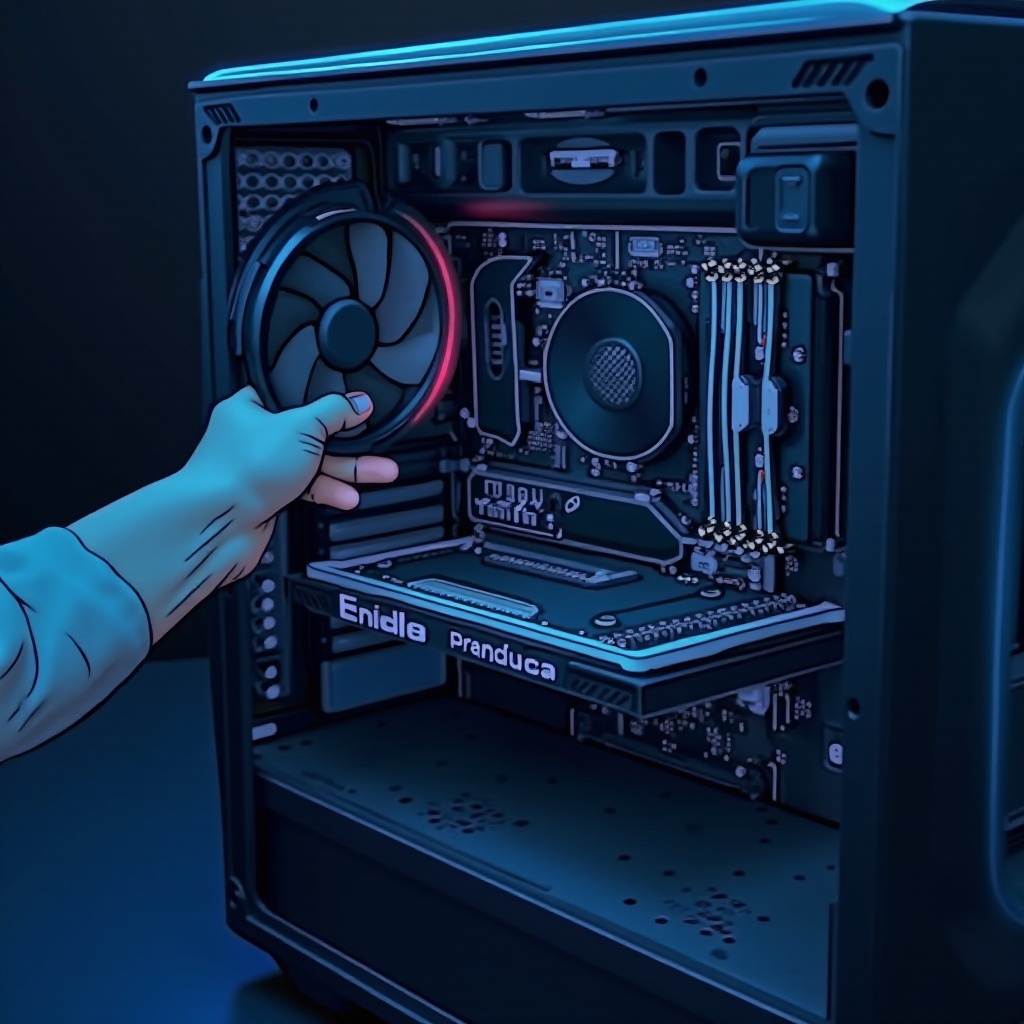
Installer les Pilotes et Tester la Configuration
Après l’installation physique, il est crucial de configurer les paramètres logiciels :
- Télécharger et Installer les Derniers Pilotes : Visitez le site web du fabricant de la carte graphique pour télécharger les derniers pilotes pour votre modèle spécifique et les installer. Les pilotes mis à jour optimisent les performances et débloquent de nouvelles fonctionnalités de la carte.
- Configurer les Paramètres d’Affichage et Graphiques : Ajustez vos paramètres d’affichage en fonction des spécifications de votre moniteur. Affinez les paramètres logiciels de votre carte pour assurer une utilisation optimale.
- Effectuer des Tests de Performance et de Stabilité : Utilisez des logiciels de benchmarking et de stress-testing pour garantir que la carte fonctionne sans problème. Cette étape aide à identifier les problèmes matériels potentiels tôt afin qu’ils puissent être résolus.
Avec le logiciel configuré, voyons comment maintenir des performances optimales et résoudre les problèmes courants.
Conseils et Dépannage Après Mise à Niveau
Pour vous assurer de continuer à obtenir les meilleures performances :
- Résoudre les Problèmes Courants : Si votre ordinateur ne démarre pas ou ne reconnaît pas la nouvelle carte, revérifiez toutes les connexions et assurez-vous que la carte est bien en place. La mise à jour des paramètres du BIOS peut parfois résoudre les problèmes de reconnaissance.
- Optimiser les Performances : Nettoyez régulièrement l’intérieur de votre ordinateur pour éviter l’accumulation de poussière qui peut interférer avec le refroidissement. Envisagez d’ajouter des ventilateurs pour un meilleur flux d’air si la surchauffe reste un problème.
- Demander de l’Aide Professionnelle si nécessaire : Des problèmes persistants pourraient nécessiter une intervention professionnelle. Consulter un technicien à ce stade aide à éviter d’autres dommages matériels.
Conclusion
Mettre à niveau votre carte graphique peut transformer votre expérience informatique, offrant des visuels améliorés et des performances système accrues. En suivant ce guide détaillé, vous assurez un processus de mise à niveau réussi, débloquant de nouvelles capacités pour 2024 et au-delà.
Questions Fréquemment Posées
Comment savoir si ma nouvelle carte graphique est compatible avec mon système ?
Vérifiez le type de slot de votre carte mère, généralement PCIe, et assurez-vous que votre alimentation répond aux exigences énergétiques de la carte. Utilisez des outils logiciels pour vérifier la compatibilité.
La mise à niveau de ma carte graphique peut-elle améliorer la vitesse de mon ordinateur ?
Oui, une carte graphique puissante gère mieux les tâches intensives, libérant des ressources CPU, ce qui peut améliorer la vitesse globale du système.
Que dois-je faire si mon ordinateur ne reconnaît pas la nouvelle carte graphique ?
Revérifiez toutes les connexions, assurez-vous que la carte est correctement installée, mettez à jour les paramètres du BIOS si nécessaire et assurez-vous que les pilotes sont correctement installés.