
Úvod
Pomalý počítač plýtvá vaším časem a energií. Kliknete a pak čekáte. Aplikace váhají. Karty se vlečou. Dobrá zpráva: rychlost můžete obnovit, aniž byste kupovali nový stroj. Začněte rychlými, nízkorizikovými kroky. Potom diagnostikujte skutečné úzké hrdlo, abyste opravili to, na čem záleží. Omezte nepořádek po spuštění, odstraňte zbytečnosti a uvolněte úložiště. Aktualizujte ovladače a systém, abyste stabilizovali výkon. Omezte náročné vizuální efekty. Vylaďte prohlížeč, který často spotřebuje nejvíce RAM a CPU. Zkontrolujte hrozby. Řiďte teplo a synchronizaci na pozadí. Pokud potřebujete více výkonu, SSD a přidání RAM přinesou největší zlepšení za nejmenší náklady. Když všechno ostatní selže, čistá přeinstalace vám může dát nový, rychlý start.
Začneme rychlými přínosy a pak přejdeme k diagnostice a cíleným opravám. Každá část navazuje na předchozí, aby byl váš systém rychlejší a takový i zůstal.
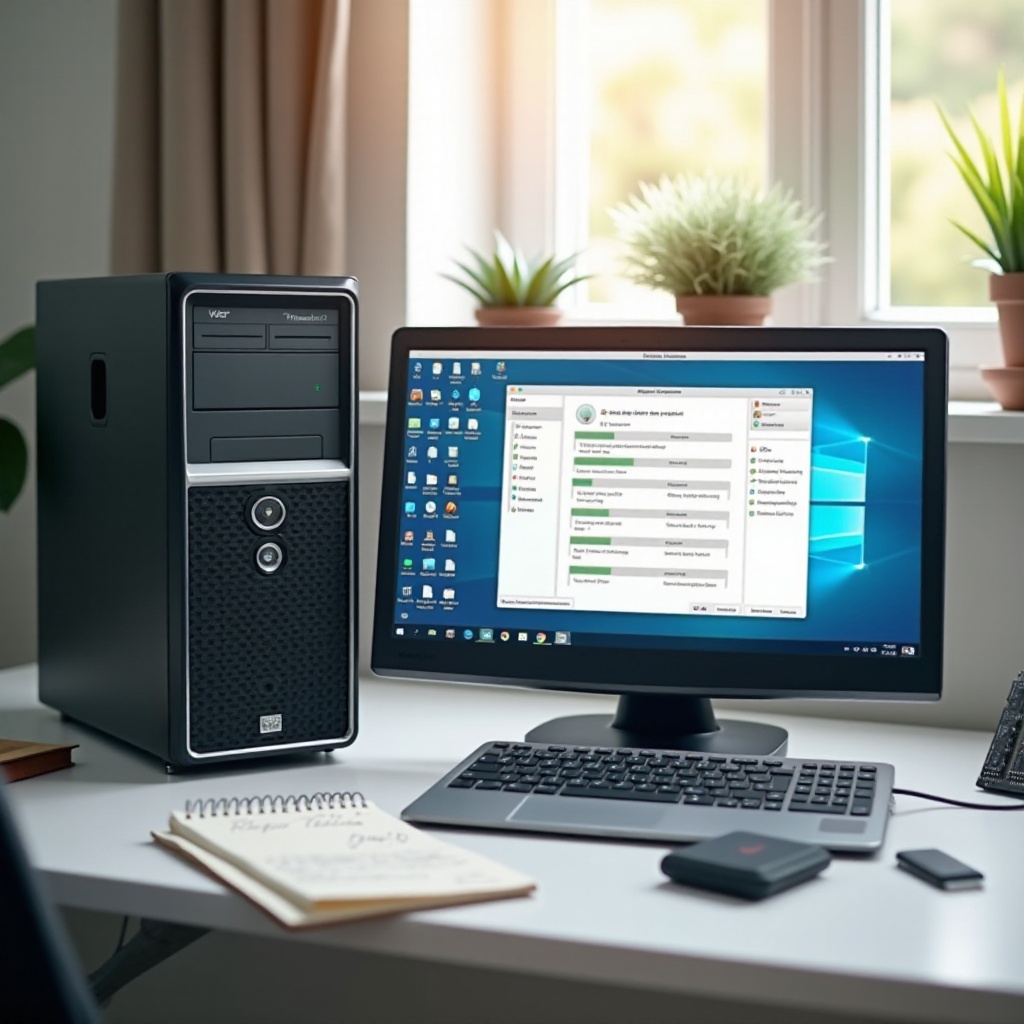
Rychlé zásahy: 15minutové opravy pro zrychlení starého počítače
Tyto jednoduché kroky přinesou rychlé zlepšení s téměř nulovým rizikem:
– Restartujte počítač, abyste vyčistili úniky paměti a zaseknuté procesy.
– Zavřete nepoužívané aplikace a náročné karty. Na každý úkol mějte jedno okno prohlížeče.
– Přepněte na plán napájení s vysokým výkonem nebo nastavte režim nejlepšího výkonu.
– Zkontrolujte volné místo a cílujte na alespoň 15–20 % volného prostoru na systémovém disku.
– Pozastavte velké aktualizace a synchronizaci, když pracujete.
– Vypněte živé tapety a animovaná pozadí.
– Aktualizujte prohlížeč kvůli lepšímu využití paměti a bezpečnosti.
Tyto rychlé zásahy odstraní povrchové tření. Pokud se počítač stále vleče, zjistěte, co ho brzdí. Přestanete tak hádat a začnete řešit kořen příčiny.
Diagnostikujte úzké hrdlo: CPU, RAM, disk, GPU nebo síť?
Než začnete dělat změny, potřebujete data. Použijte vestavěné monitory:
– Windows: Stiskněte Ctrl+Shift+Esc pro otevření Správce úloh. Na kartě Výkon zkontrolujte CPU, Paměť, Disk, GPU a Síť.
– macOS: Otevřete Monitor aktivity. Sledujte CPU, Paměť (zejména Tlak na paměť), Disk a Síť.
Na co si dát pozor:
– CPU blízko 100 % po delší dobu: těžké aplikace, zaseknuté služby nebo úlohy na pozadí.
– Vysoký tlak na RAM: příliš mnoho aplikací a karet, nebo nedostatek nainstalované paměti.
– Aktivní čas disku trvale na maximu: pomalé úložiště, indexování nebo aplikace, které intenzivně pracují s diskem.
– Saturace GPU: vizuální efekty nebo hardwarová akcelerace způsobující zpomalení.
– Špičky sítě: cloudová synchronizace nebo stahování na pozadí, která zhoršují odezvu.
Jakmile viníka identifikujete, nejprve zastavte automatické spouštění aplikací. Čisté spuštění dává systému férovou šanci reagovat.
Vypněte programy po spuštění a procesy na pozadí
Spouští se příliš mnoho aplikací a nečinně zabírají CPU a RAM. Omezte je:
– Windows: Správce úloh > Aplikace po spuštění. Vypněte nepodstatné položky, jako jsou chatovací aplikace, launchery a updatery.
– Windows: Nastavení > Aplikace > Nainstalované aplikace > Pokročilé možnosti. Omezte oprávnění pro běh na pozadí.
– macOS: Systémová nastavení > Obecné > Položky při přihlášení. Odeberte nebo vypněte položky na pozadí, které nepotřebujete.
Osvědčené postupy:
– Nechte běžet bezpečnostní nástroje, ovladače vstupních zařízení a zálohovací software.
– Vypněte zkušební software, duplicitní utility a zbytečné aktualizátory.
– Vyzkoušejte na Windows čisté spuštění, abyste izolovali pomalé služby.
Všimnete si rychlejšího startu a menšího cukání. Dále odinstalujte software, který nepoužíváte, abyste získali místo, snížili počet aktualizací a zredukovali úlohy na pozadí.
Odinstalujte bloatware a náročné aplikace, které nepoužíváte
Starší stroje nasbírají předinstalované nástroje, zkušební verze a duplicity. Vyčistěte je:
– Windows: Nastavení > Aplikace > Nainstalované aplikace. Seřaďte podle velikosti a data instalace. Odinstalujte, co nepotřebujete.
– macOS: Přesuňte aplikace do Koše nebo použijte důvěryhodný odinstalátor k odstranění zbytků.
Zaměřte se na:
– OEM utility, které nikdy neotevíráte.
– Staré hry a prošlé zkušební verze.
– Duplicitní nástroje, jako jsou více antivirů nebo čističů.
Odstranění zbytečné zátěže usnadní správu systému. S méně aplikacemi se OS aktualizuje rychleji a méně plýtvá prostředky. Nyní uvolněte místo na disku, aby měl systém prostor dýchat.
Uvolněte místo na disku a vyčistěte dočasné soubory
Nedostatek úložiště ochromuje výkon, zejména u HDD a menších SSD. Uvolněte místo:
– Windows:
1) Nastavení > Systém > Úložiště. Zapněte Senzor úložiště pro automatické čištění.
2) Použijte Vyčištění disku k odstranění dočasných souborů a starých aktualizací.
3) Odeberte volitelné funkce, jazykové balíčky a nepoužívané součásti Windows.
– macOS:
1) Nabídka Apple > Systémová nastavení > Obecné > Úložiště. Postupujte podle doporučení pro úložiště.
2) Vysypte Koš a smažte velké nebo duplicitní soubory.
3) Odstraňte staré zálohy zařízení iOS a vymažte mezipaměti aplikací v rámci aplikací.
Další tipy:
– Přesuňte velké fotografie a videa na externí disk nebo do cloudu.
– Archivujte staré projekty na externí SSD.
– Udržujte 15–20 % volného místa pro virtuální paměť a aktualizace.
Když je úložiště uvolněné, zajistěte stabilitu a rychlost aktualizací OS, klíčových ovladačů a firmwaru.
Aktualizujte OS, ovladače a firmware pro stabilitu a rychlost
Aktualizace často přinášejí vylepšení výkonu a bezpečnostní opravy. Aplikujte je v tomto pořadí:
– Windows: Nastavení > Windows Update. Instalujte kvalitní aktualizace. Aktualizujte čipset, grafiku a ovladače úložiště přes výrobce zařízení nebo dodavatele.
– macOS: Systémová nastavení > Obecné > Aktualizace softwaru. Aktualizujte aplikace z App Storu nebo webů vývojářů.
– Všechny systémy: Zkontrolujte firmware SSD pomocí nástroje výrobce.
Zaměřte se na ovladače čipsetu a úložiště pro lepší práci s pamětí a napájením a na grafické ovladače pro plynulejší posouvání a vykreslování. Po aktualizacích omezte vizuální efekty tak, aby odpovídaly vašemu hardwaru.
Upravte vizuální efekty a nastavení zpřístupnění pro lepší výkon
Vypněte líbivé efekty, které zatěžují starší CPU a GPU:
– Windows: Systém > Upřesnit nastavení systému > Nastavení výkonu. Zvolte Upravit pro nejlepší výkon nebo Vlastní a vypněte animace a průhlednost. Vypněte zbytečné aplikace na pozadí.
– macOS: Systémová nastavení > Zpřístupnění > Displej. Omezte pohyb a průhlednost. Omezte widgety a živé aktivity.
Další drobné zisky:
– Použijte statickou tapetu.
– Omezte vizuální oznámení a živé dlaždice.
Když je rozhraní lehčí, přejděte na prohlížeč. Ten je často nejtěžší denní aplikací a častým zdrojem zpoždění.
Optimalizujte svůj prohlížeč: rozšíření, profily a mezipaměti
Váš prohlížeč může výkon starého systému buď zachránit, nebo zničit:
– Proveďte audit rozšíření. Nechte jen ta, která používáte denně.
– Vypněte běh na pozadí pro nepoužívané aplikace prohlížeče.
– Snižte počet otevřených karet. Používejte skupiny karet nebo nástroje pro pozdější čtení.
– Vytvořte minimalistický pracovní profil jen s nezbytnými rozšířeními.
– Přepínejte hardwarovou akceleraci. Otestujte zapnuto i vypnuto a zjistěte, co běží plynuleji.
Údržba:
– Vymažte mezipaměť, když narazíte na chyby nebo málo místa.
– Blokujte automatické přehrávání videa na náročných webech.
– Udržujte prohlížeč aktuální kvůli bezpečnosti a rychlosti.
Pokud se prohlížeč stále vleče nebo je systém dál pomalý, vylučte hrozby. Malware a adware mohou unášet prostředky a zahlcovat síť.
Zkontrolujte malware, adware a potenciálně nežádoucí programy (PUP)
Hrozby zpomalují systémy skrytými procesy, reklamami a těžaři kryptoměn. Vyčistěte je:
– Spusťte úplnou kontrolu antivirem.
– Použijte renomovaný on-demand skener pro druhý názor.
– Odstraňte podezřelá rozšíření a panely nástrojů.
– Zkontrolujte plánované úlohy a služby kvůli položkám, které znovu instalují nevyžádaný software.
Prevence je důležitá:
– Instalujte software z oficiálních obchodů a od výrobců.
– Vyhněte se aktualizátorům ovladačů a „bezplatným optimalizátorům“, které s sebou nesou bloat.
Pokud kontroly nic neukážou, ale zpomalení při zátěži pokračuje, viníkem může být teplo. Vysoké teploty nutí hardware snižovat frekvenci.
Zvládněte přehřívání: prach, proudění vzduchu a tepelné omezování výkonu
Teplo snižuje výkon na ochranu CPU a GPU. Mějte ho pod kontrolou:
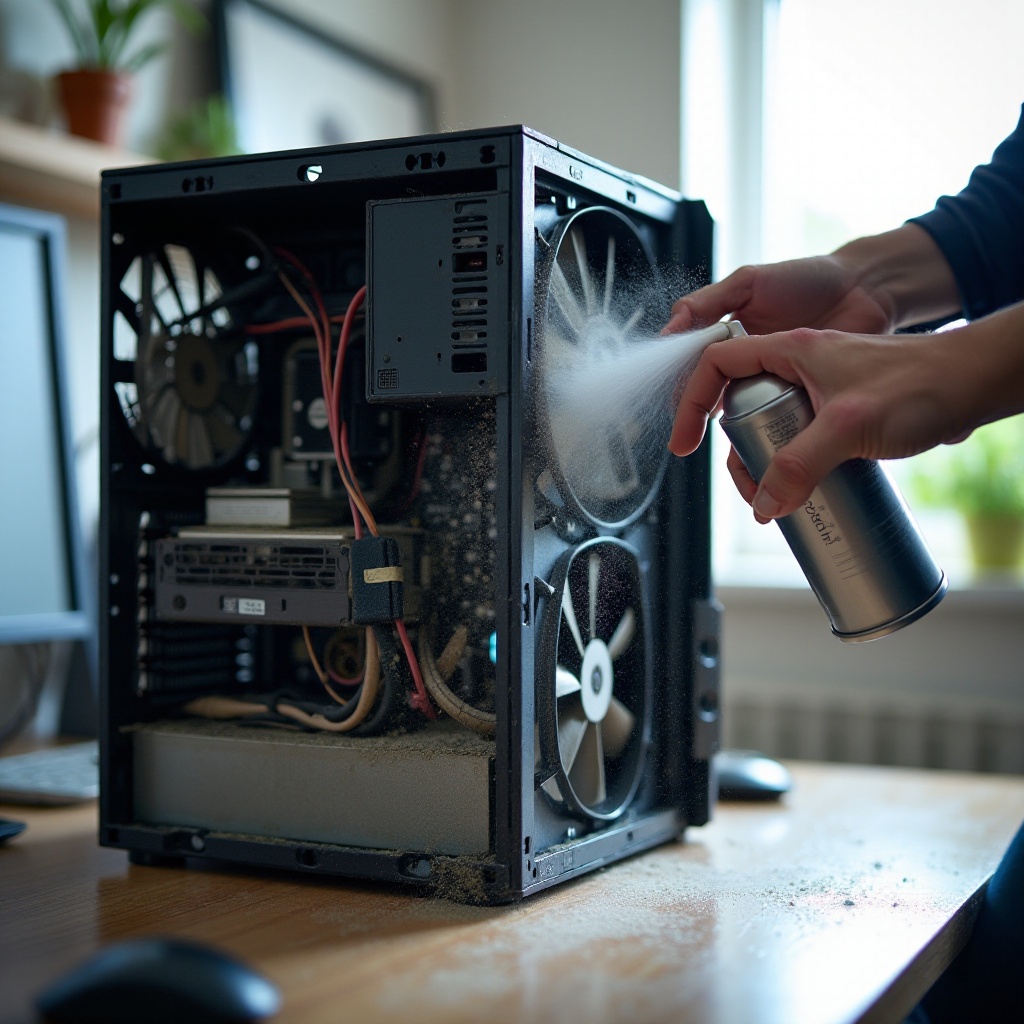
– Vypněte a odpojte zařízení. Otevřete skříň nebo zadní panel, pokud to zařízení umožňuje.
– Vyfoukejte prach z ventilátorů, průduchů a chladičů stlačeným vzduchem.
– Zkontrolujte, že se ventilátory volně točí. Vyměňte hlučné nebo vadné kusy.
– Znovu naneste teplovodivou pastu na starších desktopových PC a některých noteboocích, pokud teploty zůstávají vysoké.
– Zlepšete proudění vzduchu: zvedněte zadní část notebooku, použijte chladicí podložku a udržujte průduchy volné.
– Sledujte teploty důvěryhodným nástrojem. Krátce proveďte zátěžový test pro potvrzení stability.
Chladnější systém udrží špičkovou rychlost déle. Se zvládnutými teplotami zastavte aplikace, které vysávají připojení a zpomalují synchronizaci a stahování.
Zastavte synchronizaci na pozadí a žrouty sítě
Cloudové nástroje a launchery mohou ucpávat síť a brzdit systém:
– Pozastavte velké synchronizační úlohy během pracovní doby.
– Omezte šířku pásma v OneDrive, iCloud, Dropboxu, Steamu a podobných aplikacích.
– Vypněte automatické stahování velkých aktualizací.
– Vypněte synchronizaci na pozadí u aplikací, které zřídka používáte.
Pomůže síťová hygiena:
– Kdykoli to jde, používejte kabelový Ethernet pro stabilitu.
– Restartujte router a aplikujte aktualizace firmwaru.
Pokud výkon stále neodpovídá očekávání, drobná hardwarová investice může změnit zkušenost.
Levné hardwarové upgrady, které promění staré počítače
Dva upgrady přinášejí nepoměrně velké zlepšení za mírné náklady:
– Přejděte na SSD: Nahrazení pevného disku SATA SSD diskem zkrátí dobu startu a zajistí okamžité spouštění aplikací. Pokud stále používáte HDD, je to nejlepší jediný upgrade.
– Přidejte RAM: Pokud je tlak na paměť vysoký, přechod ze 4 GB na 8 GB nebo z 8 GB na 16 GB sníží swapování a cukání. Zkontrolujte maximální podporovanou kapacitu a typ modulů vašeho zařízení.
Další možnosti:
– Vyměňte slabou nebo vadnou baterii, abyste na noteboocích zabránili omezování výkonu.
– Přidejte USB adaptér Wi‑Fi 6 pro rychlejší a stabilnější připojení.
– Použijte externí SSD pro projektové soubory, pokud je interní úložiště těsné.
– U desktopů může nízkopříkonové GPU pomoci s lehkou kreativní prací a akcelerací videa.
Pokud upgrady nejsou možné nebo stále nesplňují vaše potřeby, zvažte čistý softwarový start. Odstraní roky balastu a konfliktních nastavení.
Možnosti čistého startu: reset, čistá instalace nebo odlehčený OS
Čistý štít může vrátit rychlost i stabilitu:
– Windows:
1) Použijte Resetovat tento počítač a ponechat soubory pro rychlé obnovení.
2) Pro nejlepší výsledek proveďte čistou instalaci po úplné záloze.
– macOS:
1) Když je to podporováno, vymažte veškerý obsah a nastavení.
2) Přeinstalujte macOS z Obnovy po záloze pomocí Time Machine nebo jiného nástroje.
Pokročilá možnost:
– Pokud je hardware velmi starý a potřebujete jen web, e‑mail a dokumenty, vyzkoušejte odlehčenou linuxovou distribuci na náhradním disku nebo USB. Může být překvapivě rychlá.
Jakmile systém obnovíte, zaveďte jednoduchou rutinu. Díky ní zůstane počítač dlouhodobě rychlý.
Jednoduchá měsíční rutina údržby
Chraňte dosažené zlepšení krátkým, pravidelným seznamem úkonů:
– Restartujte systém alespoň jednou týdně.
– Měsíčně aktualizujte OS, ovladače a aplikace.
– Zkontrolujte položky po spuštění a odstraňte nově přibylý balast.
– Smažte velké stažené soubory a staré instalátory.
– Zálohujte důležité soubory na externí disk nebo do cloudu.
– Každých pár měsíců vyčistěte prach z průduchů a ventilátorů.
Tato rutina brání návratu zpomalování. Strávíte méně času opravami a více času produktivní prací.
Závěr
Starý počítač můžete zrychlit jasnými, cílenými kroky. Začněte rychlými zásahy a správnou diagnostikou. Vypněte nepořádek po spuštění, odstraňte bloat a uvolněte místo na disku. Aktualizujte OS a ovladače, poté omezte vizuály podle svého hardwaru. Vylaďte prohlížeč, zkontrolujte hrozby, zvládněte teplo a zkroťte síťové žrouty. Pro největší zlepšení nainstalujte SSD a přidejte RAM, pokud to zařízení podporuje. Pokud přetrvávají softwarové problémy, proveďte reset nebo čistou instalaci pro nový začátek. Udržujte získaný výkon jednoduchou měsíční rutinou. Půjdete‑li touto cestou, bude i starší stroj působit svižně, spolehlivě a připraveně na každodenní práci.
Často kladené otázky
Zrychlí můj starý počítač více přidání RAM, nebo přechod na SSD?
Obojí pomáhá, ale SSD obvykle přinese větší viditelné zlepšení. Doba spouštění klesne a aplikace se otevírají rychleji. RAM přidejte, když narážíte na nedostatek paměti kvůli mnoha kartám a aplikacím.
Jak mohu zrychlit starý počítač, aniž bych přišel o soubory nebo aplikace?
Postupujte v bezpečných, vratných krocích. Vypněte položky spouštěné při startu, odstraňte známý bloatware, vyčistěte dočasné soubory, aktualizujte software a zkontrolujte systém na hrozby. Před resetem nebo přeinstalací zálohujte data.
Je v roce 2026 lepší upgradovat starý počítač, nebo koupit nový?
Upgradujte, pokud je procesor dostačující a můžete přidat SSD a více RAM. Zařízení vyměňte, pokud potřebujete moderní funkce CPU/GPU, vyšší maximální kapacitu RAM nebo lepší výdrž baterie.