
Úvod
Televizory Samsung Smart TV nabízejí komplexní multimediální zážitek díky integraci funkcí pro prohlížení internetu. S vhodným prohlížečem můžete výrazně zlepšit funkčnost svého televizoru. Ať už streamujete videa, kontrolujete sociální média nebo spravujete své e-maily, výběr správného prohlížeče je zásadní pro plynulý zážitek.
Provedeme vás dostupnými možnostmi prohlížečů, postupy nastavení a tipy pro plynulé prohlížení na Samsung TV. Pojďme se ponořit do toho, jak můžete proměnit svou chytrou televizi v ještě výkonnější nástroj.
Pochopení televizních prohlížečů
Chytré televize, včetně těch od Samsungu, jdou nad rámec tradičních možností sledování tím, že integrují webové prohlížeče. Tyto prohlížeče proměňují obrazovku vaší televize v informační centrum přímo ve vašem obývacím pokoji. Porozumění klíčovým vlastnostem vám pomůže vybrat prohlížeč, který nejlépe vyhovuje vašim potřebám.
- Rychlost a výkon: Vyberte si prohlížeč, který stránky načítá rychle a spolehlivě.
- Uživatelské rozhraní: Zvolte prohlížeč s intuitivním rozložením, vhodným pro použití dálkového ovládání.
- Kompatibilita: Ujistěte se o kompatibilitě s různými mediálními a webovými funkcemi.
- Bezpečnost: Zvolte si prohlížeč se silnými bezpečnostními opatřeními k ochraně vašich dat.
Znalost těchto funkcí vám pomůže při informovaném rozhodování o tom, zda postačuje nativní prohlížeč Samsungu, nebo zda byste měli prozkoumat možnosti třetích stran.
Vestavěný prohlížeč Samsungu
Nativní prohlížeč na Samsung Smart TV je navržen pro snadné a praktické použití. Je bezproblémově integrován s operačním systémem Tizen, čímž uživatelům nabízí spolehlivou možnost bez nutnosti dalších stažení.
Výhody:
- Plynulá integrace: Pracuje hladce s Tizen OS, což zajišťuje stabilitu a pravidelné aktualizace.
- Ovládání přátelské k uživateli: Obsahuje navigaci vhodnou pro dálkové ovládání, čímž je přístupný a snadno použitelný.
Omezení:
- Výkonnostní potíže: Může nebýt nejrychlejší, co se týče načítání stránek, ve srovnání s některými možnostmi třetích stran.
- Omezené funkce: Pokročilí uživatelé mohou považovat funkční vybavení za poněkud omezující.
S těmito body na paměti můžete lépe posoudit, zda setrvání u výchozího prohlížeče splňuje vaše požadavky na prohlížení, nebo zda by alternativy mohly nabídnout širší funkce.
Nejlepší prohlížeče třetích stran pro Samsung TV
Pro uživatele, kteří hledají vylepšené schopnosti nepodchycené prohlížečem Samsungu, mohou možnosti třetích stran nabídnout potřebnou flexibilitu. Zde jsou tři oblíbené volby dostupné prostřednictvím Samsung Smart Hub:
- Puffin TV Browser:
- Rychlost: Využívá cloudové zpracování, což výrazně zlepšuje rychlost prohlížení.
-
Silné stránky: Výborné pro streamování a má rozhraní navržené pro navigaci v TV.
-
Firefox pro Fire TV:
- Soukromí: Nabízí silné funkce ochrany soukromí a je přizpůsobitelný pomocí doplňků.
-
Funkce: I když je primárně určen pro Fire TV, lze jej nainstalovat přes sideloading na Samsung TV.
-
Opera TV Browser:
- Design: Nabízí čisté uživatelské rozhraní s užitečnými nástroji jako blokování reklam.
- Použitelnost: Poskytuje intuitivní prohlížecí zážitek optimalizovaný pro TV.
Tyto možnosti nabízejí všestrannost a funkčnost, které by mohly lépe vyhovovat vašim potřebám při prohlížení, zejména pokud hledáte něco více než to, co nabízí vestavěný prohlížeč.
Jak nainstalovat a nastavit prohlížeč na Samsung TV
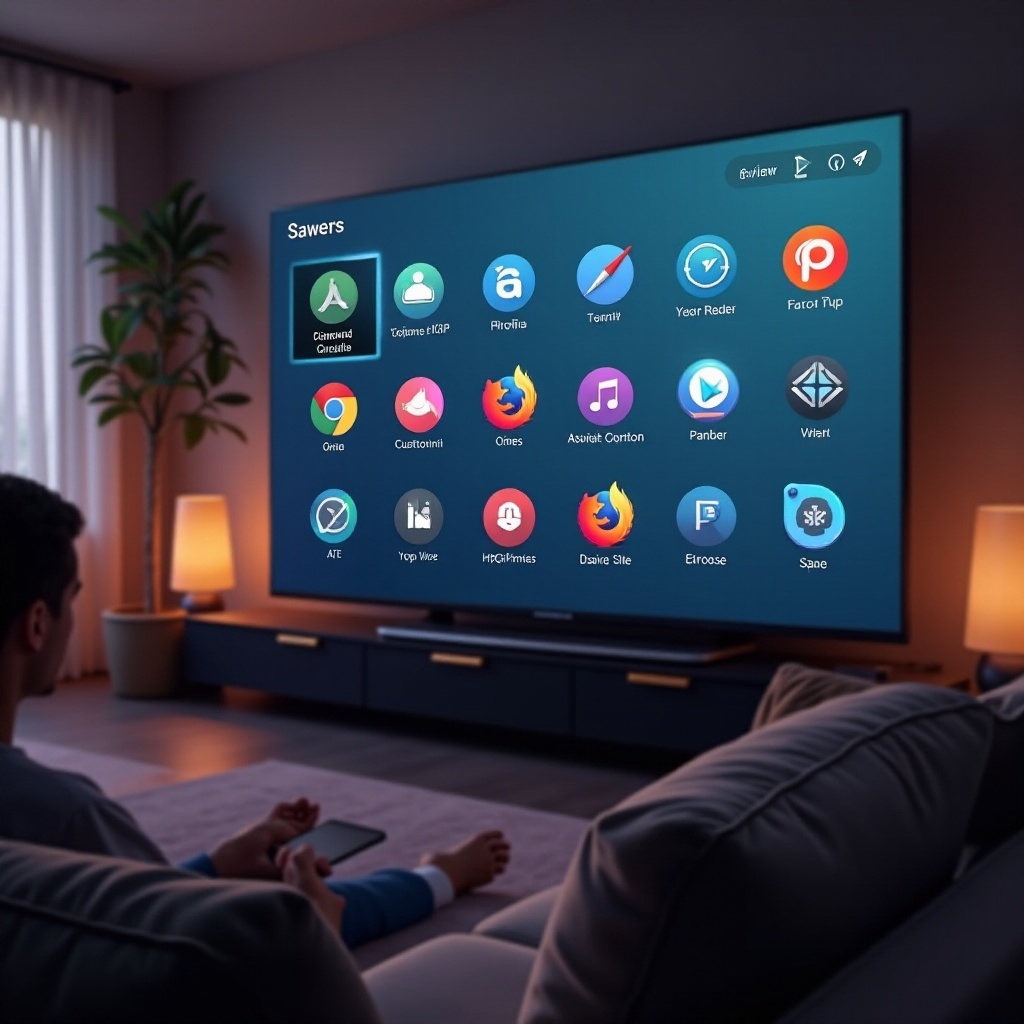
Nastavení nového prohlížeče na vaší Samsung TV je přímočarý proces, pokud sledujete tyto kroky:
- Otevřete Samsung Smart Hub: Pomocí dálkového ovládání přejděte do sekce Aplikace.
- Vyhledejte požadovaný prohlížeč: Použijte vyhledávací lištu k nalezení dostupných možností prohlížečů.
- Vyberte a nainstalujte: Klikněte na vybraný prohlížeč a postupujte podle instalačních pokynů.
- Spusťte prohlížeč: Po instalaci se vraťte do nabídky Aplikace a otevřete prohlížeč.
- Přizpůsobte nastavení: Upravte konfigurace jako domovskou stránku a nastavení soukromí podle svých preferencí.
Sledováním těchto kroků bude vaše Samsung TV nastavena pro optimální prohlížení internetu s prohlížečem, který nejlépe vyhovuje vašim potřebám.
Vylepšení vašeho zážitku z prohlížení
Maximalizujte svůj zážitek z prohlížení na Samsung TV pomocí těchto tipů:
- Optimalizujte nastavení obrazovky: Upravte kontrast a jas pro pohodlné čtení na webových stránkách.
- Použijte Bluetooth klávesnici: Zlepšete navigaci a rychlost psaní pomocí bezdrátové klávesnice.
- Ukládejte záložky: Organizujte a rychle přistupujte ke svým oblíbeným webům.
- Pravidelně aktualizujte software: Udržujte firmware vašeho televizoru a prohlížeč aktualizovaný pro nejnovější zabezpečení a funkce.
Tyto jednoduché strategie mohou výrazně zvýšit efektivitu a užitek vašeho prohlížení na TV.
Běžné problémy a jak je řešit
Přestože je prohlížení na Samsung TV pohodlné, občas můžete čelit problémům. Zde jsou některá řešení:
- Problémy s připojením: Zajistěte si stabilní připojení k internetu restartováním routeru a TV.
- Časté pády: Vymazání mezipaměti a souborů cookies prohlížeče může vyřešit problémy s pády.
- Výkonnostní zpoždění: Zavřete nepotřebné aplikace běžící na pozadí a zakažte nepotřebné rozšíření pro zlepšení výkonu.
Tato řešení by vám měla pomoci udržet plynulý a bezproblémový zážitek z prohlížení na Samsung TV.
Závěr
Výběr správného prohlížeče pro vaši Samsung TV může výrazně zlepšit váš internetový zážitek, umožňující efektivní a bezproblémový přístup k online obsahu přímo z vašeho obývacího pokoje. Dodržováním poskytnutých tipů a pokynů jste dobře připraveni zvýšit funkčnost své TV a přeměnit ji na všestranný multimediální portál.
Často kladené otázky
Jaké jsou obavy ohledně bezpečnosti při prohlížení na Samsung TV?
Při prohlížení na vaší televizi se ujistěte, že používáte důvěryhodný prohlížeč se silnými bezpečnostními funkcemi, abyste chránili svá data před potenciálními hrozbami.
Mohu použít hlasové ovládání s prohlížečem na Samsung TV?
Ano, mnoho prohlížečů podporuje hlasové příkazy prostřednictvím dálkového ovládání televize, což poskytuje pohodlnou manipulaci s webovým obsahem.
Jak mohu udržovat můj prohlížeč aktualizovaný na nejnovější verzi?
Abyste udrželi svůj prohlížeč aktuální, ujistěte se, že máte povolené automatické aktualizace v nastavení prohlížeče nebo pravidelně kontrolujte aktualizace v Samsung Smart Hub.