
Introduction
Un ordinateur portable qui chauffe ralentit, vide la batterie et peut même s’éteindre sans prévenir. Vous pouvez éviter ces problèmes avec un plan simple. Ce guide montre comment empêcher un ordinateur portable de surchauffer grâce à des vérifications rapides, des améliorations du flux d’air, des étapes de nettoyage, un réglage de la puissance, des ajustements graphiques et les bons accessoires.
Nous commencerons par définir ce que signifie réellement la surchauffe. Puis nous passerons des correctifs faciles aux options avancées. L’objectif est d’obtenir des performances stables avec moins de bruit et de chaleur. Si vous jouez, montez des vidéos ou exécutez des applications lourdes, les sections de réglage seront les plus utiles. Définissons d’abord la chaleur, puis passons à l’action.
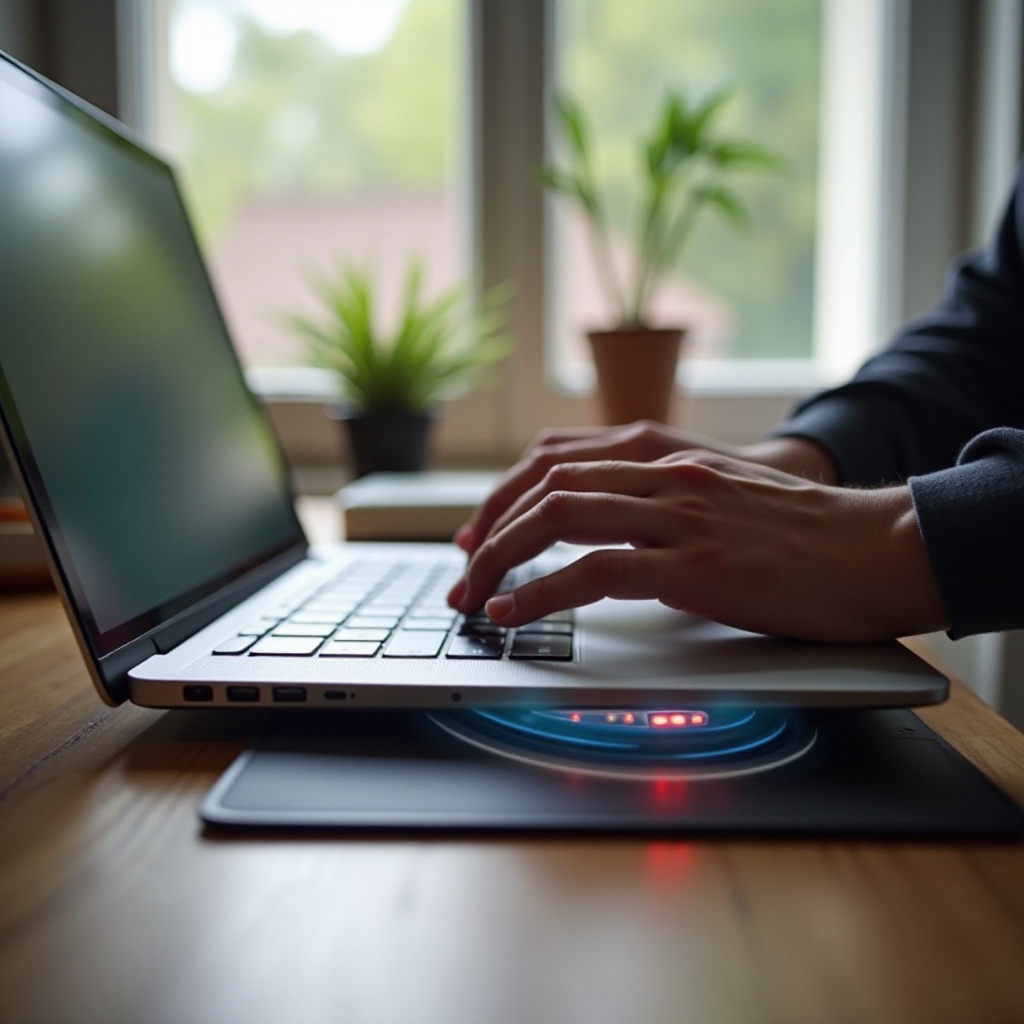
Ce que signifie vraiment la surchauffe et quelles températures sont normales
Toute chaleur n’est pas une menace. Chaque CPU et GPU a une température de jonction maximale. De brèves pointes sous charge sont normales et sans danger. Votre système se ralentit lorsque les composants deviennent trop chauds. Ce comportement s’appelle le bridage thermique. Vous le percevez sous forme de latence, de saccades et de baisse du nombre d’images par seconde.
Des plages typiques vous aident à évaluer le risque. Au repos ou en utilisation légère, de nombreux ordinateurs portables se situent autour de 35 à 55 degrés Celsius. Avec des charges modérées, 60 à 80 est courant. Des tâches lourdes comme le jeu ou le rendu peuvent pousser les températures vers 80 à 95 pendant de courts instants. Les ultraportables fins et les châssis métalliques peuvent sembler chauds à des températures sûres car le boîtier diffuse la chaleur.
Si vous remarquez un bridage constant, des ventilateurs bruyants avec de faibles charges ou des arrêts soudains, traitez le problème thermique. Ensuite, effectuez quelques vérifications rapides. Ces petits changements résolvent souvent le problème sans outils ni logiciels.
Vérifications préalables rapides : surface, aérations, chargeur et conditions ambiantes
Commencez par les gains faciles qui prennent quelques minutes :
– Utilisez une surface dure et plane. Les tissus souples bloquent les aérations et retiennent la chaleur.
– Jetez un œil aux aérations d’admission et d’évacuation. Brossez les peluches et miettes visibles.
– Vérifiez le chargeur. Un adaptateur défectueux ou inadapté peut ajouter de la chaleur.
– Laissez de l’espace du côté de l’évacuation. Gardez quelques centimètres libres des murs ou du désordre.
– Réduisez l’ensoleillement direct et abaissez la température de la pièce si possible.
– Fermez puis rouvrez le couvercle pour écouter une montée soudaine des ventilateurs. Une vitesse maximale constante au repos indique de la poussière ou des applications incontrôlées.
Ces vérifications éliminent les obstacles évidents. Si la chaleur persiste, mesurez les températures et les vitesses des ventilateurs afin de cibler la véritable cause en toute confiance.
Surveiller les températures et la vitesse des ventilateurs sous Windows, macOS et Linux
Mesurez d’abord, corrigez ensuite. La surveillance montre ce qui chauffe, quand cela arrive et à quelle vitesse les ventilateurs réagissent.
Utilisez des outils fiables. Sous Windows, essayez HWiNFO, Core Temp, GPU-Z ou MSI Afterburner. Sous macOS, utilisez iStat Menus, Menubar Stats ou Macs Fan Control pour la surveillance. Sous Linux, utilisez lm-sensors avec Psensor ou un script shell, ou essayez une extension de bureau.
Suivez les températures du CPU, du GPU et, si disponible, de la VRAM et des VRM. Observez les RPM des ventilateurs et les fréquences. Enregistrez l’état au repos, en utilisation légère et en charge lourde pendant 10 à 15 minutes chacun. Notez les indicateurs de bridage thermique et les chutes de fréquence. Si les températures montent rapidement avec une faible charge, des applications en arrière-plan ou la poussière en sont probablement la cause. Si les températures n’augmentent qu’en charge lourde, l’amélioration du flux d’air et le réglage de la puissance aideront le plus.
Maintenant que vous avez une base de référence, améliorez la circulation de l’air autour de l’ordinateur portable. Les gains sur le flux d’air offrent souvent la baisse de température la plus rapide.
Améliorer le flux d’air : surélévation, supports et organisation du bureau
Un meilleur flux d’air réduit la chaleur sans toucher au logiciel. Faites ces étapes :
– Surélevez l’arrière de l’ordinateur portable d’un à deux pouces ou utilisez un support ventilé.
– Alignez les aérations inférieures pour qu’elles ne soient pas plaquées contre le bureau.
– Maintenez les voies d’évacuation ouvertes sur les côtés ou à l’arrière. Évitez les piles de papiers près des aérations.
– Utilisez un plateau pour ordinateur portable si vous travaillez sur un canapé. Ne posez jamais l’appareil sur une couverture.
– Gardez un bureau propre. Les surfaces poussiéreuses alimentent les ventilateurs en poussière.
Si votre ordinateur portable aspire l’air par le dessous, les supports et la surélévation aident beaucoup. S’il aspire l’air par le clavier, gardez la surface dégagée et évitez de couvrir les touches. Après avoir libéré le passage de l’air, retirez la poussière qui bloque les dissipateurs thermiques et les pales des ventilateurs.
Nettoyer la poussière des aérations, ventilateurs et dissipateurs thermiques en toute sécurité
La poussière affaiblit le refroidissement et force les ventilateurs à travailler davantage. Nettoyez avec précaution pour éviter les dommages.
Suivez cette procédure sûre :
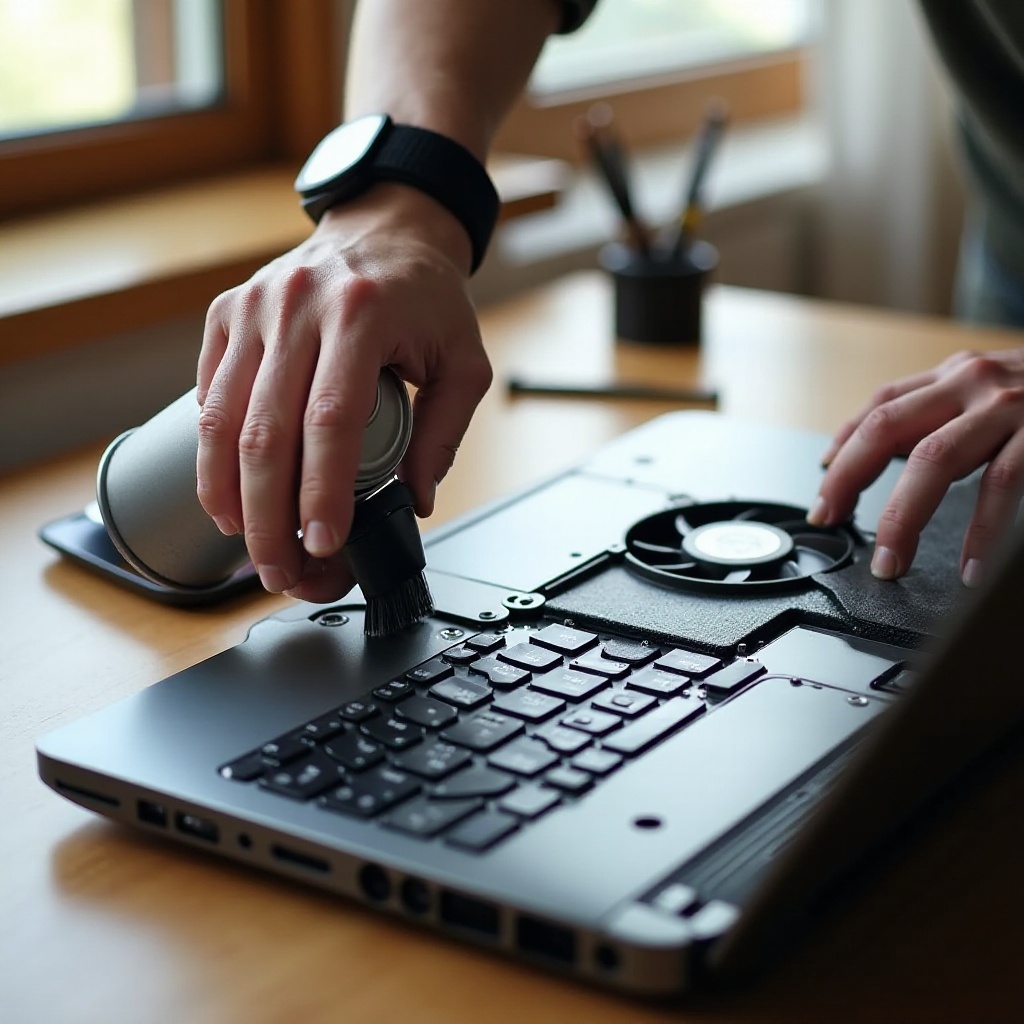
– Éteignez et débranchez l’ordinateur portable. Maintenez le bouton d’alimentation enfoncé 10 secondes pour décharger les circuits.
– Si votre modèle le permet, retirez le panneau inférieur. Consultez le manuel avant de procéder.
– Utilisez de l’air comprimé en courtes impulsions et sous un angle. Maintenez les pales des ventilateurs immobiles avec un cure-dents pour éviter la survitesse.
– Brossez les peluches des ailettes des dissipateurs thermiques et des aérations avec une brosse douce antistatique.
– Évitez les aspirateurs ménagers car ils peuvent créer de l’électricité statique. Ne pulvérisez pas de liquides sur les composants.
– Remontez le panneau, puis confirmez que les patins en caoutchouc sont intacts pour préserver les espaces d’air.
Un système de refroidissement propre abaisse les températures à tous les niveaux de charge. Si les températures restent élevées, réduisez la chaleur à la source en ajustant les paramètres de puissance et de performance.
Optimiser les paramètres d’alimentation et de performance sous Windows et macOS
Un réglage intelligent de la puissance réduit la chaleur avec peu de perte de performance. Commencez simple, puis allez plus loin.
Conseils pour Windows :
1) Ouvrez Paramètres, puis Système, puis Alimentation et batterie. Choisissez Équilibré ou réduisez le Mode d’alimentation depuis Meilleures performances.
2) Dans les paramètres d’alimentation avancés, définissez l’État maximal du processeur à 99 % pour désactiver le Turbo Boost lors des journées très chaudes.
3) Dans Paramètres graphiques, affectez les applications légères au circuit graphique intégré. Réservez le GPU dédié pour les jeux et les tâches 3D lourdes.
4) Utilisez les outils du constructeur comme Lenovo Vantage, Dell Power Manager, ASUS Armoury Crate ou Acer NitroSense pour choisir des profils Silencieux, Équilibré ou Cool.
Conseils pour macOS :
1) Dans Réglages Système, allez dans Batterie et activez le Mode basse consommation sur batterie et sur secteur lorsque la chaleur est une préoccupation.
2) Réduisez la luminosité de l’écran et désactivez le Mode haute puissance sur les modèles compatibles lorsque vous n’avez pas besoin de performances supplémentaires.
3) Fermez les applications énergivores, les écrans externes supplémentaires et les clients de synchronisation cloud inutilisés pendant les longues tâches.
Après avoir dompté les réglages d’alimentation, supprimez les charges cachées qui occupent le CPU ou le GPU lorsque vous êtes au repos.
Maîtriser les applications en arrière-plan, les onglets de navigateur et les éléments de démarrage superflus
Des tâches silencieuses en arrière-plan gaspillent de l’énergie et créent de la chaleur. Trouvez-les et arrêtez-les.
Sous Windows, ouvrez le Gestionnaire des tâches avec Ctrl + Maj + Échap. Triez par CPU, GPU, Mémoire et Utilisation de l’alimentation. Terminez les tâches dont vous n’avez pas besoin. Puis allez dans Applications de démarrage et désactivez les éléments que vous utilisez rarement. Sous macOS, ouvrez Moniteur d’activité, triez par CPU et Impact énergétique, et quittez les éléments lourds. Supprimez les éléments d’ouverture de session dans Réglages Système sous Général, puis Éléments de connexion.
Dans les navigateurs, réduisez les extensions, activez l’hibernation des onglets et limitez l’accélération matérielle de la vidéo sur les GPU plus anciens. Un état de repos propre abaisse les températures et le bruit des ventilateurs. Avec la charge d’arrière-plan sous contrôle, vérifiez les micrologiciels et les pilotes pour des améliorations thermiques.
Maintenir le micrologiciel, le BIOS ou l’UEFI et les pilotes à jour
Les constructeurs publient souvent des mises à jour qui améliorent les courbes de ventilation, la consommation au repos et la stabilité. Ces mises à jour peuvent faire baisser les températures sans autre changement.
Exécutez d’abord Windows Update ou Mise à jour logicielle de macOS. Utilisez ensuite l’utilitaire de votre fabricant pour appliquer les mises à jour du BIOS ou de l’UEFI et les ajustements de profils thermiques. Mettez à jour les pilotes GPU de NVIDIA, AMD ou Intel, et installez les pilotes du chipset et de stockage fournis par le constructeur. Branchez toujours le chargeur et évitez les interruptions pendant les mises à jour.
Une base micrologicielle stable évite les pointes aléatoires et les montées de ventilateur. Une fois votre système à jour, affinez le comportement graphique pour limiter la chaleur pendant les jeux et les travaux créatifs.
Astuces graphiques et jeux : limites de FPS, courbes de ventilateurs et réduction de tension
Vous contrôlez la chaleur en contrôlant la charge de travail. De petits ajustements graphiques offrent souvent de grandes baisses de température.
Essayez ces étapes :
– Limitez le nombre d’images. Définissez des plafonds de FPS dans les jeux ou utilisez des fonctions de synchronisation pour correspondre à l’écran. Limiter à 60 ou 120 images par seconde peut réduire fortement la chaleur et le bruit.
– Utilisez le circuit graphique intégré pour les applications légères. Réservez le GPU dédié pour les jeux, la modélisation 3D ou les exports vidéo.
– Définissez des choix de GPU par application dans les Paramètres graphiques de Windows ou les panneaux de contrôle des fabricants.
– Si pris en charge, créez des courbes de ventilateurs personnalisées avec des outils comme MSI Afterburner. Un peu plus de vitesse au milieu de la plage de températures peut prévenir les pics élevés.
– Envisagez une légère réduction de la tension. Sur de nombreuses puces Intel, ThrottleStop ou Intel XTU permettent de petites réductions de tension qui abaissent la chaleur de 5 à 10 degrés Celsius. Testez par petites étapes et revenez en arrière en cas d’instabilité. Certains systèmes bloquent la réduction de tension pour des raisons de sécurité. Respectez ces limites et les conditions de votre garantie.
Avec la charge maîtrisée, ajoutez des accessoires qui aident réellement en fonction de la disposition de vos admissions et évacuations.
Refroidisseurs et accessoires : ce qui fonctionne et ce qu’il faut éviter
Tout le matériel de refroidissement n’aide pas chaque ordinateur portable. Adaptez l’outil à la conception du flux d’air.
- Les conceptions à admission par le dessous bénéficient de supports refroidissants avec un ou deux grands ventilateurs ou de supports ouverts et ventilés.
- Beaucoup d’utilisateurs constatent des gains similaires avec un support passif qui surélève simplement l’arrière et libère le dessous.
- Les ordinateurs portables qui évacuent uniquement par les côtés ou l’arrière réussissent souvent mieux avec un simple support qu’avec un plateau ventilé qui souffle sur le dessous du boîtier.
- Évitez les plaques métalliques adhésives qui prétendent ajouter de la masse de dissipateur au châssis. Elles emprisonnent la chaleur et bloquent les aérations.
- Un petit ventilateur de bureau orienté vers la zone d’admission peut aider dans les pièces chaudes ou pendant l’été.
Après avoir ajouté le bon accessoire, peaufinez vos habitudes de charge et d’utilisation de stations d’accueil. Ces choix discrets maîtrisent la chaleur lors de longues sessions.
Batterie, habitudes de charge et conseils pour les stations d’accueil afin de réduire la chaleur
La charge produit de la chaleur. La charge rapide sous charge génère davantage. Adoptez des habitudes plus fraîches.
- Évitez de jouer ou de faire du rendu intensif pendant la charge à partir d’une batterie faible. Commencez après avoir atteint environ 80 %.
- Si votre BIOS ou l’application du constructeur le permet, plafonnez la charge maximale à 80 à 90 % pour un usage quotidien. Cela réduit la chaleur et ralentit l’usure de la batterie.
- Utilisez l’adaptateur d’origine ou certifié avec la puissance (wattage) appropriée.
- Certains ordinateurs portables maintiennent le GPU dédié actif lorsqu’un écran externe est connecté. Si vous ne faites que naviguer ou écrire, utilisez le graphique intégré, fermez le couvercle si possible ou activez l’économiseur de batterie.
- Gardez les stations d’accueil et les hubs USB à l’écart du dessous de l’ordinateur portable afin de ne pas bloquer les aérations.
Si ces habitudes ne résolvent pas le problème, l’interface thermique à l’intérieur de l’ordinateur peut nécessiter une intervention.
Quand remettre de la pâte thermique, remplacer les pads thermiques ou faire appel à un professionnel
La pâte thermique se dessèche et les pads thermiques se compressent avec le temps. Un mauvais contact entre la puce et le dissipateur thermique provoque des températures élevées et un bridage rapide.
Envisagez une remise de pâte ou un service professionnel si :
– Le CPU ou le GPU atteint rapidement 95 degrés Celsius et se bride, même après nettoyage et réglage de la puissance.
– Les ventilateurs tournent près du maximum au repos ou avec des tâches légères.
– Un coin ou un bord de l’ordinateur est nettement plus chaud que le reste, signe d’un contact inégal.
Les intervalles de remise de pâte varient selon la conception, le climat et l’usage. De nombreux ordinateurs portables bénéficient d’un entretien tous les quelques années. Les ultrabooks et les modèles scellés sont difficiles à ouvrir. Un service professionnel est plus sûr et aide à préserver votre garantie. Les modèles de jeu gagnent souvent beaucoup avec une pâte fraîche et de nouveaux pads de VRAM. Si un appareil neuf surchauffe dès le premier jour, contactez l’assistance pour une réparation ou un remplacement.
Après avoir écarté les problèmes matériels, faites le tri entre faits et idées reçues. Évitez les mythes qui font perdre de l’argent ou augmentent le risque.
Idées reçues courantes sur le refroidissement des ordinateurs portables, démystifiées
- Ajouter plus de ventilateurs règle toujours la chaleur : un mauvais sens de circulation peut empirer les températures.
- Des applications miracles de refroidissement font baisser de 20 degrés : les vrais gains viennent du flux d’air, du nettoyage et du réglage de la puissance.
- Utiliser l’ordinateur portable sans le panneau inférieur : vous risquez des dommages et perturbez les voies de circulation d’air conçues par l’ingénierie.
- Utiliser un aspirateur domestique pour le nettoyage : l’électricité statique d’un aspirateur peut endommager les composants.
- La pâte thermique dure éternellement : elle vieillit et se dessèche, donc un entretien périodique est important.
Vous avez maintenant un plan pratique et les raisons pour lesquelles chaque étape fonctionne. Concluons par une courte liste de contrôle pour garder votre appareil au frais sur le long terme.
Conclusion
Prévenez la surchauffe en cumulant des gains simples. Surélevez l’ordinateur, gardez les aérations dégagées et mesurez les températures pour guider vos prochaines étapes. Nettoyez la poussière, choisissez des modes d’alimentation équilibrés et maîtrisez les applications en arrière-plan. Gardez le firmware et les pilotes à jour. Limitez les FPS en jeu, choisissez le bon GPU pour chaque tâche et utilisez des supports ou des refroidisseurs adaptés à votre conception de flux d’air. Rechargez intelligemment et évitez de bloquer les aérations avec des stations d’accueil ou des hubs. Si la chaleur persiste, prévoyez une remise de pâte thermique ou faites appel à un professionnel. Avec une routine régulière, votre ordinateur portable fonctionnera plus frais, plus silencieux et plus rapidement, et il durera plus longtemps.
Foire aux questions
Est-il normal que les ordinateurs portables fins et légers chauffent pendant une utilisation quotidienne ?
Oui. Les boîtiers métalliques fins répartissent la chaleur dans le châssis, ce qui les rend chauds au toucher même lorsque les températures restent sûres. Vérifiez les températures au repos, posez l’appareil sur une surface dure et évitez d’obstruer les aérations. Si les ventilateurs s’emballent avec de faibles charges, nettoyez la poussière et examinez les applications en arrière-plan.
Un support de refroidissement fera-t-il réellement baisser les températures de mon ordinateur portable ?
Cela dépend de la conception de l’admission d’air. Les modèles avec admission par le dessous baissent souvent de 3 à 8 degrés avec un bon tapis de refroidissement ou un support ventilé. Les conceptions avec prises d’air latérales ou arrière peuvent davantage bénéficier d’une simple surélévation et d’un chemin d’évacuation dégagé. Dirigez le flux d’air vers les véritables orifices d’admission.
La sous-tension (undervolting) ou d’autres réglages logiciels peuvent-ils endommager mon ordinateur portable ou invalider la garantie ?
La sous-tension réduit la tension et diminue généralement la chaleur et la consommation d’énergie. C’est plus sûr que la surtension, mais de mauvais réglages peuvent provoquer des plantages. Modifiez les valeurs par petits incréments, effectuez des tests de stress et prenez des notes afin de pouvoir revenir en arrière. Certains fabricants restreignent la sous-tension, vérifiez donc les conditions de votre garantie et utilisez les outils officiellement pris en charge.