
Wprowadzenie
Nagłe kliknięcie z komputera wymaga uwagi. Niektóre kliknięcia są nieszkodliwe, np. wynikające z ułożenia się paneli. Inne oznaczają problem, np. zużyty dysk twardy, uszkodzone łożysko wentylatora albo kłopot z zasilaniem. Możesz ochronić pliki i usunąć przyczynę, działając spokojnie i według uporządkowanego planu.
Ten poradnik pokazuje, jak odróżnić kliki pochodzące z nośników danych od odgłosów wentylatorów i zasilania, oraz jak znaleźć i usunąć każdą z tych usterek. Skorzystasz z szybkich kroków bezpieczeństwa, prostej metody triage oraz ukierunkowanych sprawdzeń: dysków, wentylatorów, zasilacza, karty graficznej, a nawet peryferiów. Tam, gdzie pomagają narzędzia programowe, znajdziesz bezpieczne opcje tylko do odczytu. Gdzie ryzyko rośnie, zobaczysz wyraźne ostrzeżenia „zatrzymaj się teraz”.
Na początek nie potrzebujesz specjalnych narzędzi. Wystarczą uszy, latarka i zwinięta tuba z papieru, która posłuży jako prosty stetoskop. Kilka minut skoncentrowanych sprawdzeń pozwoli zamienić tajemniczy klik w jasną, dającą się naprawić przyczynę.
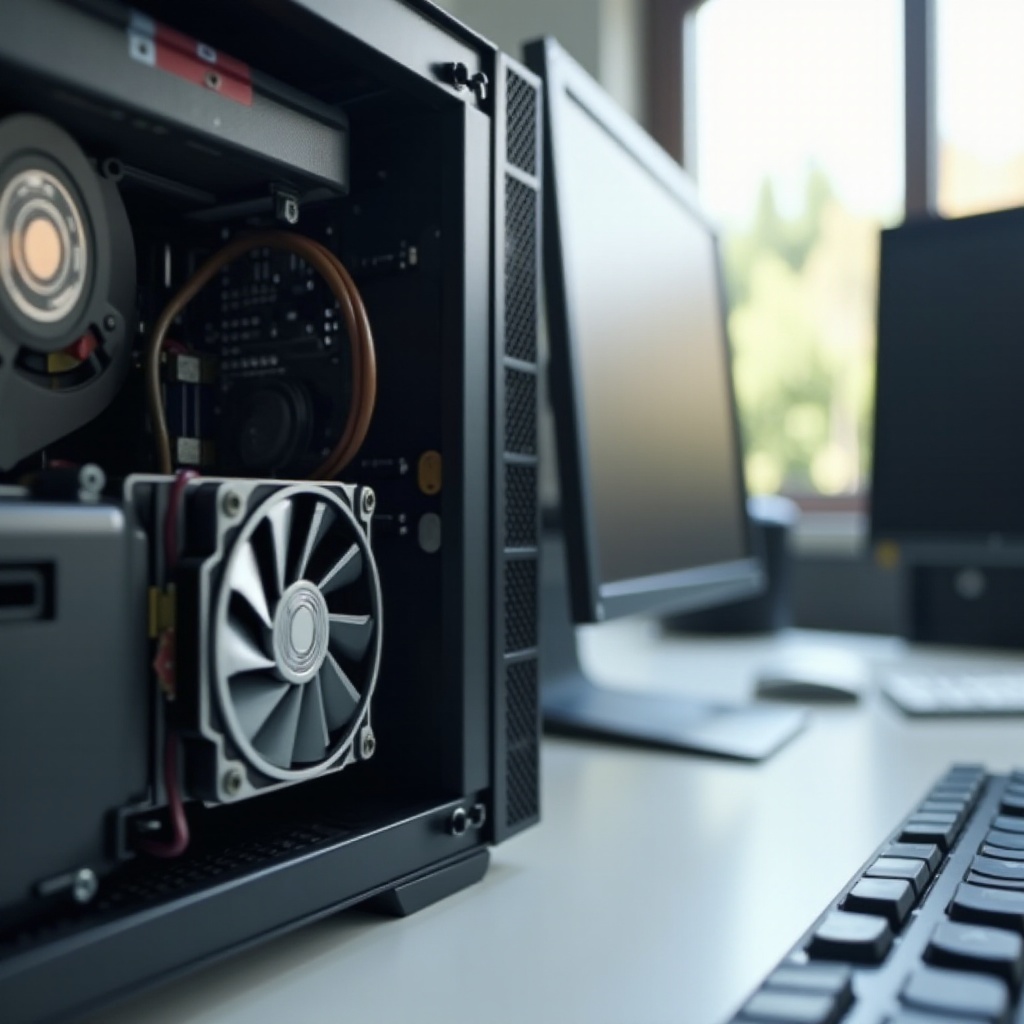
Szybkie kroki bezpieczeństwa i ochrony danych
Zanim ruszysz tropem dźwięku, zabezpiecz dane i ogranicz ryzyko. Klikający dysk twardy może ulec awarii bez ostrzeżenia. Zużyty wentylator lub zasilacz (PSU) mogą wywołać przegrzewanie lub problemy z zasilaniem. Szybkie działania dadzą Ci czas i jasność.
- Zapisz pracę i zamknij aplikacje. Unikaj intensywnej aktywności dyskowej.
- Wykonaj kopię zapasową ważnych plików na zewnętrzny dysk lub do chmury.
- Jeśli klik przypomina ostry mechaniczny stuk z zatoki dysku, przerwij zapisy na ten dysk.
- Odłącz zbędne urządzenia USB i zewnętrzne dyski, aby ograniczyć liczbę zmiennych.
- Tymczasowo wyłącz oprogramowanie do sterowania wentylatorami i RGB, aby utrzymać stałe obroty.
- Przed sięgnięciem do środka rozładuj ładunek elektrostatyczny, dotykając obudowy; statyka może uszkodzić podzespoły.
- Upewnij się, że obudowa stoi równo i nie wibruje o biurko.
Gdy kopie zapasowe są w toku, a zmienne ograniczone, możesz skupić się na namierzeniu dźwięku do konkretnego obszaru. Następna sekcja zawiera szybki triage, który wykonasz w kilka minut.
Szybki triage: ustal, skąd w Twoim PC pochodzi klikający dźwięk
Po ograniczeniu ryzyka celem jest zawężenie źródła hałasu do miejsca i wzorca. Dźwięk przenosi się przez metalową obudowę i może mylić, dlatego stosuj metodyczne podejście.
- Słuchaj przy panelach: zbliż ucho do przedniego wlotu, górnego panelu, bocznego panelu i tylnego wylotu. Zanotuj, gdzie klik słychać najgłośniej.
- Zanotuj momenty: czy klik pojawia się przy starcie, w spoczynku, podczas dostępu do plików, czy tylko w grach i testach obciążeniowych?
- Obserwuj wentylatory: obudowy, CPU i GPU. Zwróć uwagę, czy klik zgrywa się ze startem, niskimi obrotami (RPM) lub cyklami włącz/wyłącz.
- Usuń zewnętrzne urządzenia: odłącz głośniki, zewnętrzne dyski, stacje dokujące, huby USB i drukarki. Posłuchaj ponownie.
- Uruchom BIOS: jeśli klik utrzymuje się w BIOS-ie, przyczyna nie leży w oprogramowaniu. Jeśli ustaje, sterowniki lub aplikacje mogą cyklicznie sterować wentylatorami.
- Użyj papierowej tuby jak stetoskopu: skup dźwięk przy klatce dysków, kratce zasilacza, osłonie GPU oraz na chłodnicy lub pompce.
Zapisuj obserwacje. Krótki dziennik ujawni wzorce. Jeśli klik zgrywa się z dostępem do plików lub dobiega z klatki dysków, zacznij od nośników. Jeśli koreluje z wirującymi łopatkami, przejdź do wentylatorów. Jeśli zbiega się ze zmianami obciążenia, sprawdź zasilacz i GPU.
Klikanie nośników: oznaki awarii dysku twardego vs. normalne zachowanie SSD
Jeśli klik dochodzi z klatki dysków i używasz mechanicznego dysku twardego, potraktuj to priorytetowo. HDD klikają, gdy głowice nie mogą odczytać ścieżek, resetują się lub wielokrotnie parkują. SSD nie mają ruchomych części i nie klikają; podejrzewany „klik SSD” zwykle pochodzi z pobliskiego wentylatora lub przekaźnika.
Oznaki problemów z HDD to m.in. rytmiczne lub zapętlone kliknięcia, powtarzające się rozkręcanie i zatrzymywanie talerzy, wolny dostęp do plików, zawieszenia i błędy I/O dysku. Narzędzia SMART mogą sygnalizować realokowane sektory, sektory oczekujące lub wysoki licznik błędów odczytu.
Działaj szybko i delikatnie:
– Przerwij zapisy na dysk. Każdy zapis zwiększa ryzyko dalszych uszkodzeń.
– Najpierw skopiuj kluczowe pliki. Przenieś małe, ważne dokumenty przed dużymi archiwami.
– Sprawdź stan SMART za pomocą narzędzia tylko do odczytu. Potwierdź, czy kluczowe atrybuty uległy pogorszeniu.
– Jeśli dysk się montuje, sklonuj go lub wykonaj obraz na sprawny dysk, używając narzędzi radzących sobie z błędami i wolnymi odczytami.
Wymień dysk, gdy klikanie utrzymuje się wraz z błędami SMART, system nie wykrywa dysku lub komputer zawiesza się przy rozruchu. Nie wykonuj kolejnych cykli zasilania uszkodzonego dysku. Jeśli dane są krytyczne, odłącz dysk i rozważ profesjonalne odzyskiwanie. Jeśli używasz wyłącznie SSD albo dźwięk nie pochodzi z klatki dysków, przejdź do wentylatorów.
Klikanie wentylatorów: diagnoza i naprawy dla obudowy, CPU, GPU oraz pompki AIO
Jeśli triage wskazuje na wirujące elementy, najpewniej chodzi o wentylator. Klikanie może powodować uderzanie kabli o łopatki, kurz i zanieczyszczenia, luźne mocowania, zużyte łożyska lub agresywne cykle start‑stop.
Potwierdź, że to wentylator:
– Obserwuj i słuchaj podczas startu wentylatora lub zmiany obrotów; zgraj klik z ruchem łopatek.
– Krótko zatrzymaj wentylator niemetalowym narzędziem, np. plastikową pałeczką lub patyczkiem kosmetycznym. Jeśli klik ustaje, znalazłeś źródło.
Zastosuj szybkie rozwiązania:
– Uderzenia kabli: poprowadź luźne przewody z dala od łopatek. Użyj opasek zaciskowych lub mocowań, by je unieruchomić.
– Kurz i zanieczyszczenia: oczyść sprężonym powietrzem, trzymając łopatki nieruchomo, by uniknąć nadmiernego rozkręcenia.
– Mocowanie: dokręć śruby równomiernie. Dodaj gumowe tulejki, aby ograniczyć przenoszenie drgań.
– Krzywe wentylatorów: niektóre modele tykają przy bardzo niskich obrotach. Podnieś minimum o 50–100 RPM lub wyłącz tryby zero‑RPM powodujące ciągłe start‑stop.
– Łożyska: łożyska ślizgowe często klikają, gdy się zużywają. Jeśli wentylator się kiwa lub klika przy każdych obrotach, wymień go na model z łożyskiem FDB lub kulkowym.
Uwaga dotycząca AIO i pompki:
– Pompki mogą klikać, gdy przez układ wędrują pęcherzyki powietrza. Delikatnie przechyl obudowę, by przesunąć powietrze do chłodnicy, a potem przywróć normalne położenie.
– Utrzymujące się kliki pompki wraz ze wzrostem temperatur CPU oznaczają zużycie lub dostanie się powietrza do układu. Sprawdź gwarancję i rozważ wymianę.
Jeśli rozwiązałeś problemy z wentylatorami, ale nadal słyszysz kliki zgrywające się ze zmianami zasilania lub dużym obciążeniem, przyczyną może być zasilacz lub układ zasilania.
Zasilacz i dostarczanie mocy: start/stop wentylatora, przekaźniki i elektryczne „tyki”
Po sprawdzeniu wentylatorów posłuchaj przy PSU i wzdłuż ścieżki zasilania. Wiele zasilaczy działa w trybie półpasywnym, w którym wentylator przy lekkim obciążeniu włącza się i wyłącza. Ten start‑stop może powodować delikatne tyknięcie. Zewnętrzne urządzenia zasilające, jak inteligentne listwy, zasilacze awaryjne (UPS) i niektóre monitory, używają przekaźników, które klikają przy zmianie trybów.
Testuj bezpiecznie i bez otwierania zasilacza:
– Obserwuj wentylator PSU przez kratkę i sprawdź, czy klik zgrywa się z rozruchem wentylatora.
– Jeśli płyta główna lub aplikacja producenta to umożliwia, wyłącz tryb hybrydowy wentylatora, aby utrzymać niskie, stałe obroty.
– Przełóż przewód zasilający komputera z inteligentnej listwy na prostą listwę przeciwprzepięciową lub bezpośrednio do gniazdka, aby wyeliminować kliki przekaźników.
– Wymuś umiarkowane obciążenie GPU grą lub benchmarkiem i nasłuchuj zmian klikania powiązanych z poborem mocy.
Wymień zasilacz, jeśli klikanie towarzyszy niestabilności, zapachowi spalenizny, dymowi lub nagłym wyłączeniom. Stabilne jednostki, które tykają wyłącznie podczas start‑stop wentylatora, można pozostawić lub wymienić na cichsze modele. Jeśli zachowanie zasilania wygląda normalnie, ale kliki nasilają się wraz z aktywnością GPU, sprawdź kolejne: GPU i płytę główną.
GPU i płyta główna: piszczenie cewek vs. prawdziwe mechaniczne kliki
Jeśli kliki pojawiają się tylko przy obciążeniu graficznym, odróżnij dźwięki elektryczne od mechanicznych. Piszczenie cewek to wysoki ton, ale ostre tyknięcia mogą występować przy szybkich zmianach obciążenia. Wentylatory GPU też mogą klikać przy niskich obrotach lub przy powtarzających się startach i zatrzymaniach. Kliki z płyty głównej są rzadkie; małe przekaźniki od Wi‑Fi lub audio mogą tykać, ale rzadko powodują cykliczne kliki.
Rozróżnij przyczyny:
– Obserwuj osłonę GPU. Jeśli kliki zaczynają się dokładnie przy starcie wentylatorów, podnieś minimalne obroty lub wygładź krzywą, aby ograniczyć cykle start‑stop.
– Ogranicz liczbę klatek lub włącz synchronizację, aby zmniejszyć skoki mocy. Ograniczenie FPS może wygładzić dźwięki elektryczne.
– Delikatnie obniż napięcie GPU (undervolt), by zmniejszyć obciążenia przejściowe, i obserwuj, czy tykanie się zmienia.
– Użyj papierowej tuby, by porównać dźwięk przy osłonie GPU i w rejonie VRM płyty głównej. Głośniej przy osłonie wskazuje na wentylatory; głośniej przy VRM sugeruje dźwięk elektryczny.
Działaj zgodnie z ustaleniami. Wymień zużyte lub hałaśliwe wentylatory GPU, jeśli klikają przy każdych obrotach. Jeśli pozostają elektryczne tyknięcia, ale wydajność i temperatury są w normie, możesz dalej używać karty z limitem FPS i łagodniejszą krzywą mocy. Jeśli dźwięk utrzymuje się nawet przy otwartej obudowie i z dala od PC, sprawdź urządzenia zewnętrzne.
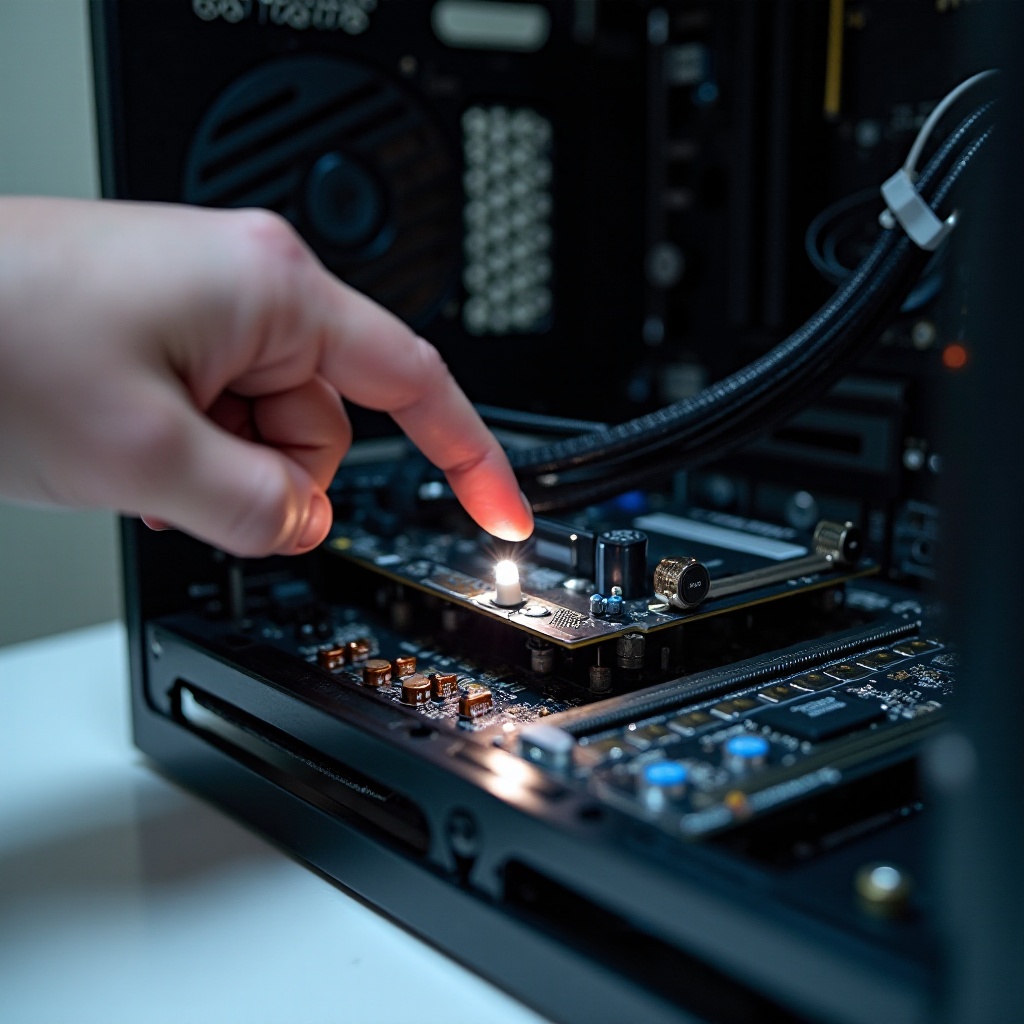
Peryferia i audio: głośniki, zewnętrzne dyski i przekaźniki w monitorach, które brzmią jak kliki z PC
Jeśli źródłem nie są elementy wewnętrzne, sprawdź urządzenia wokół PC. Głośniki mogą klikać, gdy wzmacniacz się przełącza, gdy zbierają zakłócenia lub gdy zmieniają się stany zasilania. Zewnętrzne HDD i stacje dokujące mogą klikać podczas parkowania głowic lub reinicjalizacji. Monitory i jednostki UPS mogą używać przekaźników, które klikają przy odświeżaniu lub zmianach zasilania.
Wykonaj proste testy:
– Wycisz lub wyłącz głośniki i odłącz przewód audio. Jeśli klik ustaje, zbadaj przewody, pętle masy lub wzmacniacz.
– Odłącz zewnętrzne dyski i huby USB, a następnie przetestuj ponownie. Połóż dłoń na zewnętrznym HDD, aby wyczuć wibracje.
– Przełącz zasilanie monitora lub zmień częstotliwość odświeżania, aby sprawdzić, czy klik przekaźnika zgrywa się ze zdarzeniami na ekranie.
Jeśli peryferia są wykluczone, sama obudowa może generować dźwięk z powodu rozszerzalności cieplnej lub rezonansu. Da się to usunąć drobnymi poprawkami.
Obudowa, panele i rozszerzalność cieplna: nieszkodliwe kliki, które możesz wyeliminować
Obudowy rozszerzają się, gdy się nagrzewają, a panele mogą przestawiać się względem zaczepów lub śrub. Dyski i wentylatory mogą też wzbudzać rezonans paneli bocznych i klatek dysków, przenosząc drobne kliki.
Ogranicz hałas paneli i rezonans:
– Dokręć śruby bocznych paneli i zaczepy przedniego panelu, aby panele nie mogły się przesuwać.
– Dodaj cienkie podkładki z pianki lub gumy w punktach styku paneli ze szkieletem.
– Zastosuj gumowe tulejki dla dysków 3,5 cala, aby odizolować drgania.
– Upewnij się, że obudowa stoi płasko; dodaj stopki lub podkładki, jeśli biurko wzmacnia drgania.
Po wytłumieniu obudowy łatwiej zlokalizować ogólny hałas. W uspokojonym otoczeniu możesz potwierdzić diagnozę, używając powtarzalnego procesu izolacji.
Schemat krok po kroku: izolacja, aby namierzyć klikający dźwięk
Skorzystaj z tej kolejności, by zminimalizować zgadywanie:
1) Chroń dane: jeśli dźwięk wskazuje na HDD, wykonaj kopię i przerwij zapisy.
2) Usuń zmienne: odłącz głośniki, zewnętrzne dyski, huby i zbędne urządzenia.
3) Słuchaj według obszarów: przedni, górny, boczny i tylny panel.
4) Obserwuj wentylatory: powiąż kliki ze startem, zatrzymaniem lub zmianą obrotów.
5) Uruchom BIOS: jeśli kliki trwają, przyczyna leży w sprzęcie.
6) Krótko zatrzymuj wentylatory pojedynczo niemetalowym narzędziem; zanotuj efekt.
7) Sprawdź nośniki: wyczuj wibracje HDD i uruchom testy SMART tylko do odczytu.
8) Sprawdź zachowanie PSU: obserwuj wentylator; spróbuj innego gniazdka lub prostej listwy przeciwprzepięciowej.
9) Obciąż GPU: zastosuj limit FPS lub undervolt, aby sprawdzić, czy kliki się zmieniają.
10) Ustabilizuj obudowę: dokręć panele, dodaj wytłumienie i przetestuj ponownie.
Dokumentuj każdy krok i wynik. Wzorce wskażą źródło. Gdy zidentyfikujesz komponent, zastosuj ukierunkowaną naprawę z odpowiedniej sekcji. Jeśli na którymkolwiek etapie pojawi się znak „zatrzymaj się teraz”, wyłącz komputer i najpierw zadbaj o bezpieczeństwo.
Sygnały „zatrzymaj się teraz”: chroń dane i sprzęt
Niektóre dźwięki oznaczają natychmiastowe ryzyko i wymagają przerwania testów.
- Rytmiczne kliki HDD z zawieszeniami lub błędami I/O.
- Klikanie PSU połączone z zapachem spalenizny, dymem lub nagłymi wyłączeniami.
- Iskry, trzaski lub gorące przewody zasilające.
- Wentylatory GPU nie startują, a temperatura rośnie.
- Pompka AIO klika, temperatury CPU rosną, a system dusi wydajność (throttling).
Gdy zauważysz te oznaki, wyłącz komputer i odłącz zasilanie. W przypadku problemów z HDD wyjmij dysk i unikaj kolejnych cykli zasilania. W przypadku usterek PSU lub GPU skontaktuj się z pomocą techniczną lub zaplanuj wymianę. Inne komponenty testuj tylko z pewnym, sprawnym zasilaczem. Po zabezpieczeniu danych i bezpieczeństwa zdecyduj, czy naprawiać, czy wymienić wadliwą część.
Naprawa czy wymiana: koszty, czas i niezawodność
Gdy znasz przyczynę, wybierz ścieżkę, która ograniczy przestoje i ryzyko. Wymiana zużytych części zwykle kosztuje mniej niż ciągłe diagnozowanie i przyszłe przestoje.
- HDD: jeśli klika — wymień. Migruj na SSD SATA dla cichego, niezawodnego magazynu lub na NVMe dla wyższej wydajności. Używaj uszkodzonego dysku tylko do odzysku danych.
- Wentylatory: wymień hałaśliwe lub kiwające się wentylatory. Solidne modele PWM z łożyskami FDB lub kulkowymi oferują dłuższą żywotność i gładszą pracę.
- PSU: niestabilność połączona z klikaniem oznacza wymianę. Wybierz renomowaną jednostkę 80 PLUS Gold lub lepszą, dobraną do Twojego zestawu. Priorytetem są stabilne napięcia i niskie tętnienia.
- GPU: jeśli wentylatory klikają, wymień zestaw wentylatorów lub chłodzenie, jeśli to wspierane. Jeśli pozostają elektryczne tyknięcia, ale temperatury i wydajność są w normie, zastosuj limit FPS i łagodny undervolt.
- Obudowa i panele: gumowe tulejki i paski z pianki są tanie i skuteczne w eliminowaniu nieszkodliwych klików.
Sprawdź gwarancje i opcje RMA przed zakupem. Zachowaj paragony i numery seryjne. Wykorzystaj wymianę do uporządkowania okablowania i poprawy przepływu powietrza. Schludne prowadzenie przewodów zmniejsza ryzyko przyszłych uderzeń i brzęczeń.
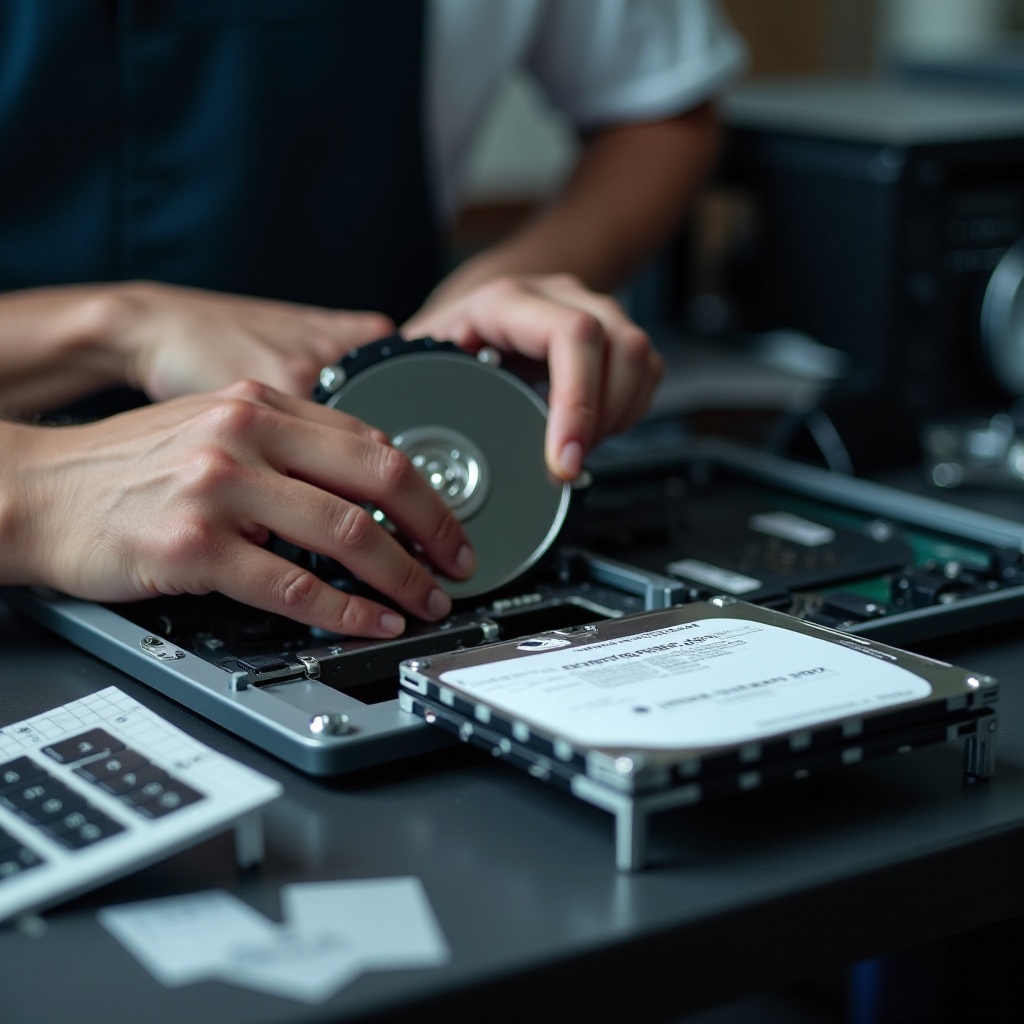
Konserwacja zapobiegawcza i modernizacje ograniczające hałas
Gdy klik został usunięty, drobne nawyki i ulepszenia utrzymają komputer cichym i niezawodnym.
Konserwacja:
– Co 2–3 miesiące usuwaj kurz sprężonym powietrzem, trzymając łopatki wentylatorów nieruchomo.
– Po przenosinach lub modernizacjach sprawdź śruby paneli, mocowania wentylatorów i śruby klatki dysków.
– Po aktualizacjach sterowników lub BIOS-u sprawdź krzywe wentylatorów, aby zapobiec tykaniu przy niskich obrotach.
– Monitoruj dane SMART dysków i utrzymuj aktualne kopie zapasowe.
Ulepszenia:
– Wymień starzejące się HDD na SSD, aby uzyskać ciszę i szybsze ładowanie.
– Zainstaluj wysokiej jakości wentylatory PWM z narożnikami tłumiącymi drgania.
– Dodaj gumowe tulejki dla dysków 3,5 cala oraz paski z pianki na panele boczne.
– Rozważ PSU z cichą, dobrze zestrojoną krzywą wentylatora i solidną regulacją napięć.
– Optymalizuj przepływ powietrza, zapewniając drożną ścieżkę od frontu do tyłu i schludne prowadzenie przewodów.
Te działania zmniejszają szansę nowych klików i wydłużają żywotność podzespołów. Sprawiają też, że codzienne korzystanie z komputera jest przyjemniejsze.
Zakończenie
Klikający PC nie jest zagadką, gdy podążasz za jasnym planem. Najpierw chroń dane, potem izoluj dźwięk według obszaru, czasu i zachowania komponentów. Przejdź przez nośniki, wentylatory, zasilanie, GPU i peryferia. Zastosuj ukierunkowane naprawy i zwracaj uwagę na sygnały „zatrzymaj się teraz”.
Większość klików wynika z rozwiązywalnych problemów, takich jak uderzające kable, zakurzone łopatki, luźne mocowania lub zużyte wentylatory. Jeśli klika dysk twardy, wymień go i uratuj pliki. Jeśli PSU lub GPU wykazują oznaki zagrożenia, wyłącz komputer i wymień podzespoły. Dzięki uważnym krokom i kilku ulepszeniom zamienisz niepokojący klik w rozwiązany problem i zapobiegniesz jego powrotowi.
Najczęściej zadawane pytania
Dlaczego mój komputer wydaje stukanie tylko podczas włączania lub wybudzania ze stanu uśpienia?
Podczas uruchamiania i wybudzania kilka podzespołów zmienia stan. Dyski HDD rozpędzają talerze i parkują głowice, niektóre zasilacze i monitory przełączają przekaźniki, a wentylatory startują od zera. Najpierw posłuchaj w okolicach koszyka na dyski; jeśli podczas POST słychać ostry, rytmiczny stuk i masz dysk HDD, wykonaj kopię zapasową i zaplanuj wymianę. Jeśli dźwięk dochodzi z tyłu i zgrywa się ze startem wentylatora zasilacza, wyłącz tryb hybrydowy wentylatora, aby zatrzymać stuki start-stop. Wycisz lub wyłącz głośniki, aby wykluczyć kliknięcia wzmacniacza. Możesz też wejść do BIOS-u, aby sprawdzić, które wentylatory zaczynają stukać bez wpływu oprogramowania.
Skąd mam wiedzieć, czy stukanie pochodzi z dysku twardego, czy z wentylatora?
Dopasuj dźwięk do ruchu. Stuki dysku HDD są często rytmiczne i mogą współwystępować z zawieszeniami lub wolnym dostępem do plików. Połóż lekko dłoń na koszyku dysków, aby wyczuć wibracje, i wykonaj sprawdzenie SMART w trybie tylko do odczytu pod kątem błędów. Stuki wentylatora mają tendencję do zmiany wraz z prędkością obrotową lub pojawiają się przy rozruchu. Obserwuj łopatki i na krótko zatrzymuj każdy wentylator niemetalowym narzędziem, aby to potwierdzić. Jeśli używasz wyłącznie SSD, klikanie prawie nigdy nie pochodzi z pamięci masowej; skup się na wentylatorach, zasilaczu, panelach obudowy lub peryferiach.
Czy bezpieczne jest dalsze używanie komputera, który wydaje stukający dźwięk?
To zależy od przyczyny. Jeśli stuka mechaniczny dysk twardy, wstrzymaj zapisy i natychmiast wykonaj kopię zapasową, aby uniknąć utraty danych. Jeśli wentylator stuka z powodu uderzeń o przewody lub zanieczyszczeń, szybko to napraw, aby zapobiec przegrzewaniu. Jeśli zasilacz stuka i występuje niestabilność lub nieprzyjemne zapachy, wyłącz komputer i wymień go. Nieszkodliwe stuki paneli obudowy można usunąć, dokręcając śruby i dodając wygłuszenie. Gdy nie masz pewności, zmniejsz obciążenie, wykonaj kroki izolacji i traktuj ochronę danych priorytetowo.