
Wprowadzenie
Wybór odpowiedniego zewnętrznego dysku twardego dla Maca może znacząco poprawić efekt działań i możliwości przechowywania. Niezależnie od tego, czy chcesz rozszerzyć swoje zasoby, zabezpieczyć pliki czy przenieść media, zewnętrzny dysk twardy jest niezbędnym narzędziem dla każdego użytkownika Maca. Ten przewodnik ma na celu pomóc w znalezieniu najlepszych dostępnych opcji w 2024 roku, zapewniając jak najwięcej wartości i funkcjonalności z inwestycji.

Dlaczego zewnętrzne dyski twarde są niezbędne dla użytkowników Maca
Mac często oferuje premium opcje przechowywania, ale mogą one być kosztowne i czasami niewystarczające wraz ze wzrostem potrzeb związanych z danymi. Zewnętrzne dyski twarde przychodzą z pomocą, oferując dodatkowe miejsce do przechowywania bez potrzeby aktualizacji wewnętrznych komponentów. Są nieocenione dla regularnych kopii zapasowych, zwłaszcza przy użyciu Time Machine do automatyzacji ochrony i odzyskiwania danych.
Zewnętrzne dyski twarde również upraszczają zarządzanie danymi i transfer plików między urządzeniami, co czyni je kluczowymi dla profesjonalistów z dziedziny fotografii, edycji wideo i innych dziedzin kreatywnych. Upewnienie się, że dysk jest zoptymalizowany dla Maca, zapewnia kompatybilność i efektywność w działaniu.
Kluczowe rozważania przy wyborze zewnętrznego dysku twardego dla Maca
Wybór idealnego dysku wymaga oceny kilku kluczowych aspektów:
-
Pojemność i wydajność
Zdecyduj między SSD, które oferują szybsze prędkości przy wyższych cenach, a HDD, które zapewniają większe pojemności w bardziej ekonomiczny sposób. Rozważ aktualne potrzeby i potencjalne przyszłe rozszerzenia. -
Łączność i kompatybilność
Wybierz dyski kompatybilne z USB-C lub Thunderbolt, powszechnymi standardami połączeń w obecnych modelach Mac, aby zapewnić szybki transfer danych i bezproblemową funkcjonalność. -
Trwałość i aspekty dotyczące projektu
Potrzeby związane z stylem życia wpływają na wybory dotyczące trwałości fizycznej. Wybierz wytrzymałe modele, jeśli mobilność i ochrona są priorytetami. Harmonia projektu z konfiguracją Maca może również poprawić środowisko pracy.
Zrozumienie tych elementów pomaga usprawnić poszukiwania najlepszych zewnętrznych dysków twardych, gdy eksplorujemy czołowe modele na 2024 rok.
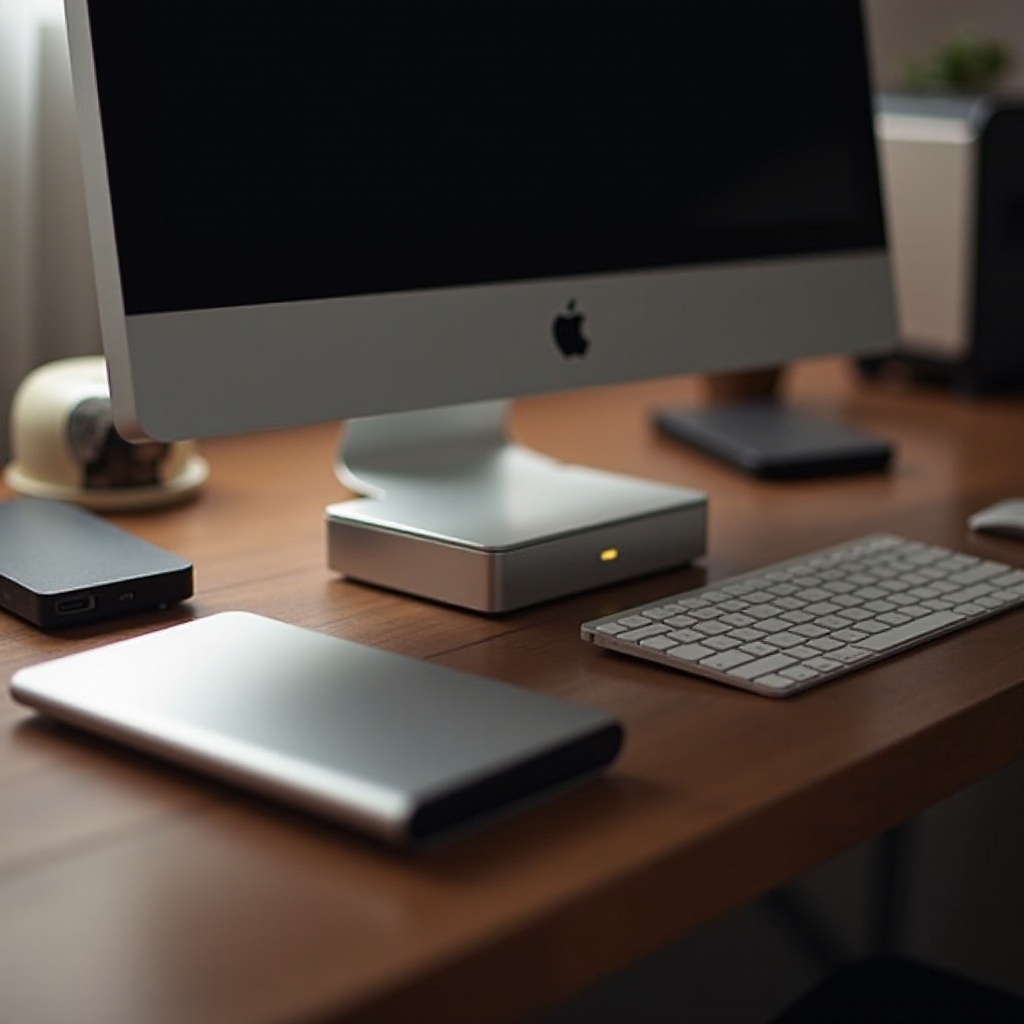
Najlepsze opcje zewnętrznych dysków twardych dla Maca w 2024 roku
W 2024 roku kilka zewnętrznych dysków twardych wyróżnia się wyjątkową wydajnością i niezawodnością:
-
Najlepszy w ogóle: funkcje i zalety
[Nazwa dysku] urzeka użytkowników równowagą prędkości, przechowywania i bezpieczeństwa, oferując do [X] TB. Jego elegancki design estetycznie współgra z urządzeniami Mac, uzupełniony przez solidne narzędzia szyfrujące dla maksymalnej ochrony danych. -
Najlepszy pod względem prędkości i wydajności
Entuzjaści prędkości docenią [Nazwa dysku], oferujący oszałamiająco szybkie prędkości odpowiednie do edycji wideo HD i przetwarzania dużych plików, czyniąc go marzeniem dla kreatywnych profesjonalistów. -
Najlepsza opcja budżetowa
Dla świadomych budżetu kupujących [Nazwa dysku] oferuje doskonałe przechowywanie i zadowalającą wydajność. Zapewnia znaczne korzyści i praktyczność dla codziennych zadań i kopii zapasowych.
Wybory te obejmują różnorodne potrzeby użytkowników i zakresy budżetowe, prezentując najlepsze, co 2024 rok ma do zaoferowania, zapewniając jednocześnie, że Mac działa sprawnie z zewnętrznymi dyskami.
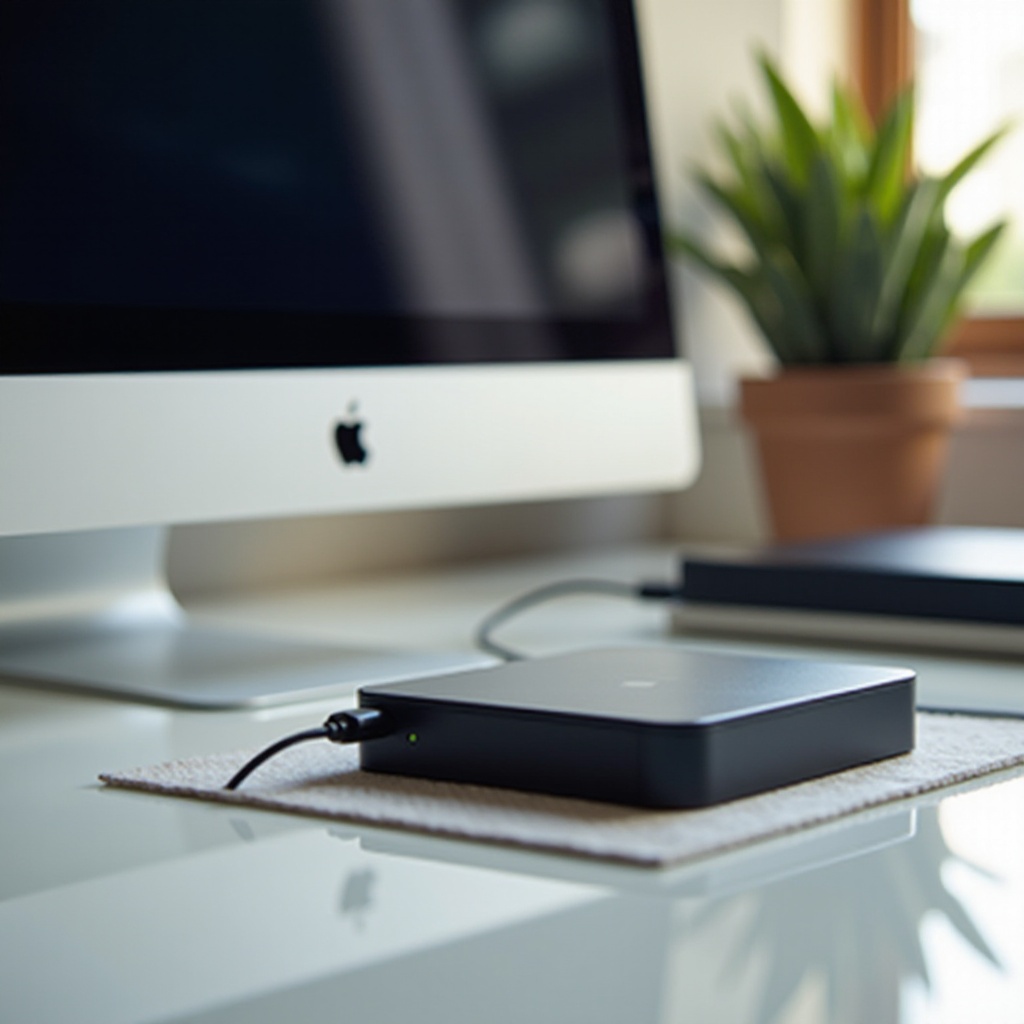
Jak skonfigurować i używać zewnętrznego dysku twardego w Macu
Prawidłowa konfiguracja zewnętrznego dysku twardego poprawia użyteczność i zarządzanie przechowywaniem. Postępuj według tych kroków:
-
Podłącz dysk: użyj dostarczonego kabla USB-C lub Thunderbolt, aby podłączyć dysk.
-
Sformatuj dysk: uruchom ‘Disk Utility’, wybierz dysk i wybierz ‘Erase’ do formatowania w ‘macOS Extended (Journaled)’ lub APFS dla kompatybilności.
-
Skonfiguruj Time Machine: otwórz ‘System Preferences’, wybierz ‘Time Machine’, a następnie ustaw dysk jako dysk kopii zapasowej.
-
Organizuj pliki: twórz foldery dla systematycznego zarządzania plikami i łatwego ich odnalezienia.
-
Bezpieczne usuwanie: zawsze odmontuj przed odłączeniem, aby zapobiec utracie danych lub uszkodzeniu.
Realizując te kroki, zapewniasz płynne działanie dysku, oferując skuteczne rozwiązania do przechowywania danych.
Wskazówki dotyczące konserwacji i ochrony zewnętrznego dysku twardego
Maksymalizuj żywotność zewnętrznego dysku twardego dzięki tym wskazówkom dotyczącym konserwacji:
-
Regularne kopie zapasowe: zapewnij ciągłe bezpieczeństwo danych, utrzymując częste kopie zapasowe przy użyciu innego medium lub przechowywania w chmurze.
-
Aktualizacje firmware: regularnie aktualizuj firmware dysku dla optymalnej wydajności i bezpieczeństwa.
-
Bezpieczne użytkowanie: chroń przed uszkodzeniami fizycznymi i skrajnymi temperaturami, aby zachować integralność dysku.
Te środki ostrożności przyczyniają się do skutecznego działania i trwałości zewnętrznego dysku twardego, czyniąc z niego niezawodną inwestycję technologiczną.
Podsumowanie
Dla użytkowników Maca zewnętrzny dysk twardy to nie tylko dodatkowe miejsce do przechowywania; to narzędzie, które poprawia produktywność i bezpieczeństwo danych. Po przeglądzie kluczowych rozważań i najlepszych wyborów na 2024 rok, możesz podejmować świadome decyzje, które odpowiadają Twoim potrzebom i budżetowi. Poprawnie konfigurując i konserwując dysk, zapewniasz jego trwałość i niezawodność, płynnie działającą przestrzeń cyfrową.
Najczęściej zadawane pytania
Czy mogę używać dowolnego zewnętrznego dysku twardego z Mac?
Większość zewnętrznych dysków współpracuje z Mac, ale zapewnij kompatybilność z macOS oraz połączeniami USB-C lub Thunderbolt dla optymalnej wydajności.
Jak mogę wykonać kopię zapasową mojego Mac za pomocą zewnętrznego dysku twardego?
Skorzystaj z Time Machine w preferencjach systemowych, wybierając swój zewnętrzny dysk jako miejsce docelowe kopii zapasowej, aby zautomatyzować regularne kopie danych.
Jak sformatować zewnętrzny dysk twardy dla kompatybilności z Mac?
Otwórz ‘Disk Utility,’ wybierz dysk i kliknij ‘Erase.’ Sformatuj w ‘macOS Extended (Journaled)’ lub APFS dla kompatybilności z Mac.