
Introdução
Um PC lento desperdiça seu tempo e energia. Você clica e depois espera. Os aplicativos hesitam. As abas se arrastam. A boa notícia: você pode recuperar a velocidade sem comprar uma nova máquina. Comece com ações rápidas e de baixo risco. Depois, diagnostique o verdadeiro gargalo para corrigir o que importa. Corte a bagunça na inicialização, remova programas desnecessários e libere armazenamento. Atualize os drivers e o sistema operacional para estabilizar o desempenho. Reduza os elementos visuais pesados. Ajuste o navegador, que costuma consumir mais RAM e CPU. Faça varreduras em busca de ameaças. Controle o calor e a sincronização em segundo plano. Se precisar de mais potência, uma unidade de estado sólido (SSD) e mais RAM oferecem o maior ganho pelo menor custo. Se nada der certo, uma reinstalação limpa pode dar a você um começo novo e rápido.
Começaremos com ganhos rápidos e, em seguida, partiremos para o diagnóstico e correções direcionadas. Cada seção se apoia na anterior para que o seu sistema fique mais rápido e continue assim.
Ganhos rápidos: correções de 15 minutos para acelerar um computador antigo
Estas ações simples oferecem ganhos rápidos com quase nenhum risco:
– Reinicie o computador para limpar vazamentos de memória e processos travados.
– Feche aplicativos não utilizados e abas pesadas. Mantenha uma janela do navegador por tarefa.
– Mude para um plano de energia de alto desempenho ou ajuste para o modo de melhor desempenho.
– Verifique o armazenamento livre e mantenha pelo menos 15–20% de espaço livre na unidade do sistema.
– Pause atualizações grandes e sincronizações enquanto trabalha.
– Desative papéis de parede dinâmicos e planos de fundo animados.
– Atualize o seu navegador para melhor uso de memória e segurança.
Esses ganhos rápidos removem a fricção superficial. Se o computador ainda estiver arrastado, identifique o que está segurando o desempenho. Assim, você para de adivinhar e começa a resolver a causa raiz.
Diagnostique o gargalo: CPU, RAM, disco, GPU ou rede?
Você precisa de dados antes de fazer alterações. Use os monitores embutidos:
– Windows: Pressione Ctrl+Shift+Esc para abrir o Gerenciador de Tarefas. Verifique CPU, Memória, Disco, GPU e Rede na guia Desempenho.
– macOS: Abra o Monitor de Atividade. Verifique CPU, Memória (observe a pressão de memória), Disco e Rede.
O que observar:
– CPU perto de 100% por longos períodos: aplicativos pesados, serviços travados ou tarefas em segundo plano.
– Alta pressão de memória (RAM): muitos aplicativos e abas, ou memória instalada insuficiente.
– Tempo de atividade do disco no máximo: armazenamento lento, indexação ou aplicativos acessando a unidade sem parar.
– Saturação da GPU: efeitos visuais ou aceleração de hardware causando lentidão.
– Picos de rede: sincronização na nuvem ou downloads em segundo plano prejudicando a responsividade.
Com o culpado identificado, primeiro impeça que os aplicativos iniciem automaticamente. Uma inicialização limpa dá ao sistema uma chance justa de responder.
Desative programas de inicialização e processos em segundo plano
Muitos aplicativos iniciam junto com o sistema e ficam ociosos consumindo CPU e RAM. Faça uma limpeza:
– Windows: Gerenciador de Tarefas > Aplicativos de inicialização. Desative itens não essenciais, como apps de chat, launchers e atualizadores.
– Windows: Configurações > Aplicativos > Aplicativos instalados > Opções avançadas. Limite as permissões em segundo plano.
– macOS: Ajustes do Sistema > Geral > Itens de Início de Sessão. Remova ou desative itens em segundo plano de que você não precisa.
Boas práticas:
– Mantenha ferramentas de segurança, drivers de entrada e software de backup.
– Desative versões de avaliação, utilitários duplicados e atualizadores desnecessários.
– Faça um teste de inicialização limpa no Windows para isolar serviços lentos.
Você notará inicialização mais rápida e menos engasgos. Em seguida, remova softwares que você nunca usa para recuperar armazenamento, reduzir atualizações e cortar tarefas em segundo plano.
Desinstale bloatware e aplicativos pesados que você não usa
Máquinas antigas acumulam ferramentas pré-instaladas, versões de avaliação e duplicatas. Limpe isso:
– Windows: Configurações > Aplicativos > Aplicativos instalados. Classifique por tamanho e data de instalação. Desinstale o que você não precisa.
– macOS: Mova aplicativos para o Lixo ou use um desinstalador confiável para remover sobras.
Foque em:
– Utilitários do fabricante (OEM) que você nunca abre.
– Jogos antigos e avaliações expiradas.
– Ferramentas duplicadas, como múltiplos antivírus ou limpadores.
Remover peso morto torna o sistema mais fácil de gerenciar. Com menos aplicativos, o SO atualiza mais rápido e desperdiça menos recursos. Agora libere espaço em disco para o sistema respirar.
Libere espaço em disco e limpe arquivos temporários
Pouco armazenamento prejudica o desempenho, especialmente em HDDs e SSDs menores. Crie espaço:
– Windows:
1) Configurações > Sistema > Armazenamento. Ative o Sensor de Armazenamento para limpeza automática.
2) Use a Limpeza de Disco para remover arquivos temporários e atualizações antigas.
3) Remova recursos opcionais, pacotes de idiomas e componentes do Windows não utilizados.
– macOS:
1) Menu Apple > Ajustes do Sistema > Geral > Armazenamento. Siga as recomendações de armazenamento.
2) Esvazie o Lixo e apague arquivos grandes ou duplicados.
3) Remova backups antigos de dispositivos iOS e limpe caches de apps a partir dos próprios aplicativos.
Dicas extras:
– Transfira fotos e vídeos grandes para um drive externo ou para a nuvem.
– Arquive projetos antigos em um SSD externo.
– Mantenha 15–20% de espaço livre para memória virtual e atualizações.
Com o armazenamento livre, garanta estabilidade e velocidade atualizando o sistema operacional, os drivers principais e o firmware.
Atualize o SO, os drivers e o firmware para estabilidade e velocidade
Atualizações costumam incluir correções de desempenho e segurança. Aplique-as nesta ordem:
– Windows: Configurações > Atualização do Windows. Instale as atualizações de qualidade. Atualize drivers de chipset, gráficos e armazenamento pelo fabricante do dispositivo ou fornecedor.
– macOS: Ajustes do Sistema > Geral > Atualização de Software. Atualize apps pela App Store ou sites dos desenvolvedores.
– Todos os sistemas: Verifique o firmware do SSD usando a ferramenta do fabricante.
Dê atenção aos drivers de chipset e de armazenamento para melhor gerenciamento de memória e energia, e aos drivers gráficos para rolagem e renderização mais suaves. Após as atualizações, reduza os efeitos visuais para combinar com o seu hardware.
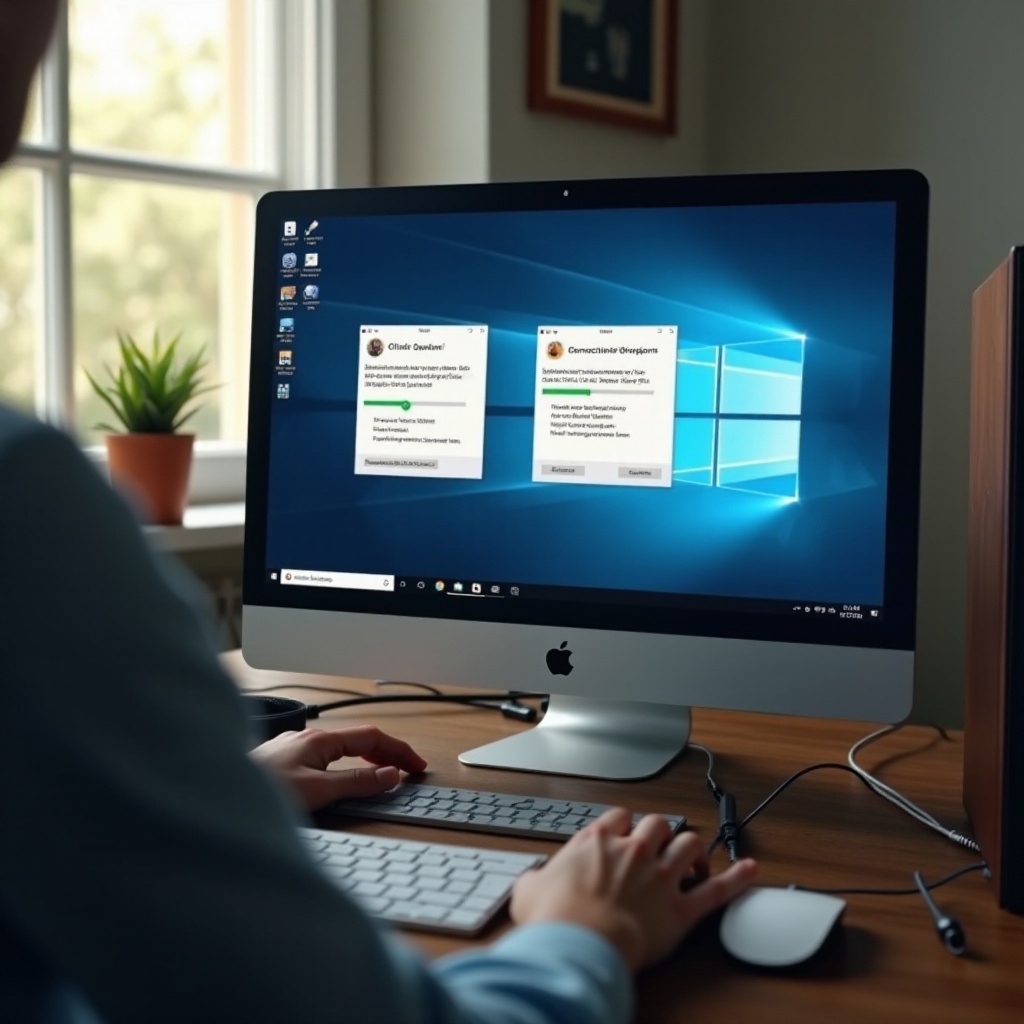
Ajuste os efeitos visuais e recursos de acessibilidade para melhor desempenho
Desative enfeites visuais que sobrecarregam CPUs e GPUs mais antigas:
– Windows: Sistema > Configurações avançadas do sistema > Configurações de desempenho. Selecione ajustar para melhor desempenho ou escolha personalizado e desative animações e transparência. Desative aplicativos em segundo plano desnecessários.
– macOS: Ajustes do Sistema > Acessibilidade > Tela. Reduza movimento e transparência. Limite widgets e atividades ao vivo.
Outros pequenos ganhos:
– Use um papel de parede estático.
– Limite notificações visuais e blocos dinâmicos.
Com a interface mais leve, vá para o navegador. Ele costuma ser o aplicativo mais pesado do dia a dia e uma causa comum de lentidão.
Otimize seu navegador: extensões, perfis e caches
Seu navegador pode decidir o desempenho em um sistema antigo:
– Faça uma auditoria das extensões. Mantenha apenas as que você usa todos os dias.
– Desative a execução em segundo plano para aplicativos do navegador não utilizados.
– Reduza as abas abertas. Use grupos de abas ou ferramentas de leitura posterior.
– Crie um perfil de trabalho minimalista com apenas as extensões essenciais.
– Ative ou desative a aceleração de hardware. Teste ligado e desligado para ver o que roda melhor.
Manutenção:
– Limpe o cache quando enfrentar falhas ou pouco espaço em disco.
– Bloqueie reprodução automática de vídeo em sites pesados.
– Mantenha o navegador atualizado para segurança e velocidade.
Se o navegador ainda estiver arrastado ou o sistema permanecer lento, descarte ameaças. Malware e adware podem sequestrar recursos e sobrecarregar sua rede.
Verifique malware, adware e PUPs
Ameaças deixam os sistemas lentos com processos ocultos, anúncios e mineradores. Limpe-os:
– Execute uma verificação completa com seu antivírus.
– Use um verificador sob demanda confiável para uma segunda opinião.
– Remova extensões e barras de ferramentas suspeitas.
– Revise tarefas agendadas e serviços em busca de itens que reinstalam lixo.
A prevenção importa:
– Instale software de lojas e fornecedores oficiais.
– Evite atualizadores de driver e otimizadores gratuitos que tragam bloat.
Se as verificações não apontarem nada, mas as lentidões continuarem sob carga, o calor pode ser o vilão. Altas temperaturas forçam o hardware a reduzir o clock.
Corrija o superaquecimento: poeira, fluxo de ar e estrangulamento térmico
O calor reduz o desempenho para proteger sua CPU e GPU. Controle-o:
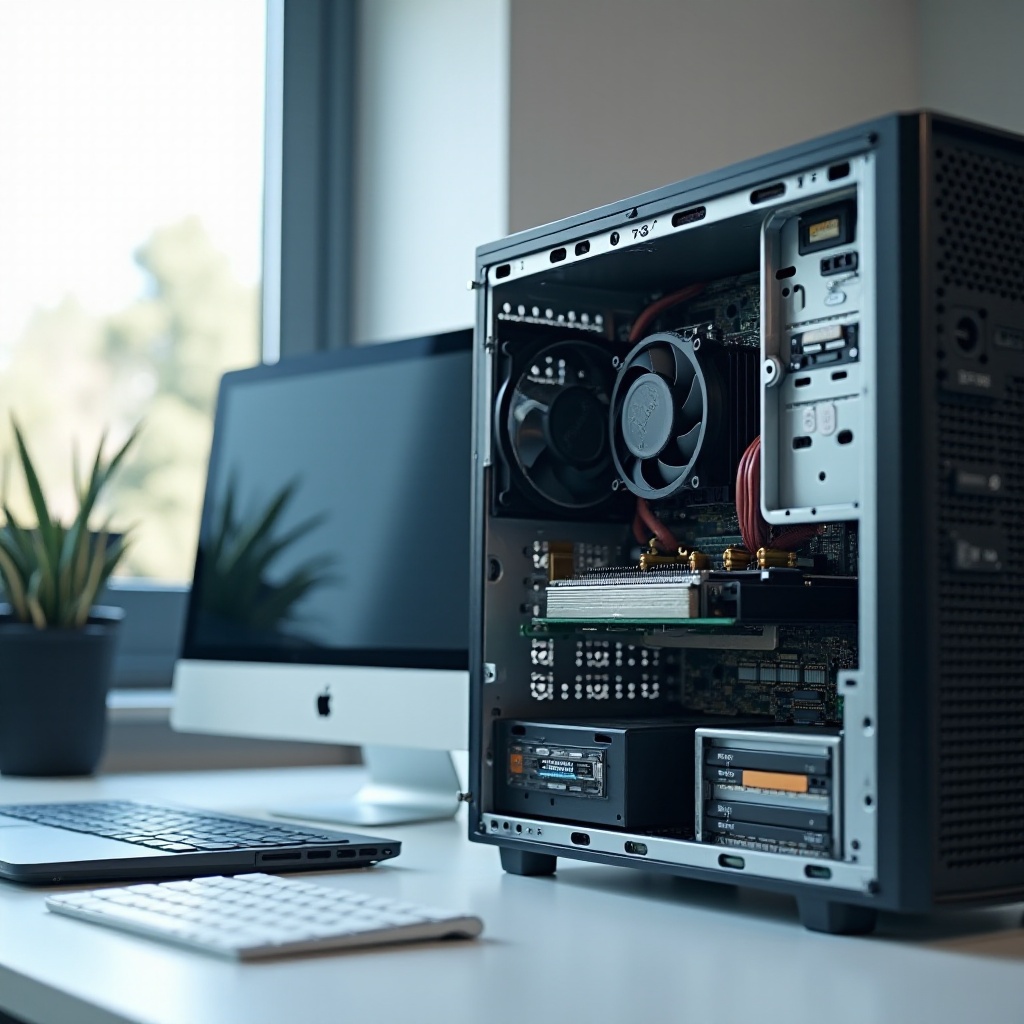
– Desligue e desconecte. Abra o gabinete ou a tampa traseira se o dispositivo permitir.
– Remova o pó de ventoinhas, saídas de ar e dissipadores com ar comprimido.
– Verifique se as ventoinhas giram livremente. Substitua unidades barulhentas ou com falha.
– Reaplique pasta térmica em desktops antigos e alguns laptops se as temperaturas continuarem altas.
– Melhore o fluxo de ar: eleve a traseira do laptop, use uma base refrigeradora e mantenha as entradas de ar desobstruídas.
– Monitore as temperaturas com uma ferramenta confiável. Faça um teste de estresse breve para confirmar a estabilidade.
Um sistema mais frio mantém a velocidade máxima por mais tempo. Com as térmicas sob controle, impeça aplicativos de monopolizarem sua conexão e de deixarem a sincronização e os downloads lentos.
Pare a sincronização em segundo plano e os sugadores de rede
Ferramentas de nuvem e launchers podem sufocar sua rede e arrastar o sistema:
– Pause grandes tarefas de sincronização durante o horário de trabalho.
– Limite a largura de banda no OneDrive, iCloud, Dropbox, Steam e apps similares.
– Desative downloads automáticos de atualizações grandes.
– Desligue a sincronização em segundo plano para apps que você raramente usa.
Boas práticas de rede ajudam:
– Use Ethernet com fio para estabilidade sempre que possível.
– Reinicie seu roteador e aplique atualizações de firmware.
Se o desempenho ainda ficar aquém, um pequeno investimento em hardware pode transformar sua experiência.
Upgrades de hardware de baixo custo que transformam computadores antigos
Dois upgrades oferecem ganhos desproporcionais por custo modesto:
– Mude para um SSD: Substituir um disco rígido por um SSD SATA reduz drasticamente o tempo de inicialização e faz os aplicativos abrirem instantaneamente. Se você ainda usa um HDD, este é o melhor upgrade.
– Adicione RAM: Se a pressão de memória permanecer alta, passar de 4 GB para 8 GB ou de 8 GB para 16 GB reduz trocas para o disco e engasgos. Verifique a capacidade máxima suportada e o tipo de módulo do seu dispositivo.
Outras opções:
– Troque uma bateria fraca ou com falha para evitar limitação de energia em laptops.
– Adicione um adaptador USB Wi‑Fi 6 para conexões mais rápidas e estáveis.
– Use um SSD externo para arquivos de projeto se o armazenamento interno estiver apertado.
– Para desktops, uma GPU de baixo consumo pode ajudar em trabalhos criativos leves e aceleração de vídeo.
Se upgrades não forem possíveis ou ainda não atenderem às suas necessidades, considere um novo começo de software. Isso remove anos de resíduos e configurações conflitantes.
Opções de recomeço: redefinir, instalação limpa ou sistema operacional leve
Uma folha em branco pode restaurar a velocidade e a estabilidade:
– Windows:
1) Use Redefinir este PC e manter arquivos para uma atualização rápida.
2) Faça uma instalação limpa para os melhores resultados após um backup completo.
– macOS:
1) Apague todo o conteúdo e ajustes quando suportado.
2) Reinstale o macOS pela Recuperação após fazer backup com o Time Machine ou outra ferramenta.
Opção avançada:
– Se o hardware for muito antigo e você só precisar de web, e‑mail e documentos, experimente uma distro Linux leve em uma unidade sobressalente ou USB. Pode parecer surpreendentemente rápida.
Depois de atualizar o SO, estabeleça uma rotina simples. Esse hábito mantém seu computador rápido por longo prazo.
Uma rotina mensal simples de manutenção
Proteja seus ganhos com uma lista curta e consistente:
– Reinicie o sistema pelo menos uma vez por semana.
– Atualize o SO, os drivers e os aplicativos mensalmente.
– Revise os itens de inicialização e remova novas tralhas.
– Apague downloads grandes e instaladores antigos.
– Faça backup de arquivos importantes em uma unidade externa ou na nuvem.
– Tire a poeira de saídas e ventoinhas a cada poucos meses.
Essa rotina evita que as lentidões voltem a aparecer. Você passará menos tempo corrigindo problemas e mais tempo concluindo seu trabalho.
Conclusão
Você pode acelerar um computador antigo com etapas claras e focadas. Comece com ganhos rápidos e um diagnóstico adequado. Desative a bagunça da inicialização, remova o bloat e libere espaço em disco. Atualize o SO e os drivers, depois reduza os visuais para combinar com seu hardware. Ajuste o navegador, faça varreduras contra ameaças, controle o calor e dome os sugadores de rede. Para o maior ganho, instale um SSD e adicione RAM se o dispositivo suportar. Se os problemas de software persistirem, redefina ou faça uma instalação limpa para um novo começo. Mantenha seus ganhos com uma simples rotina mensal. Siga esse caminho e sua máquina mais antiga parecerá responsiva, confiável e pronta para o trabalho diário.
Perguntas frequentes
Adicionar mais RAM ou trocar para um SSD acelera mais o meu computador antigo?
Ambos ajudam, mas um SSD normalmente traz o maior salto perceptível. Os tempos de inicialização diminuem e os aplicativos abrem mais rápido. Adicione RAM quando houver falta de memória por causa de muitas abas e aplicativos.
Como posso acelerar um computador antigo sem perder arquivos ou aplicativos?
Trabalhe em etapas seguras e reversíveis. Desative itens de inicialização, remova programas desnecessários, limpe arquivos temporários, atualize seus programas e verifique se há ameaças. Faça backup dos dados antes de redefinições ou reinstalações.
É melhor atualizar um computador antigo ou comprar um novo em 2026?
Atualize se a CPU for adequada e você puder adicionar um SSD e mais RAM. Substitua o dispositivo se precisar de recursos modernos de CPU/GPU, maior capacidade máxima de RAM ou melhor autonomia de bateria.