
Introdução
Um clique repentino do seu computador exige atenção. Alguns cliques são inofensivos, como painéis assentando. Outros sinalizam problema, como um disco rígido falhando, um rolamento de ventoinha defeituoso ou uma questão de energia. Você pode proteger seus arquivos e corrigir a causa com um plano calmo e estruturado.
Este guia mostra como separar cliques de armazenamento dos ruídos de ventoinhas e de energia, e como encontrar e corrigir cada problema. Você usará etapas rápidas de segurança, um método simples de triagem e verificações direcionadas para unidades, ventoinhas, a fonte de alimentação, a GPU e até seus periféricos. Onde ferramentas de software ajudarem, você terá opções seguras e somente leitura. Onde o risco aumentar, você verá avisos claros de pare agora.
Você não precisa de ferramentas especiais para começar. Seus ouvidos, uma lanterna e um tubo de papel enrolado funcionam como um estetoscópio básico. Com alguns minutos de verificações focadas, você pode transformar um clique misterioso em uma causa clara e corrigível.
Etapas Rápidas de Segurança e Proteção de Dados
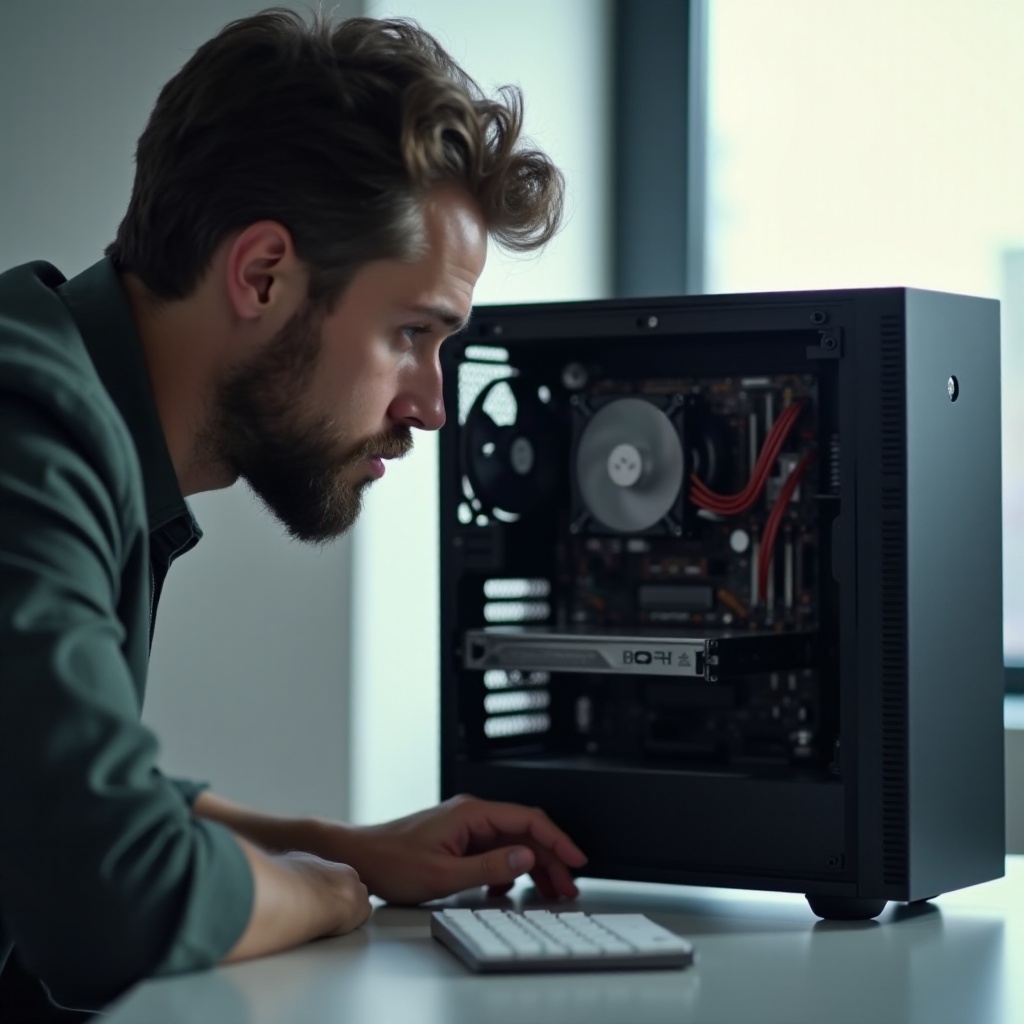
Antes de perseguir o som, proteja seus dados e reduza o risco. Um disco rígido fazendo cliques pode falhar sem aviso. Uma ventoinha ou PSU com problema pode causar estresse térmico ou elétrico. Ações rápidas lhe dão tempo e clareza.
- Salve seu trabalho e feche os aplicativos. Evite atividade intensa de disco.
- Faça backup dos arquivos importantes em uma unidade externa ou na nuvem.
- Se o clique se assemelhar a uma batida mecânica aguda vinda de uma baia de unidade, pare de gravar nessa unidade.
- Desconecte dispositivos USB não essenciais e unidades externas para reduzir variáveis.
- Desative, por ora, o controle de ventoinhas e o software de RGB para manter as velocidades estáveis.
- Aterre-se tocando o gabinete antes de alcançar o interior; eletricidade estática pode danificar componentes.
- Verifique se o gabinete está nivelado e não vibra contra a mesa.
Com os backups em andamento e as variáveis reduzidas, você pode se concentrar em rastrear o ruído até uma área específica. A próxima seção oferece uma triagem rápida que você pode executar em minutos.
Triagem Rápida: Descubra de Onde Vem o Ruído de Clique no Seu PC
Com o risco mitigado, seu objetivo é limitar o ruído a uma localização e a um padrão. O som se propaga por um gabinete metálico e pode enganá-lo, então use uma abordagem metódica.
- Ouça por painel: aproxime o ouvido da entrada frontal, do painel superior, do painel lateral e da saída traseira. Observe onde o clique é mais alto.
- Cronometre os cliques: ocorrem na inicialização, em repouso, durante o acesso a arquivos ou apenas em jogos e testes de estresse?
- Observe as ventoinhas: observe as ventoinhas do gabinete, da CPU e da GPU. Note se o clique coincide com a aceleração, baixas RPMs ou ciclos de liga/desliga.
- Remova externos: desconecte alto-falantes, unidades externas, docks, hubs USB e impressoras. Ouça novamente.
- Inicie na BIOS: se o clique persistir na BIOS, o software não é a causa. Se parar, drivers ou aplicativos podem estar ciclando as ventoinhas.
- Use um tubo de papel como estetoscópio: foque o som na gaiola das unidades, na grade da PSU, na carenagem da GPU e no radiador ou bomba.
Anote suas observações. Um breve registro revelará padrões. Se o clique acompanhar o acesso a arquivos ou vier da gaiola das unidades, comece pelo armazenamento. Se corresponder a lâminas girando, vá para as ventoinhas. Se coincidir com mudanças de carga, verifique a PSU e a GPU.
Cliques de Armazenamento: Sinais de Falha em Disco Rígido vs Comportamento Normal de SSD
Se o clique vier da gaiola das unidades e você usar um disco rígido mecânico, trate isso como prioridade. HDDs clicam quando as cabeças falham ao ler trilhas, redefinem ou estacionam repetidamente. SSDs não têm partes móveis e não fazem cliques; um clique atribuído a um SSD geralmente vem de uma ventoinha ou relé próximos.
Sinais de alerta de problemas em HDD incluem cliques rítmicos ou em loop, repetidos ciclos de aceleração e desaceleração, acesso lento a arquivos, travamentos e erros de E/S de disco. Ferramentas de saúde SMART podem sinalizar setores realocados, setores pendentes ou altas contagens de erros de leitura.
Agir rápido e com cuidado:
– Pare de gravar na unidade. Cada gravação traz risco de mais danos.
– Faça backup dos arquivos críticos primeiro. Copie documentos pequenos e importantes antes de arquivos grandes.
– Verifique a saúde SMART usando uma ferramenta somente leitura. Confirme se atributos-chave se degradaram.
– Se a unidade montar, clone ou faça uma imagem dela para uma unidade saudável usando ferramentas que lidem com erros e leituras lentas.
Substitua a unidade quando os cliques persistirem com erros SMART, o sistema deixar de detectá-la ou o PC travar na inicialização. Não continue ligando e desligando uma unidade com falha. Se os dados forem vitais, desconecte a unidade e considere recuperação profissional. Se você só usa SSDs ou o som não vem da gaiola das unidades, mude o foco para suas ventoinhas.
Cliques em Ventoinhas: Diagnóstico e Correções para Gabinete, CPU, GPU e Bomba de AIO
Se sua triagem aponta para partes giratórias, você provavelmente tem um problema de ventoinha. Cliques podem vir de cabos batendo nas lâminas, poeira e detritos, montagens soltas, rolamentos gastos ou comportamento agressivo de liga/desliga.
Confirme que é uma ventoinha:
– Observe e ouça quando uma ventoinha inicia ou muda de velocidade; relacione o clique ao movimento das lâminas.
– Pare brevemente uma ventoinha com uma ferramenta não metálica, como um bastão de plástico ou cotonete. Se o clique parar, você encontrou a fonte.
Aplique correções rápidas:
– Batidas de cabos: roteie cabos soltos para longe das lâminas. Use abraçadeiras ou suportes para fixá-los.
– Poeira e detritos: limpe com ar comprimido segurando as lâminas para evitar excesso de rotação.
– Montagem: aperte os parafusos de forma uniforme. Adicione ilhós de borracha para reduzir a transferência de vibração.
– Curvas de ventoinha: algumas ventoinhas fazem tic em RPMs muito baixas. Aumente o mínimo em 50 a 100 RPM ou desative modos de zero RPM que causam liga/desliga constante.
– Rolamentos: rolamentos de bucha costumam clicar conforme se desgastam. Se uma ventoinha oscila ou clica em todas as velocidades, substitua-a por um modelo com rolamento dinâmico de fluido ou de esferas.
Observações sobre AIO e bomba:
– Bombas podem clicar quando bolhas de ar percorrem o circuito. Incline o gabinete suavemente para mover o ar para o radiador e depois retorne à orientação normal.
– Cliques persistentes na bomba com aumento das temperaturas da CPU indicam desgaste ou entrada de ar. Verifique a garantia e considere a substituição.
Se você corrigir problemas de ventoinha, mas ainda ouvir cliques que coincidem com mudanças de energia ou carga pesada, a fonte de alimentação ou o fornecimento de energia pode estar envolvido.
Fonte de Alimentação e Fornecimento de Energia: Liga/Desliga de Ventoinha, Relés e Estalos Elétricos
Com as ventoinhas verificadas, ouça a PSU e ao longo do caminho de energia. Muitas PSUs operam em modo semipassivo, em que a ventoinha liga e desliga sob carga leve. Esse liga/desliga pode gerar um leve estalo. Dispositivos de energia externos, como réguas inteligentes, nobreaks (UPS) e alguns monitores, usam relés que clicam ao alternar modos.
Teste com segurança e sem abrir a PSU:
– Observe a ventoinha da PSU pela grade e veja se o clique coincide com a partida da ventoinha.
– Se sua placa-mãe ou aplicativo do fornecedor permitir, desative o modo híbrido da ventoinha para mantê-la em baixa rotação constante.
– Mova o cabo de alimentação do PC de uma régua inteligente para um protetor contra surtos simples ou diretamente para a tomada para eliminar cliques de relé.
– Induza uma carga moderada na GPU com um jogo ou benchmark e ouça mudanças nos cliques que acompanham o consumo.
Substitua a PSU se os cliques vierem acompanhados de instabilidade, cheiro de queimado, fumaça ou desligamentos repentinos. Unidades estáveis que apenas estalam durante o liga/desliga da ventoinha podem permanecer no sistema ou ser trocadas por modelos mais silenciosos. Se o comportamento de energia parecer normal, mas os cliques se intensificarem com a atividade da GPU, inspecione a GPU e a placa-mãe a seguir.
GPU e Placa-mãe: Chiado de Bobina vs Cliques Mecânicos Reais
Se os cliques aparecerem apenas sob carga gráfica, separe sons elétricos de sons mecânicos. O chiado de bobina se apresenta como um tom agudo, mas estalos nítidos podem ocorrer quando as cargas mudam rapidamente. As ventoinhas da GPU também podem clicar em RPMs baixas ou quando iniciam e param repetidamente. Cliques na placa-mãe são raros; pequenos relés para wireless ou áudio podem estalar, mas raramente causam cliques recorrentes.
Diferencie as causas:
– Observe a carenagem da GPU. Se os cliques começarem exatamente quando as ventoinhas giram, aumente a velocidade mínima das ventoinhas ou suavize a curva para reduzir ciclos de liga/desliga.
– Limite as taxas de quadros ou ative sincronização para reduzir picos de energia. Um limite de FPS pode suavizar o ruído elétrico.
– Faça um leve undervolt na GPU para reduzir cargas transitórias e observe se os estalos mudam.
– Use o tubo de papel para comparar o som na carenagem da GPU e na área de VRM da placa-mãe. Mais alto perto da carenagem sugere ventoinhas; mais alto nos VRMs indica ruído elétrico.
Aja com base nas descobertas. Substitua ventoinhas de GPU gastas ou ruidosas se elas clicarem em todas as velocidades. Se os estalos elétricos permanecerem, mas o desempenho for estável e as temperaturas estiverem seguras, você pode continuar usando a placa com um limite de FPS e uma curva de potência mais suave. Se o som persistir mesmo com o gabinete aberto e longe do PC, examine os dispositivos externos.
Periféricos e Áudio: Alto-falantes, Unidades Externas e Relés de Monitor que Soam como Cliques do PC
Se os componentes internos não forem a fonte, verifique os dispositivos ao redor do PC. Alto-falantes podem clicar quando amplificadores alternam, quando captam interferência ou quando estados de energia mudam. HDDs externos e docks podem clicar ao estacionar cabeças ou reinicializar. Monitores e nobreaks (UPS) podem usar relés que clicam durante atualização ou transições de energia.
Faça verificações simples:
– Silencie ou desligue os alto-falantes e desconecte o cabo de áudio. Se o clique parar, investigue cabos, loops de terra ou o amplificador.
– Desconecte unidades externas e hubs USB e teste novamente. Coloque a mão em um HDD externo para sentir vibração.
– Ligue e desligue o monitor ou mude a taxa de atualização para ver se um clique de relé se alinha com eventos da tela.
Se os periféricos estiverem ok, o próprio gabinete pode estar gerando o som por expansão ou ressonância. Você pode resolver isso com pequenos ajustes.
Gabinete, Painéis e Expansão Térmica: Cliques Inofensivos que Você Pode Eliminar
Gabinetes se expandem ao aquecer, e painéis podem se deslocar contra abas ou parafusos. Unidades e ventoinhas também podem ressoar com painéis laterais e gaiolas de unidades, transmitindo pequenos cliques.
Reduza o ruído dos painéis e a ressonância:
– Aperte os parafusos dos painéis laterais e as presilhas do painel frontal para que os painéis não se movam.
– Adicione espuma fina ou arruelas de borracha nos pontos de contato entre os painéis e a estrutura.
– Use ilhós de borracha para unidades de 3,5 polegadas para isolar a vibração.
– Garanta que o gabinete esteja plano; adicione pés ou apoios se a mesa amplificar a vibração.
Após amortecer o gabinete, o ruído geral fica mais fácil de localizar. Com o ambiente silenciado, você pode confirmar seu diagnóstico usando um processo de isolamento reproduzível.
Fluxograma de Isolamento Passo a Passo para Rastrear o Ruído de Clique
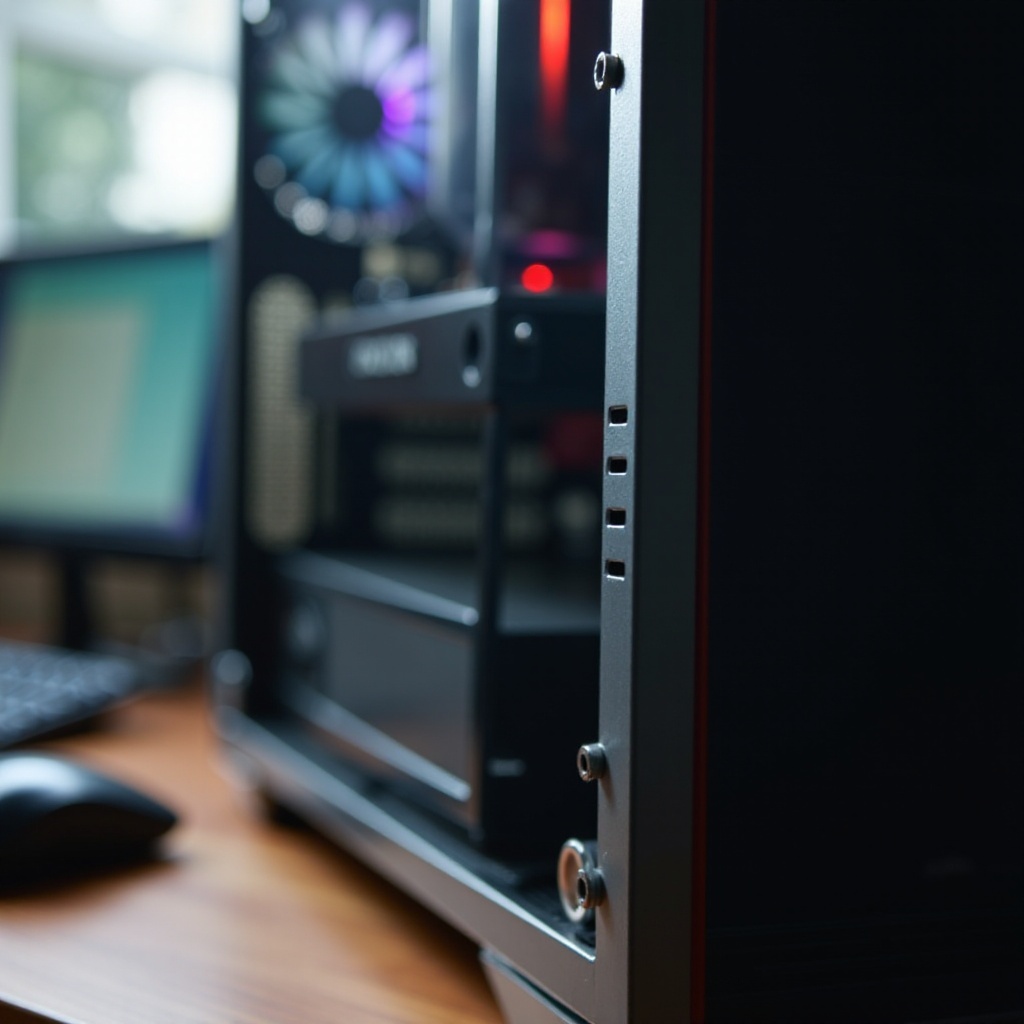
Use esta ordem para isolar e identificar o clique com o mínimo de tentativa e erro:
1) Proteja os dados: se o som sugerir um HDD, faça backup e pare as gravações.
2) Remova variáveis: desconecte alto-falantes, unidades externas, hubs e itens não essenciais.
3) Ouça por área: painéis frontal, superior, lateral e traseiro.
4) Observe as ventoinhas: relacione cliques a partida, parada ou mudanças de RPM.
5) Inicie na BIOS: se os cliques persistirem, a causa é hardware.
6) Pare as ventoinhas brevemente, uma de cada vez, usando uma ferramenta não metálica; anote o resultado.
7) Verifique o armazenamento: sinta a vibração de HDD e execute verificações SMART somente leitura.
8) Teste o comportamento da PSU: observe a ventoinha; tente outra tomada ou um protetor contra surtos simples.
9) Carregue a GPU: aplique um limite de FPS ou undervolt para ver se os cliques mudam.
10) Fixe o gabinete: aperte os painéis, adicione amortecimento e teste novamente.
Documente cada etapa e resultado. Padrões revelam a fonte. Depois de identificar um componente, aplique a correção direcionada da seção relevante. Se aparecer um sinal de pare agora em qualquer ponto, desligue e priorize a segurança.
Sinais de Pare Agora: Proteja Seus Dados e Seu Hardware
Alguns ruídos indicam risco imediato e exigem que você pare os testes.
- Cliques rítmicos em HDD com travamentos ou erros de E/S.
- PSU clicando com cheiro de queimado, fumaça ou desligamentos repentinos.
- Faíscas, estalos elétricos ou cabos de energia quentes.
- Ventoinhas da GPU que não inicializam enquanto as temperaturas sobem.
- Bomba de AIO clicando enquanto as temperaturas da CPU sobem e o sistema reduz desempenho.
Ao ver esses sinais, desligue e desconecte a alimentação. Para problemas de HDD, remova a unidade e evite novos ciclos de energia. Para falhas em PSU ou GPU, contate o suporte ou planeje a substituição. Teste outros componentes apenas com uma fonte de alimentação comprovadamente boa. Depois de garantir os dados e a segurança, decida entre reparar ou substituir a peça com falha.
Reparar vs Substituir: Considerações de Custo, Tempo e Confiabilidade
Depois de conhecer a causa, escolha o caminho que reduz o tempo de inatividade e o risco. Substituir peças com falha geralmente custa menos do que solucionar repetidamente e enfrentar futuras interrupções.
- HDD: se estiver clicando, substitua. Migre para um SSD SATA para armazenamento silencioso e confiável, ou para NVMe para maior desempenho. Use a unidade com falha apenas para extração de dados.
- Ventoinhas: substitua ventoinhas ruidosas ou bambas. Modelos PWM de qualidade com rolamento dinâmico de fluido ou de esferas oferecem maior vida útil e operação mais suave.
- PSU: instabilidade mais cliques indicam substituição. Escolha uma unidade 80 PLUS Gold ou superior, de fabricante confiável e dimensionada para seu sistema. Priorize energia estável e baixo ripple.
- GPU: se as ventoinhas clicarem, substitua o conjunto de ventoinhas ou o cooler, se houver suporte. Se os estalos elétricos permanecerem, mas temperaturas e desempenho estiverem OK, use um limite de FPS e um undervolt leve.
- Gabinete e painéis: ilhós de borracha e tiras de espuma são baratos e eficazes para eliminar cliques inofensivos.
Verifique garantias e opções de RMA antes de comprar. Guarde recibos e números de série. Use o processo de substituição para organizar os cabos e melhorar o fluxo de ar. Rotas de cabos limpas reduzem a chance de batidas e vibrações futuras.
Manutenção Preventiva e Upgrades de Redução de Ruído
Com o clique resolvido, pequenos hábitos e upgrades mantêm seu sistema silencioso e confiável.
Manutenção:
– Limpe a poeira a cada 2 a 3 meses com ar comprimido, segurando as lâminas das ventoinhas.
– Reconfira parafusos dos painéis, montagens das ventoinhas e parafusos da gaiola das unidades após mudanças ou upgrades.
– Revise as curvas das ventoinhas após atualizações de driver ou BIOS para evitar tique em baixa RPM.
– Monitore dados SMART das unidades e mantenha os backups em dia.
Upgrades:
– Substitua HDDs antigos por SSDs para operação silenciosa e carregamentos mais rápidos.
– Instale ventoinhas PWM de alta qualidade com cantos com amortecimento de vibração.
– Adicione ilhós de borracha para unidades de 3,5 polegadas e tiras de espuma para painéis laterais.
– Considere uma PSU com curva de ventoinha silenciosa e bem ajustada e regulação de tensão sólida.
– Otimize o fluxo de ar com um caminho claro de frente para trás e gerenciamento de cabos organizado.
Essas medidas reduzem a chance de novos cliques e estendem a vida útil dos componentes. Elas também tornam seu sistema mais agradável de usar no dia a dia.
Conclusão
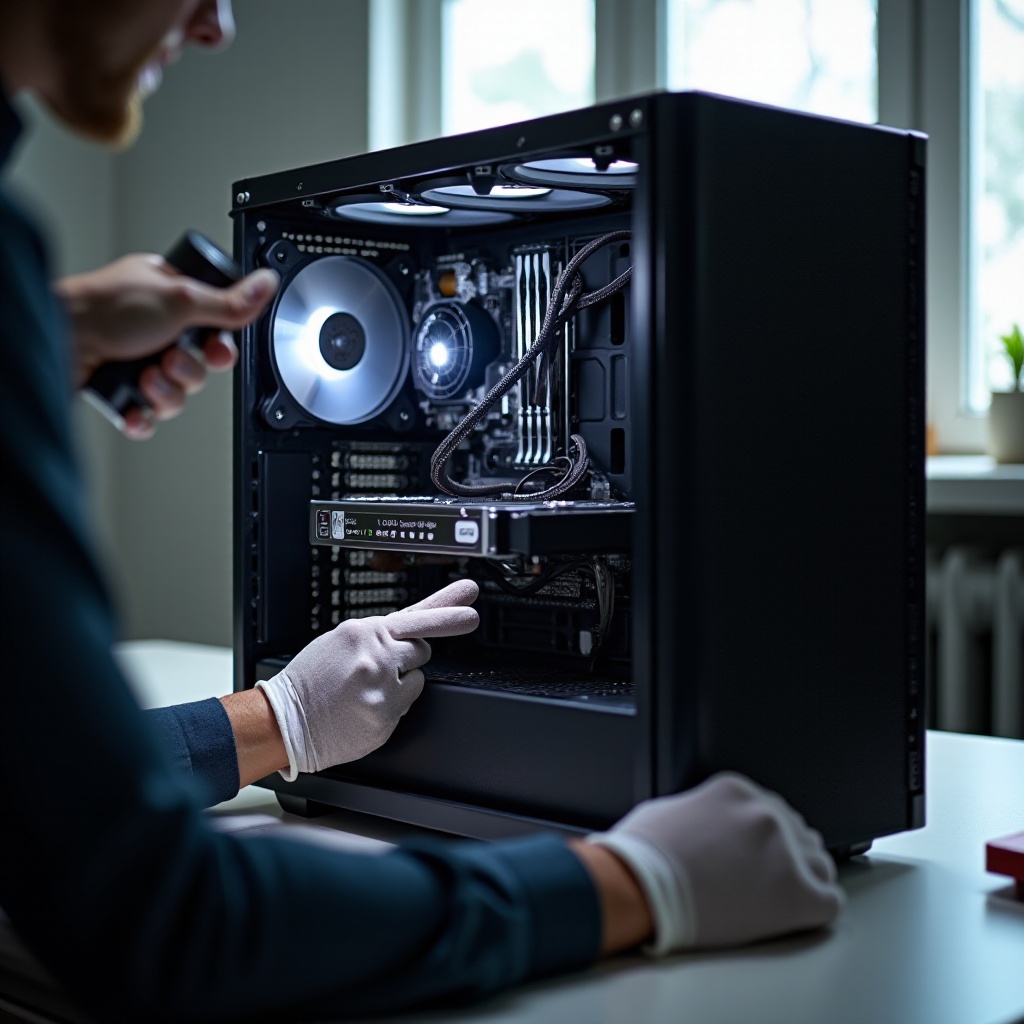
Um PC com cliques não é um mistério quando você segue um plano claro. Proteja seus dados primeiro e, em seguida, isole o som por área, tempo e comportamento dos componentes. Passe por armazenamento, ventoinhas, energia, GPU e periféricos. Aplique correções direcionadas e fique atento aos sinais de pare agora.
A maioria dos cliques vem de problemas solucionáveis, como cabos batendo, lâminas empoeiradas, montagens soltas ou ventoinhas envelhecidas. Se um disco rígido clicar, substitua-o e resgate seus arquivos. Se a PSU ou a GPU exibirem sinais de perigo, desligue e troque as peças. Com passos cuidadosos e alguns upgrades, você pode transformar um clique preocupante em um problema resolvido e evitar que ele volte.
Perguntas frequentes
Por que meu PC está emitindo um ruído de clique apenas quando o ligo ou o desperto do modo de suspensão?
Vários componentes mudam de estado durante a inicialização e ao despertar. HDDs entram em rotação e estacionam as cabeças, algumas fontes de alimentação e monitores acionam relés, e os ventiladores partem do zero. Ouça primeiro perto da baia das unidades; se você ouvir uma batida aguda e rítmica quando o sistema executa o POST e você tiver um HDD, faça backup e planeje a substituição. Se o som vier da parte traseira e coincidir com a rotação do ventilador da fonte de alimentação, desative o modo híbrido do ventilador para acabar com os cliques de liga‑desliga. Silencie ou desligue os alto‑falantes para descartar cliques do amplificador. Você também pode iniciar na BIOS para ver quais ventiladores começam a clicar sem influência de software.
Como posso saber se o clique vem do meu disco rígido ou de um ventilador?
Associe o som ao movimento. Cliques de HDD são frequentemente rítmicos e podem coincidir com travamentos ou acesso lento a arquivos. Coloque a mão levemente na baia das unidades para sentir a vibração e execute uma verificação SMART somente leitura em busca de erros. Cliques de ventilador tendem a mudar com o RPM ou ocorrer na partida. Observe as pás e pare brevemente cada ventilador com uma ferramenta não metálica para confirmar. Se você usa apenas SSDs, o clique quase nunca é do armazenamento; concentre-se nos ventiladores, na fonte de alimentação, nos painéis do gabinete ou nos periféricos.
É seguro continuar usando um computador que está fazendo um ruído de clique?
Depende da causa. Se um disco rígido mecânico estiver clicando, interrompa gravações e faça backup imediatamente para evitar perda de dados. Se um ventilador clicar devido a batidas de cabos ou detritos, corrija logo para evitar superaquecimento. Se a fonte de alimentação estiver clicando e apresentar instabilidade ou odores, desligue e substitua. Cliques inofensivos de painéis podem ser resolvidos apertando parafusos e adicionando amortecimento. Quando estiver em dúvida, reduza a carga, siga as etapas de isolamento e priorize a proteção dos dados.