
Introduction
Le mode sans échec sur les téléphones Samsung Galaxy réduit votre appareil à l’essentiel pour vous aider à repérer et corriger rapidement les problèmes. Il ne charge que les applications et services système de base. Cet état propre vous aide à confirmer si des applications tierces, des superpositions ou des réglages provoquent des plantages, des gels, des lenteurs, une surchauffe ou une décharge de la batterie. Si les problèmes disparaissent en mode sans échec, le coupable se situe probablement en dehors du système. S’ils persistent, la cause peut être au niveau du système ou du matériel. Ce guide se concentre sur le mode sans échec Android Samsung avec des étapes claires et pratiques à appliquer immédiatement.
Vous apprendrez comment entrer et sortir du mode sans échec via le menu de la touche latérale et les boutons matériels, ce qui change pendant vos tests, et comment identifier les applications problématiques. Nous passerons ensuite à des outils de récupération avancés et aux différences entre modèles pour adapter les étapes à votre Galaxy. Une fois les bases posées, définissons précisément ce que fait le mode sans échec et pourquoi il est si efficace.
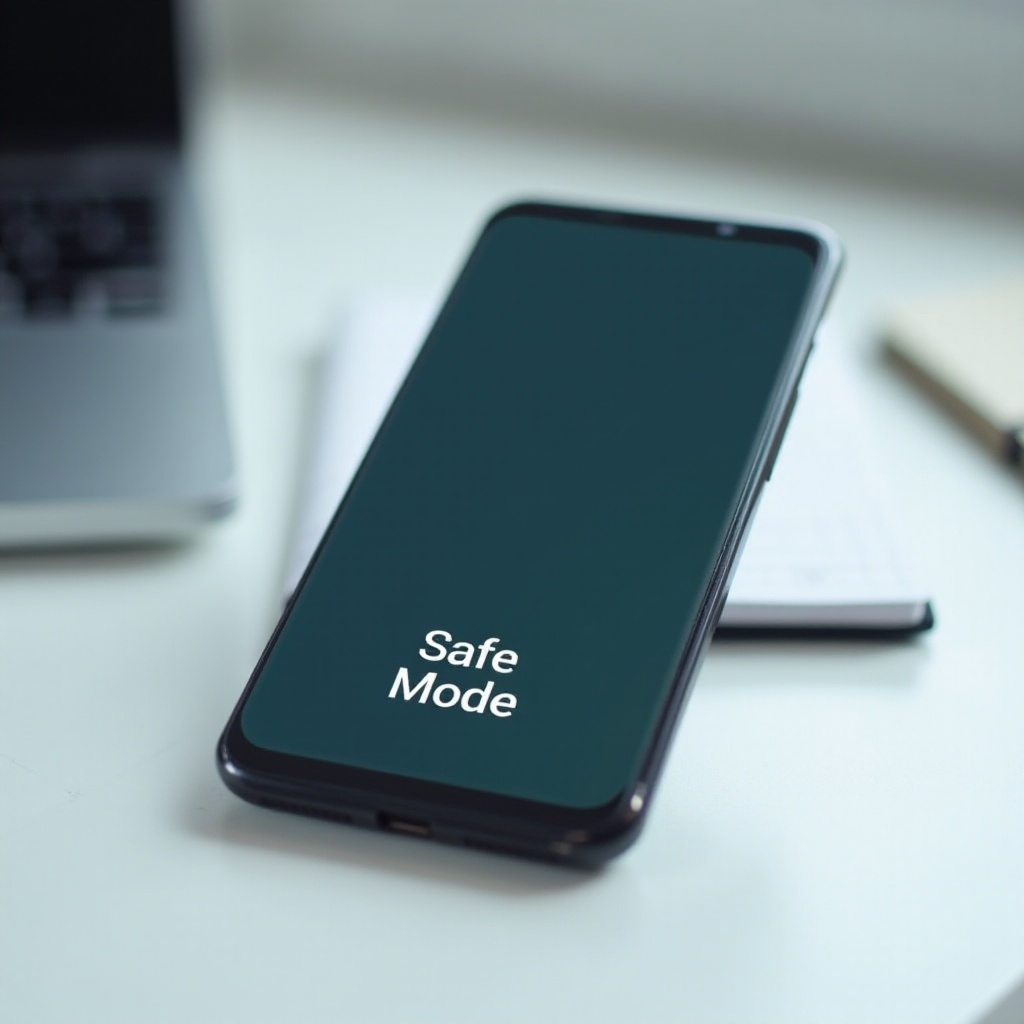
Ce que fait le mode sans échec sur un Samsung Galaxy
Le mode sans échec démarre Android avec uniquement les applications et services système. Samsung Home devient le lanceur par défaut et les applications tierces restent désactivées jusqu’à un redémarrage normal. Les widgets d’applis externes disparaissent, les thèmes reviennent au thème par défaut et les personnalisations visuelles sont mises en pause. Les appels, SMS, Wi‑Fi et données mobiles fonctionnent toujours pour les applications système, ce qui vous permet de continuer à tester et communiquer durant le dépannage.
L’objectif est l’isolation. En éliminant les applis et superpositions externes, vous pouvez voir si le problème provient de quelque chose que vous avez installé. Dans cet état, vous pouvez ouvrir Paramètres, vérifier la batterie et le stockage, passer en revue les applications récemment installées ou mises à jour et supprimer les éléments fautifs. Comme le téléphone est allégé, vous pouvez aussi mesurer les performances de base et la consommation d’énergie. Si l’appareil continue de planter ou de ralentir en mode sans échec, cela pointe vers un cache corrompu, une mise à jour système boguée ou un problème matériel. Avec cette compréhension, la prochaine étape consiste à savoir quand utiliser le mode sans échec pour en tirer le meilleur.
Quand utiliser le mode sans échec : symptômes, signaux d’alerte et cas idéaux
Utilisez le mode sans échec dès que votre téléphone présente des problèmes persistants ou un schéma inexpliqué. Déclencheurs courants : plantages d’applications répétés, redémarrages aléatoires, fortes lenteurs, décharge rapide de la batterie, surchauffe lors d’une utilisation légère, et problèmes de tactile ou de gestes apparus après une installation ou une mise à jour. Il est aussi judicieux d’utiliser le mode sans échec après l’ajout d’un lanceur personnalisé, d’un moteur de thèmes ou d’un module Good Lock, ou lorsque des fenêtres publicitaires agressives apparaissent hors des applications.
Le mode sans échec Android Samsung est un moyen rapide d’isoler l’influence des tiers, y compris les malwares, les superpositions défaillantes et les services d’accessibilité incompatibles. Il est particulièrement utile juste après une importante mise à jour d’Android ou de One UI, quand certaines apps ne sont pas encore optimisées. Si la cause n’est pas claire, le mode sans échec offre une base de test propre avant d’envisager une réinitialisation d’usine. Maintenant que vous savez quand l’utiliser, voici la manière la plus simple d’y entrer depuis un écran fonctionnel.
Comment entrer en mode sans échec depuis un appareil allumé (menu de la touche latérale)
Quand le téléphone répond au toucher, le menu de la touche latérale est le chemin le plus rapide vers le mode sans échec. Suivez ces étapes :
1) Déverrouillez votre Galaxy.
2) Appuyez simultanément sur la touche latérale et Volume bas et maintenez-les enfoncées jusqu’à l’apparition du menu d’alimentation. Si vous avez configuré la touche latérale pour ouvrir seule le menu d’alimentation, maintenez uniquement la touche latérale.
3) Sur le menu d’alimentation, touchez et maintenez le bouton Éteindre jusqu’à ce qu’une invite Mode sans échec apparaisse.
4) Touchez Mode sans échec pour confirmer. Le téléphone redémarrera avec uniquement les applications système activées.
5) Après le redémarrage, vérifiez la mention Mode sans échec dans le coin inférieur gauche. Le lanceur Samsung Home apparaît, et de nombreuses icônes semblent grisées car les applis tierces sont désactivées.
Activez le Wi‑Fi ou les données mobiles si vous avez besoin d’un accès réseau pour les tests. Puis essayez de reproduire votre problème avec les applis de base : passez un appel, envoyez un SMS, ouvrez l’appareil photo, naviguez sur le Web et laissez l’appareil au repos quelques minutes pour observer la température et la décharge. Si le téléphone est stable ici, vous supprimerez ou ajusterez bientôt les applis suspectes. Si le téléphone n’est pas assez réactif pour utiliser les menus, la méthode via les touches matérielles est votre prochaine option.
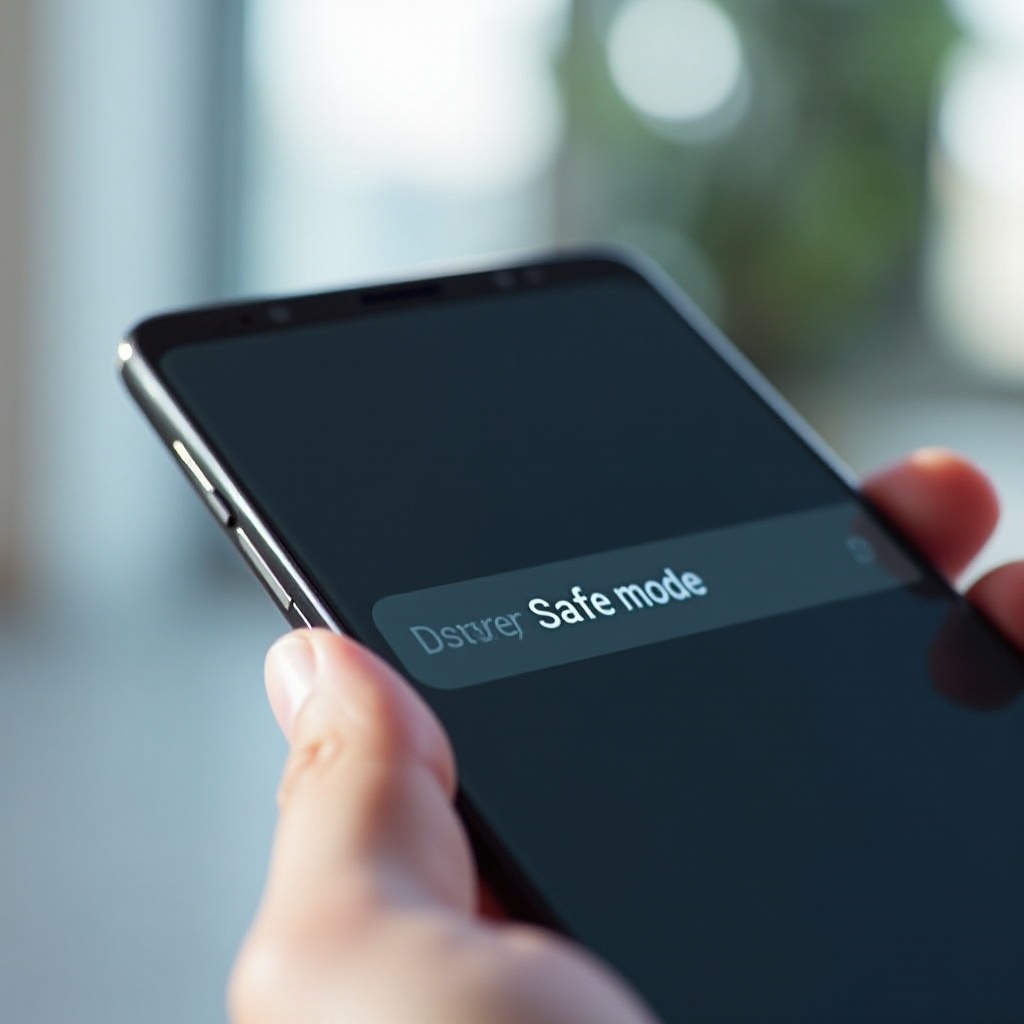
Comment entrer en mode sans échec avec les touches matérielles lorsque l’écran ne répond pas
Si l’écran se fige, que le tactile est peu fiable ou que le lanceur plante au toucher, démarrez en mode sans échec avec les touches matérielles. Le timing est important, suivez exactement cette séquence :
1) Forcez un redémarrage en maintenant la touche latérale et Volume bas pendant environ 7 à 10 secondes jusqu’à extinction de l’écran et l’apparition du logo Samsung.
2) Dès que vous voyez le logo Samsung, relâchez les deux touches, puis appuyez immédiatement et maintenez Volume bas.
3) Continuez de maintenir Volume bas jusqu’à l’apparition de l’écran de verrouillage. Vous devriez voir la mention Mode sans échec en bas à gauche.
4) Déverrouillez le téléphone pour confirmer que les applications tierces sont désactivées.
Si vous ratez la fenêtre, réessayez. Retirez toute coque serrée susceptible d’appuyer sur les touches de volume lors du démarrage et nettoyez les boutons pour éviter qu’ils ne restent enfoncés. Sur de nombreux modèles récents, brancher un câble USB‑C à un ordinateur ou à un chargeur peut rendre les combinaisons de touches au démarrage plus fiables. Une fois en mode sans échec avec cette méthode, vous pouvez effectuer les mêmes vérifications de stabilité vues plus tôt. Lorsque vous avez terminé les tests, il faut quitter proprement pour revenir au mode normal.
Comment quitter le mode sans échec : redémarrage, notification et autres méthodes
Quitter le mode sans échec est simple, et la plupart des utilisateurs peuvent le faire avec un simple redémarrage :
– Utiliser la notification : Balayez vers le bas, trouvez la notification Mode sans échec, touchez-la et confirmez Redémarrer. Sur de nombreuses versions One UI, c’est la sortie la plus rapide.
– Utiliser le menu d’alimentation : Maintenez la touche latérale et Volume bas pour ouvrir le menu d’alimentation. Touchez Redémarrer et confirmez.
– Forcer un redémarrage : Si l’écran se fige, maintenez la touche latérale et Volume bas pendant 7 à 10 secondes jusqu’au redémarrage de l’appareil.
Si votre téléphone revient constamment en mode sans échec après un redémarrage, inspectez votre coque et vos boutons. Une touche Volume bas bloquée déclenche le mode sans échec au démarrage. Retirez la coque, vérifiez le clic net de chaque bouton et réessayez. Si vous bouclez encore en mode sans échec, votre prochain geste est de comprendre ce qui change dans cet état afin d’interpréter vos résultats de test en toute confiance.
Ce qui change en mode sans échec : connectivité, widgets, thèmes, lanceurs et services
Le mode sans échec modifie l’apparence et le comportement de votre Galaxy, et ces changements sont les indices dont vous avez besoin :
– Les applications tierces sont désactivées. Seules les applis système et les services Google et Samsung de base peuvent s’exécuter.
– Le lanceur Samsung par défaut revient. Les lanceurs personnalisés, packs d’icônes et thèmes sont en pause. La plupart des widgets disparaissent.
– Les modules Good Lock, les panneaux latéraux tiers et les outils de superposition s’arrêtent.
– L’accès réseau fonctionne pour les applis système. Appels, SMS, Wi‑Fi et données mobiles restent disponibles.
– Les notifications des applis désactivées sont mises en pause, le téléphone paraît plus silencieux.
– La consommation de la batterie reflète les processus système, ce qui aide à juger la décharge et la chauffe de base.
Si les performances s’améliorent nettement et que les problèmes disparaissent, une application ou superposition tierce est probablement en cause. Si les problèmes persistent, envisagez un cache système corrompu, un firmware bogué ou un souci matériel. Avec ces indices à l’esprit, la section suivante vous propose un plan pas à pas pour isoler le coupable exact.
Utiliser le mode sans échec pour identifier les applis problématiques : un plan de test étape par étape
Transformez vos observations en actions avec un plan ciblé :
1) Vérifiez les installations et mises à jour récentes : Allez dans Paramètres, puis Applications. Triez par dernier usage ou date d’installation. Dans Google Play, ouvrez Gérer les applications et voyez ce qui a été mis à jour autour du début des problèmes.
2) Testez la stabilité de base : En mode sans échec, ouvrez Téléphone, Messages, Appareil photo, Paramètres et Samsung Internet ou Chrome. Utilisez le téléphone 10 à 15 minutes. Surveillez la chaleur, les saccades et les baisses de batterie.
3) Redémarrez en mode normal : Si le téléphone se comporte bien en mode sans échec, redémarrez normalement et utilisez-le comme avant. Si les problèmes reviennent, le coupable se trouve parmi vos applis tierces.
4) Réduisez par lots : Désinstallez un petit groupe de suspects probables tels que des utilitaires bourrés de publicités, des nettoyeurs ou boosters, des lanceurs inconnus, des enregistreurs d’appels, des outils de boutons flottants, des VPN ou des applis avec autorisations d’accessibilité. Redémarrez et testez après chaque changement.
5) Vérifiez les superpositions et accès spéciaux : Dans Paramètres, ouvrez Applications puis Accès spécial. Passez en revue les apps pouvant s’afficher par‑dessus, utiliser l’accessibilité ou ignorer les optimisations de batterie. Désactivez ou supprimez les plus invasives.
6) Mettez à jour les composants fondamentaux : Dans Google Play, mettez à jour Android System WebView, Chrome et Google Play Services. Dans Galaxy Store, mettez à jour les applications Samsung de base.
7) Analysez la présence de malwares : Activez Play Protect et lancez un scanner fiable. En mode sans échec Android Samsung, de nombreuses superpositions malveillantes et adwares ne peuvent pas s’exécuter, ce qui facilite la suppression.
Consignez chaque changement et testez. Si les erreurs cessent juste après la suppression d’une application, vous avez trouvé la cause. Après avoir identifié ou éliminé les suspects, renforcez votre configuration pour éviter le retour du problème.
Après le diagnostic : mise à jour, désinstallation, réinitialisation des préférences d’applis et optimisation des autorisations
Nettoyez et renforcez votre configuration avec quelques actions ciblées :
– Mettez à jour ce que vous conservez : Ouvrez Play Store et Galaxy Store pour mettre à jour les applications dont vous dépendez, ainsi que WebView, Chrome et Play Services.
– Désinstallez les coupables : Supprimez toute application ayant causé de l’instabilité. Si elle a enregistré des médias ou des téléchargements, nettoyez ses dossiers avec Fichiers ou Mes fichiers.
– Réinitialisez les préférences des applis : Dans Paramètres, ouvrez Applications, touchez le menu et choisissez Réinitialiser préférences des applications. Cela restaure les gestionnaires par défaut, réactive les applis désactivées et efface les limites d’arrière‑plan sans supprimer de données.
– Optimisez les autorisations : Dans Paramètres, ouvrez Confidentialité puis Gestionnaire d’autorisations. Révoquez les autorisations de localisation, appareil photo, microphone et s’afficher par‑dessus des applis qui n’en ont pas besoin.
– Ajustez les règles de batterie : Dans Paramètres, ouvrez Batterie. Passez en revue les limites d’arrière‑plan pour que les applis essentielles restent actives tandis que les outils d’autostart agressifs restent restreints.
– Reconstruisez votre écran d’accueil : Réajoutez les widgets progressivement et évitez d’empiler plusieurs moteurs de thèmes ou lanceurs simultanément.
Si des problèmes subsistent après ce nettoyage, une maintenance système peut corriger des caches corrompus et des optimisations d’applications défaillantes. La section suivante montre comment utiliser les outils de récupération en toute sécurité.
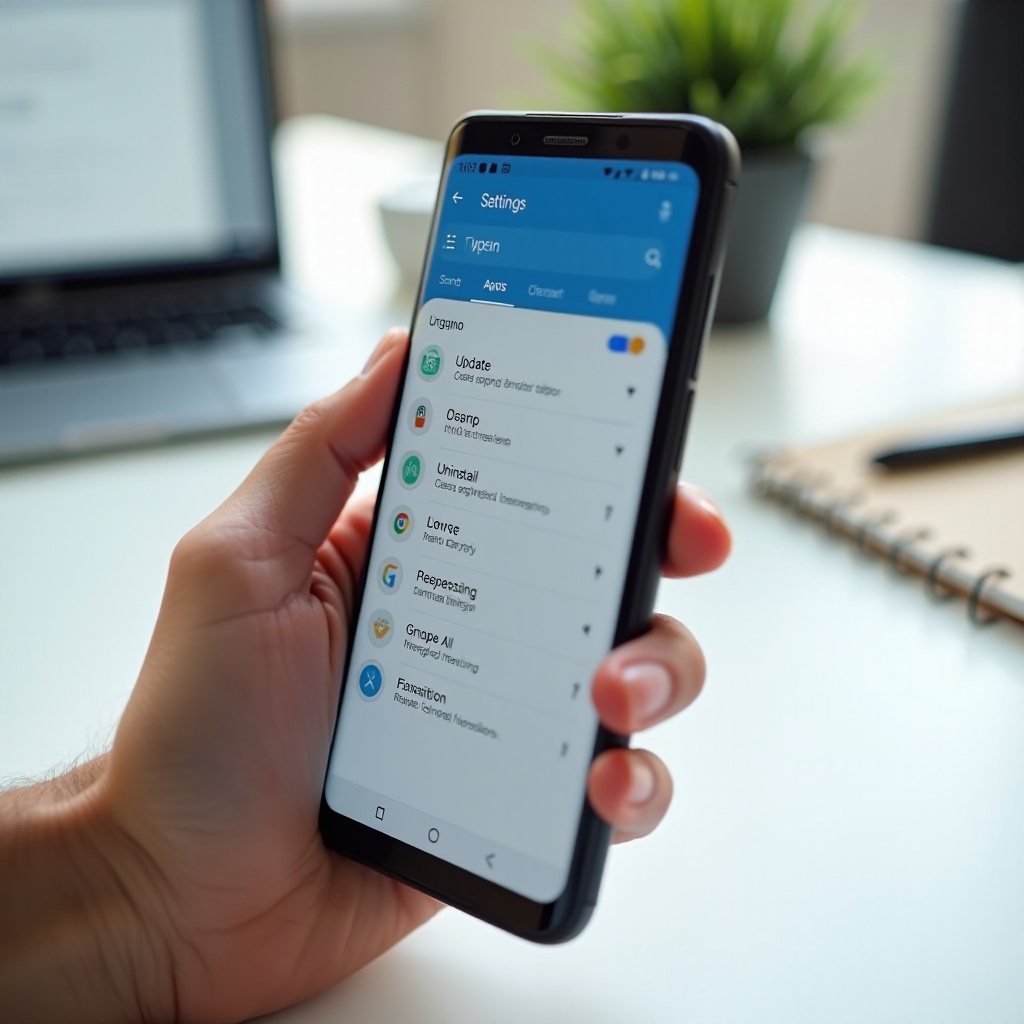
Dépannage avancé : effacer la partition cache, réparer les applications et essentiels du mode de récupération
Quand les problèmes survivent au mode sans échec et au nettoyage des applis, passez à des actions de récupération qui n’effacent pas les données :
1) Effacer la partition cache :
– Éteignez complètement le téléphone.
– Branchez un câble USB‑C à un ordinateur ou à un chargeur. Cette étape est requise sur de nombreux modèles récents pour entrer en mode de récupération.
– Maintenez Volume haut et la touche latérale jusqu’à l’apparition du logo Samsung, puis relâchez pour entrer en mode de récupération.
– Utilisez les touches de volume pour mettre en surbrillance Effacer la partition cache. Appuyez sur la touche latérale pour sélectionner. Confirmez par Oui.
– Si disponible, lancez Réparer les applications. Cela ré‑optimise toutes les applis installées et peut corriger les problèmes de fichiers .dex.
– Sélectionnez Redémarrer le système maintenant.
2) Mettre à jour le micrologiciel et les applis de base : Ouvrez Paramètres, puis Mise à jour logicielle, et touchez Télécharger et installer. Mettez aussi à jour les applis Samsung de base dans Galaxy Store.
3) Réinitialisation en dernier recours : Si le téléphone se comporte encore mal, sauvegardez avec Smart Switch. Puis ouvrez Paramètres, Gestion générale, Réinitialiser, et choisissez Réinitialisation des données d’usine. Après la configuration, testez le téléphone avant de restaurer toutes les applis. Réinstallez uniquement des outils de confiance et évitez l’appli qui a causé le problème.
Ces étapes visent des causes plus profondes comme la corruption du cache, des optimisations échouées et des anomalies de firmware. Si les résultats ne s’améliorent pas, des diagnostics matériels via l’assistance Samsung ou un centre de service peuvent être nécessaires. Avant de contacter l’assistance, vérifiez les combinaisons de touches spécifiques à votre modèle, car elles peuvent légèrement varier.
Différences selon les appareils : variations de touches S24/S23/S22, Fold/Flip et série A
Les combinaisons de touches et les menus sont similaires sur les appareils Galaxy actuels, mais quelques différences comptent :
– S24, S23, S22 : Pour ouvrir le menu d’alimentation, maintenez la touche latérale et Volume bas, ou reconfigurez la touche latérale dans Fonctions avancées. Pour la récupération, maintenez Volume haut et la touche latérale tout en étant connecté en USB.
– Galaxy Z Fold et Flip : Utilisez les mêmes combinaisons. Vérifiez que la charnière ou la coque n’appuie pas sur les touches de volume. Sur les modèles Flip, des coques serrées peuvent déclencher le mode sans échec en maintenant Volume bas pendant le démarrage.
– Série A : De nombreux appareils de la série A nécessitent une connexion USB pour entrer en mode de récupération. Si le menu d’alimentation n’apparaît pas comme prévu, activez Appuyer et maintenir la touche latérale pour le menu d’extinction dans Paramètres.
– Surcouches opérateur et MDM : Le menu d’alimentation peut paraître différent, mais le mode sans échec apparaît toujours lorsque vous maintenez Éteindre enfoncé.
Quel que soit le modèle, l’invite Mode sans échec à l’écran lors de l’entrée et la mention en bas à gauche après le démarrage confirment la réussite. Si une combinaison échoue, retirez la coque, testez le ressenti des boutons et réessayez avec l’USB connecté. Une fois les nuances selon l’appareil couvertes, vous pouvez aussi gérer les cas particuliers qui piègent les utilisateurs en mode sans échec.
Cas particuliers : bloqué en mode sans échec, interférences des boutons ou de la coque, conflits MDM/Mode Enfants
Quand un Galaxy démarre sans cesse en mode sans échec, commencez par la mécanique. Une touche Volume bas bloquée est la cause principale. Retirez la coque, nettoyez les touches et vérifiez des clics nets. Remplacez toute coque qui appuie sur les boutons quand le téléphone est dans une poche ou un support. Les supports voiture ou vélo peuvent comprimer les touches au démarrage et déclencher le mode sans échec.
Ensuite, cherchez des problèmes logiciels qui imitent un verrouillage en mode sans échec. Un lanceur tiers qui plante ou un service d’accessibilité lourd peut geler l’interface, donnant l’impression que vous ne pouvez pas en sortir. Désinstallez ou désactivez-les depuis le mode sans échec. Si votre appareil est géré par votre travail ou votre école, un profil MDM peut imposer un lanceur spécifique ou bloquer la sortie. Contactez l’IT si vous voyez des messages de stratégie. Samsung Kids remplace le lanceur et masque des apps ; quittez le mode Kids avant de tester.
Si rien de tout cela ne s’applique et que les redémarrages reviennent encore au mode sans échec, effectuez une maintenance de récupération : effacez la partition cache et réparez les applications. Si la boucle persiste, sauvegardez et effectuez une réinitialisation d’usine. À ce stade, si l’appareil revient encore en mode sans échec de manière inattendue, vous avez probablement un défaut de touche matérielle nécessitant une réparation. Avant de réinitialiser, il est utile de comprendre ce que le mode sans échec affecte et ce qu’il n’affecte pas.
Sécurité des données et risques : ce que le mode sans échec affecte et ce qu’il n’affecte pas
Le mode sans échec n’efface pas vos photos, messages ni fichiers. Il désactive simplement les applications tierces pendant cette session. Les appels, les SMS et Internet fonctionnent via les applications système, vous pouvez donc continuer à communiquer pendant le dépannage. Vous ne recevrez pas les notifications des applications désactivées tant que vous n’aurez pas quitté, et votre écran d’accueil paraîtra basique car widgets et thèmes sont en pause.
Le risque vient de vos choix en mode sans échec, pas du mode lui‑même. Désinstaller une application supprime ses données locales, sauf si elles sont synchronisées dans le cloud. Effacer la partition cache conserve vos données, mais une réinitialisation d’usine efface tout. Sauvegardez toujours avant une réinitialisation. Utilisez le mode sans échec Android Samsung comme étape de diagnostic : observez, mettez à jour, désinstallez, et n’escaladez vers les réinitialisations que si les éléments le justifient. Avec ces précautions à l’esprit, vous pouvez conclure avec un plan d’action clair.
Conclusion
Le mode sans échec est le moyen le plus rapide de stabiliser et diagnostiquer un Samsung Galaxy. Il supprime le bruit des applications tierces pour distinguer les conflits d’applications des défauts système ou matériels. Vous avez appris à entrer en mode sans échec via le menu de la touche latérale ou les touches matérielles, à en sortir proprement et ce qui change pendant les tests. Vous avez aussi vu comment isoler les mauvaises applications, corriger les problèmes de superpositions et d’autorisations, et utiliser des outils de récupération comme l’effacement de la partition cache et la réparation des applications.
Si les problèmes persistent après ces étapes, mettez à jour le micrologiciel, sauvegardez et envisagez une réinitialisation propre, puis réinstallez les applications progressivement. Gardez une configuration légère, mettez à jour régulièrement les composants clés et évitez les nettoyeurs ou boosters agressifs. Avec un plan clair et les techniques ci‑dessus, vous pouvez résoudre rapidement les plantages, les lenteurs et la décharge de la batterie, et maintenir votre Galaxy fluide sur la durée.
Foire aux questions
Pourquoi mon téléphone Samsung est-il bloqué en mode sans échec et comment en sortir ?
Un bouton de diminution du volume coincé ou une coque trop serrée qui appuie sur la touche au démarrage provoque généralement une boucle de mode sans échec. Retirez la coque, nettoyez les touches et redémarrez. Si le téléphone revient toujours en mode sans échec, utilisez l’interrupteur de mode sans échec dans la notification pour redémarrer, ou maintenez enfoncées la touche latérale et la touche Volume bas, puis touchez Redémarrer. Désinstallez, depuis le mode sans échec, les lanceurs qui plantent et les outils d’accessibilité lourds. Si nécessaire, entrez en mode récupération, effacez la partition de cache, exécutez Réparer les applications, puis redémarrez. Des boucles persistantes peuvent nécessiter une réinitialisation d’usine ou une réparation matérielle.
Le mode sans échec supprime-t-il des données ou bloque-t-il les appels, les SMS ou le Wi‑Fi sur les téléphones Samsung ?
Le mode sans échec ne supprime pas vos données. Il désactive les applications tierces jusqu’à ce que vous redémarriez. Les appels, les SMS, le Wi‑Fi et les données mobiles fonctionnent via les applications système, mais les notifications des applications désactivées sont suspendues. Les widgets, les thèmes et les lanceurs personnalisés sont également mis en pause, de sorte que l’écran d’accueil paraît simple. Lorsque vous quittez le mode sans échec, tout revient. Si vous désinstallez des applications en mode sans échec, leurs données locales sont supprimées ; sauvegardez d’abord.
Quelle est la différence entre le mode sans échec, le mode récupération et le mode téléchargement sur Samsung ?
Le mode sans échec démarre Android avec les seules applications système, ce qui aide à diagnostiquer les conflits d’applications et les superpositions. Le mode récupération est un menu de maintenance où vous pouvez effacer la partition de cache, réparer les applications ou effectuer une réinitialisation d’usine. Le mode téléchargement, également appelé mode Odin, prépare le téléphone au flashage du micrologiciel depuis un PC et s’adresse à un usage avancé. Commencez par le mode sans échec pour le diagnostic, utilisez le mode récupération pour réparer, et n’utilisez le mode téléchargement que lorsque vous devez flasher un micrologiciel.