
Uvod
Samsung Smart TV-ovi nude sveobuhvatan multimedijalni doživljaj integrisanjem mogućnosti pretraživanja interneta. Sa pravim pretraživačem, možete značajno poboljšati funkcionalnost vašeg TV-a. Bilo da strimujete video zapise, proveravate društvene mreže ili upravljate svojim email-ovima, izbor pravog pretraživača je ključan za glatko iskustvo.
Pratićemo vas kroz dostupne opcije pretraživača, procese podešavanja i savete za nesmetano pretraživanje na vašem Samsung TV-u. Zaronimo u to kako možete vaš pametni TV pretvoriti u još moćnije sredstvo.
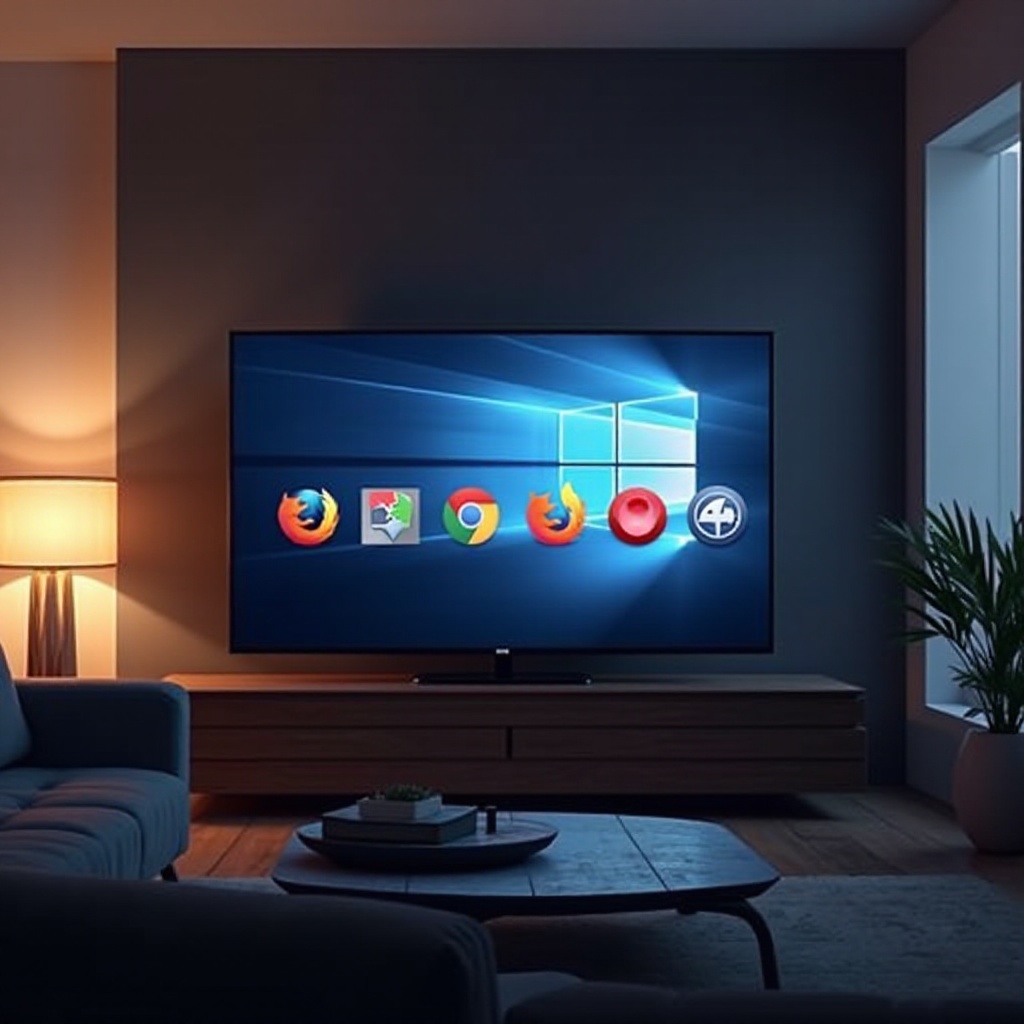
Razumevanje TV pretraživača
Pametni TV-ovi, uključujući one koje nudi Samsung, idu dalje od tradicionalnih opcija gledanja time što integrišu web pretraživače. Ovi pretraživači transformišu ekran vašeg televizora u informativni centar pravo u vašoj dnevnoj sobi. Razumevanje ključnih karakteristika pomoći će vam da odaberete pretraživač koji najbolje odgovara vašim potrebama.
- Brzina i performanse: Odaberite pretraživač koji brzo i pouzdano učitava stranice.
- Korisnički interfejs: Izaberite pretraživač sa intuitivnim izgledom, pogodnim za korišćenje sa daljinskim upravljačem.
- Kompatibilnost: Osigurajte kompatibilnost sa raznim medijima i web funkcijama.
- Sigurnost: Izaberite pretraživač sa snažnim merama sigurnosti kako biste zaštitili vaše podatke.
Poznavajući ove karakteristike, možete doneti informisanu odluku o tome da li je Samsung-ov izvorni pretraživač dovoljan ili bi trebalo da istražite ponude trećih lica.
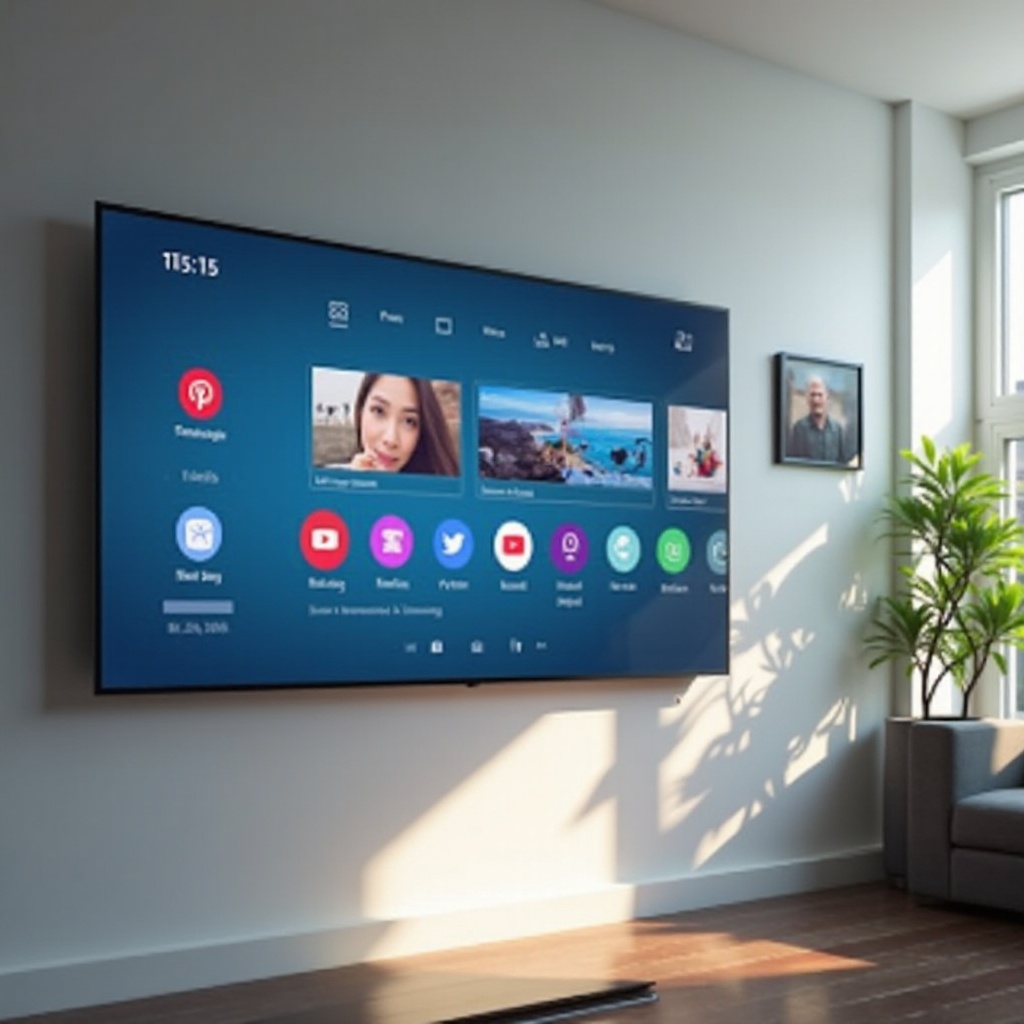
Samsung-ov ugrađeni pretraživač
Izvorni pretraživač na Samsung Smart TV-ovima je dizajniran za jednostavno i praktično korišćenje. Besprekorno je integrisan sa Tizen operativnim sistemom televizora, nudeći korisnicima pouzdan izbor bez potrebe za dodatnim preuzimanjima.
Prednosti:
- Gladka integracija: Radi besprekorno sa Tizen OS-om, osiguravajući stabilnost i redovna ažuriranja.
- Korisnički-prijateljske kontrole: Uključuje navigaciju prilagođenu daljinskom upravljaču, čineći ga pristupačnim i lakim za upotrebu.
Ograničenja:
- Problemi sa performansama: Možda nije najbrži u smislu učitavanja stranica u poređenju sa nekim opcijama trećih strana.
- Ograničene funkcije: Napredni korisnici mogu smatrati da je skup funkcija donekle restriktivan.
Sa ovim tačkama na umu, možete bolje proceniti da li zadržavanje podrazumevanog pretraživača zadovoljava vaše zahteve za pretraživanjem ili bi alternative mogle ponuditi poboljšanu funkcionalnost.
Najbolji pretraživači trećih strana za Samsung TV
Za korisnike kojima su potrebne poboljšane mogućnosti koje Samsung pretraživač ne pokriva, opcije trećih strana mogu ponuditi potrebnu fleksibilnost. Evo tri popularna izbora dostupna putem Samsung Smart Hub-a:
- Puffin TV Browser:
- Brzina: Koristi oblak procesuiranje, značajno poboljšavajući brzine pretraživanja.
-
Snage: Izvstan za strimovanje i ima interfejs dizajniran za navigaciju na TV-u.
-
Firefox za Fire TV:
- Privatnost: Nudi robusne funkcije privatnosti i može se prilagoditi dodatcima.
-
Funkcije: Iako je prvenstveno za Fire TV, može se instalirati putem bočnog učitavanja na Samsung TV-ovima.
-
Opera TV Browser:
- Dizajn: Ima čist korisnički interfejs sa korisnim alatkama kao što je blokator reklama.
- Upotrebljivost: Pruža intuitivno iskustvo pretraživanja optimizovano za TV.
Ove opcije pružaju svestranost i funkcionalnost koje bi mogle bolje odgovarati vašim potrebama za pretraživanjem, posebno ako tražite više od onoga što nudi ugrađeni pretraživač.
Kako instalirati i postaviti pretraživač na Samsung TV
Postavljanje novog pretraživača na vašem Samsung TV-u je jednostavan proces kada pratite ove korake:
- Otvorite Samsung Smart Hub: Koristite daljinski upravljač za navigaciju do odeljka sa aplikacijama.
- Potražite željeni pretraživač: Koristite traku za pretragu da pronađete dostupne opcije pretraživača.
- Izaberite i instalirajte: Kliknite na predloženi pretraživač i pratite uputstva za instalaciju.
- Pokrenite pretraživač: Kada instalirate, vratite se u meni sa aplikacijama i otvorite pretraživač.
- Prilagodite podešavanja: Prilagodite konfiguracije kao što su početna stranica i postavke privatnosti prema vašim potrebama.
Prateći ove korake, vaš Samsung TV će biti postavljen za optimalno pretraživanje interneta sa pretraživačem koji najbolje odgovara vašim potrebama.
Poboljšanje vašeg iskustva pretraživanja
Maksimizirajte svoje iskustvo pretraživanja na vašem Samsung TV-u koristeći ove savete:
- Optimizujte podešavanja ekrana: Prilagodite kontrast i osvetljenje za udobno čitanje na web stranicama.
- Koristite Bluetooth tastaturu: Povećajte brzinu navigacije i kucanja bežičnom tastaturom.
- Sačuvajte obeleživače: Organizujte i brzo pristupite vašim omiljenim sajtovima.
- Redovno ažurirajte softver: Održavajte firmver i pretraživač vašeg TV-a ažuriranim za najnoviju sigurnost i funkcije.
Ove jednostavne strategije mogu znatno poboljšati vaše iskustvo pretraživanja na TV-u, čineći ga efikasnijim i prijatnijim.
Uobičajeni problemi i kako ih rešiti
Uprkos praktičnosti pretraživanja na Samsung TV-u, povremeno možete naići na probleme. Evo nekih rešenja:
- Problemi sa povezivanjem: Osigurajte stabilnu internet vezu ponovnim pokretanjem rutera i TV-a.
- Česti prekidi: Očistite keš memoru i kolačiće vašeg pretraživača da biste rešili probleme sa prekidima.
- Zastoji performansi: Isključite nepotrebne aplikacije koje rade u pozadini i onemogućite nepotrebne ekstenzije za poboljšanje performansi.
Ova rešenja će vam pomoći da održavate glatko i bez problema iskustvo pretraživanja na vašem Samsung TV-u.
Zaključak
Odabir pravog pretraživača za vaš Samsung TV može značajno poboljšati vašu internet pretragu, omogućujući efikasan i bezbrižan pristup online sadržaju direktno iz dnevne sobe. Prateći savete i smernice koje smo dali, dobro ste opremljeni da poboljšate funkcionalnost svog TV-a i transformišete ga u svestran multimedijalni portal.
Često postavljana pitanja
Koji su bezbednosni problemi prilikom pretraživanja na Samsung TV-u?
Dok pretražujete na svom TV-u, pobrinite se da koristite pouzdani pretraživač sa jakim bezbednosnim funkcijama da zaštitite svoje podatke od potencijalnih pretnji.
Mogu li koristiti glasovnu kontrolu sa svojim pretraživačem na Samsung TV-u?
Da, mnogi pretraživači podržavaju glasovne komande putem daljinskog upravljača TV-a, pružajući praktično upravljanje internet sadržajem.
Kako mogu održavati svoj pretraživač ažuriranim na najnoviju verziju?
Da biste održavali svoj pretraživač ažuriranim, obavezno omogućite automatske ažuriranja u postavkama pretraživača ili redovno proveravajte ažuriranja na Samsung Smart Hub-u.