
Uvod
Iznenadan klik iz vašeg računara zahteva pažnju. Neki klikovi su bezopasni, kao kada se paneli nameštaju. Drugi ukazuju na problem, kao što su otkazivanje tvrdog diska, loš ležaj ventilatora ili problem sa napajanjem. Smirenim, strukturisanim planom možete zaštititi fajlove i otkloniti uzrok.
Ovaj vodič pokazuje kako da razlikujete klikove iz skladišta podataka od zvukova ventilatora i napajanja i kako da nađete i otklonite svaki problem. Koristićete brze bezbednosne korake, jednostavnu trijažu i ciljane provere za diskove, ventilatore, napajanje, GPU, pa čak i periferije. Gde softverski alati pomažu, dobićete bezbedne, samo‑za‑čitanje opcije. Gde rizik raste, videćete jasna upozorenja da odmah stanete.
Ne trebaju vam posebni alati za početak. Vaše uši, baterijska lampa i urolana papirna cev poslužiće kao osnovni stetoskop. Sa nekoliko minuta fokusiranih provera, misteriozni klik možete pretvoriti u jasan, rešiv uzrok.
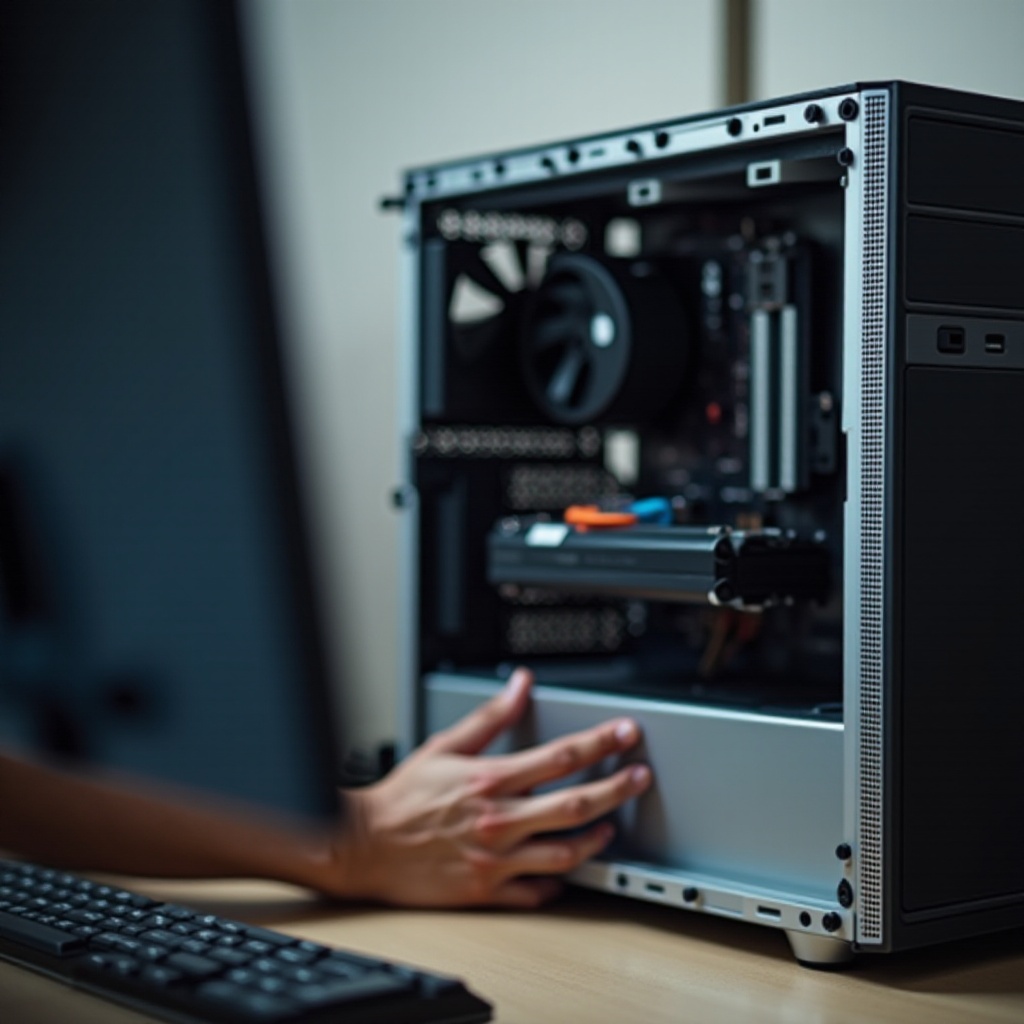
Brzi koraci za bezbednost i zaštitu podataka
Pre nego što krenete za zvukom, zaštitite svoje podatke i smanjite rizik. Kliktanje tvrdog diska može bez upozorenja dovesti do kvara. Kvar ventilatora ili PSU‑a može izazvati toplinsko ili naponsko opterećenje. Brze akcije kupuju vreme i donose jasnoću.
- Sačuvajte svoj rad i zatvorite aplikacije. Izbegavajte intenzivan rad diska.
- Napravite rezervne kopije važnih fajlova na eksterni disk ili u cloud.
- Ako klik liči na oštar mehanički udar iz ležišta diska, prestanite da pišete na taj disk.
- Isključite neesencijalne USB uređaje i eksterne diskove da smanjite broj varijabli.
- Privremeno onemogućite softver za kontrolu ventilatora i RGB kako bi brzine ostale stabilne.
- Uzemljite se dodirom kućišta pre nego što posegnete unutra; statika može oštetiti komponente.
- Proverite da kućište stoji ravno i da ne vibrira o sto.
Kada su bekapi u toku i varijable smanjene, možete se fokusirati na praćenje zvuka do konkretne oblasti. Sledeće poglavlje daje brzu trijažu koju možete sprovesti za nekoliko minuta.
Brza trijaža: pronađite odakle dolazi klik u vašem računaru
Sa smanjenim rizikom, cilj je da suzite zvuk na lokaciju i obrazac. Zvuk putuje kroz metalno kućište i može vas zavarati, zato koristite metodičan pristup.
- Slušajte po panelima: prislonite uvo uz prednji usis, gornji panel, bočni panel i zadnji izduv. Zabeležite gde je klik najglasniji.
- Vremenski odredite klikove: da li se javljaju pri pokretanju, u mirovanju, tokom pristupa fajlovima ili samo u igrama i stres testovima?
- Posmatrajte ventilatore: kućišta, CPU i GPU. Zabeležite da li se klik poklapa sa zaletanjem, niskim obrtajima ili ciklusima uključivanja/isključivanja.
- Uklonite eksterne uređaje: isključite zvučnike, eksterne diskove, dokove, USB habove i štampače. Ponovo oslušnite.
- Pokrenite BIOS: ako klik traje u BIOS‑u, uzrok nije softver. Ako prestane, drajveri ili aplikacije možda ciklično pokreću ventilatore.
- Upotrebite papirnu cev kao stetoskop: fokusirajte zvuk na kavez za diskove, rešetku napajanja, pokrov GPU‑a i na radiator ili pumpu.
Upišite svoja zapažanja. Kratak log otkriva obrasce. Ako se klik poklapa sa pristupom fajlovima ili dolazi iz kaveza za diskove, počnite od skladišta. Ako se mapira na rotirajuće lopatice, pređite na ventilatore. Ako se podudara sa promenama opterećenja, proverite PSU i GPU.
Klikovi iz skladišta: znaci kvara tvrdog diska naspram normalnog ponašanja SSD‑a
Ako klik dolazi iz kaveza za diskove i koristite mehanički hard disk, tretirajte to kao prioritet. HDD‑ovi klikću kada glave ne uspeju da pročitaju zapise, resetuju se ili se ponavljano parkiraju. SSD‑ovi nemaju pokretne delove i ne klikću; sumnjivi klik SSD‑a obično dolazi od obližnjeg ventilatora ili releja.
Upozoravajući znaci problema sa HDD‑om uključuju ritmičke ili ponavljajuće klikove, ponavljano startovanje i zaustavljanje rotacije, sporo otvaranje fajlova, zamrzavanja i I/O greške diska. SMART alati mogu označiti realokovane sektore, sektore na čekanju ili visok broj grešaka čitanja.
Delujte brzo i pažljivo:
– Prestanite da pišete na disk. Svaki upis nosi rizik dodatne štete.
– Prvo bekapujte kritične fajlove. Kopirajte male, važne dokumente pre velikih arhiva.
– Proverite SMART stanje pomoću alata samo‑za‑čitanje. Potvrdite da li su ključni atributi pogoršani.
– Ako se disk montira, klonirajte ga ili napravite imidž na ispravan disk uz alate koji podnose greške i spora čitanja.
Zamenite disk kada kliktanje traje uz SMART greške, sistem ne uspeva da ga detektuje ili se računar zaglavi pri podizanju. Ne nastavljajte sa čestim isključivanjem i uključivanjem neispravnog diska. Ako su podaci vitalni, isključite disk i razmislite o profesionalnom spašavanju. Ako koristite samo SSD‑ove ili zvuk ne dolazi iz kaveza za diskove, preusmerite fokus na ventilatore.
Klikovi ventilatora: dijagnostika i rešenja za kućište, CPU, GPU i AIO pumpu
Ako trijaža upućuje na rotirajuće delove, verovatno imate problem sa ventilatorom. Klikovi mogu dolaziti od udaranja kablova, prašine i krhotina, labavih nosača, istrošenih ležajeva ili agresivnog start‑stop ponašanja.
Potvrdite da je u pitanju ventilator:
– Posmatrajte i slušajte kako ventilator startuje ili menja brzinu; uparite klik sa kretanjem lopatica.
– Nakratko zaustavite ventilator nemetalnim alatom, npr. plastičnim štapićem ili pamučnim brisom. Ako klik prestane, našli ste izvor.
Primijenite brze popravke:
– Udaranje kablova: preusmerite labave kablove dalje od lopatica. Učvrstite ih zip‑vezicama ili ankerima.
– Prašina i krhotine: očistite komprimovanim vazduhom, držeći lopatice nepokretnim da izbegnete prekomerno okretanje.
– Montaža: ravnomerno zategnite šrafove. Dodajte gumene čaure da smanjite prenos vibracija.
– Krivulje ventilatora: neki ventilatori kuckaju na veoma niskim obrtajima. Podignite minimum za 50–100 RPM ili onemogućite zero‑RPM režime koji uzrokuju stalno start‑stop ponašanje.
– Ležajevi: klizni ležajevi često kuckaju kako se troše. Ako se ventilator klima ili klika pri svim brzinama, zamenite ga modelom sa fluidnim dinamičkim (FDB) ili kugličnim ležajevima.
AIO i beleške o pumpi:
– Pumpe mogu da klikću kada mehurići vazduha prolaze kroz petlju. Pažljivo nagnite kućište da pomerite vazduh u radiator, a zatim ga vratite u normalan položaj.
– Uporni kliktaji pumpe uz rast temperature CPU‑a ukazuju na trošenje ili ulazak vazduha. Proverite garanciju i razmislite o zameni.
Ako ste rešili probleme sa ventilatorima, ali i dalje čujete klikove koji se poklapaju sa promenama potrošnje ili velikim opterećenjem, problem može biti u napajanju ili isporuci energije.
Napajanje i isporuka energije: start/stop ventilatora, releji i električni klikovi
Kada su ventilatori provereni, oslušnite kod PSU‑a i uz put napajanja. Mnoga napajanja rade u polupasivnom režimu gde se ventilator pod lakim opterećenjem povremeno pali i gasi. To start‑stop ponašanje može stvoriti tihi klik. Spoljni uređaji za napajanje poput pametnih traka, UPS jedinica i neki monitori koriste releje koji klikću pri promeni režima.
Testirajte bezbedno i bez otvaranja PSU‑a:
– Posmatrajte ventilator napajanja kroz rešetku i proverite da li se klik poklapa sa zaletanjem ventilatora.
– Ako matična ploča ili aplikacija proizvođača to omogućava, isključite hibridni režim ventilatora da biste zadržali nisku, konstantnu brzinu.
– Prebacite napojni kabl računara sa pametne trake na običan prenaponski zaštitnik ili direktno u zidnu utičnicu da eliminišete klikove releja.
– Uvedite umereno opterećenje GPU‑a igrom ili benchmarkom i slušajte da li se kliktanje menja u skladu sa potrošnjom.
Zamenite napajanje ako kliktanje dolazi sa nestabilnošću, mirisom paljevine, dimom ili naglim gašenjima. Stabilne jedinice koje samo tiho klikću pri start‑stop radu ventilatora mogu ostati u upotrebi ili se mogu zameniti tišim modelima. Ako napajanje izgleda normalno, ali se klikovi pojačavaju uz aktivnost GPU‑a, proverite GPU i matičnu ploču.
GPU i matična ploča: zavijanje zavojnica naspram pravih mehaničkih klikova
Ako se klikovi javljaju samo pod grafičkim opterećenjem, razlikujte električne zvuke od mehaničkih. Zavijanje zavojnica je visok ton, ali oštri klikovi mogu nastati pri brzim promenama opterećenja. Ventilatori na GPU‑u takođe mogu klikati pri niskim obrtajima ili pri ponovljenom startovanju i zaustavljanju. Klikovi sa matične ploče su retki; mali releji za bežične ili audio funkcije mogu kliknuti, ali retko stvaraju ponavljajuće klikove.
Razlikujte uzroke:
– Posmatrajte pokrov GPU‑a. Ako klikovi počinju tačno kada se ventilatori zavrte, podignite minimalnu brzinu ventilatora ili izravnajte krivu da smanjite start‑stop cikluse.
– Ograničite broj frejmova ili uključite sinhronizaciju da smanjite skokove potrošnje. Ograničenje FPS‑a može ublažiti električnu buku.
– Blago podnapojte (undervolt) GPU da smanjite prolazna opterećenja i posmatrajte da li se kliktanje menja.
– Upotrebite papirnu cev da uporedite zvuk kod pokrova GPU‑a i kod VRM oblasti na matičnoj ploči. Jači zvuk kod pokrova ukazuje na ventilatore; jači kod VRM‑ova upućuje na električnu buku.
Delujte prema nalazima. Zamenite istrošene ili bučne GPU ventilatore ako klikću pri svim brzinama. Ako električni klikovi ostanu, ali su performanse stabilne i temperature bezbedne, možete nastaviti da koristite karticu sa ograničenjem FPS‑a i opuštenijom krivom potrošnje. Ako se zvuk čuje i kada je kućište otvoreno i dalje od računara, proverite eksterne uređaje.
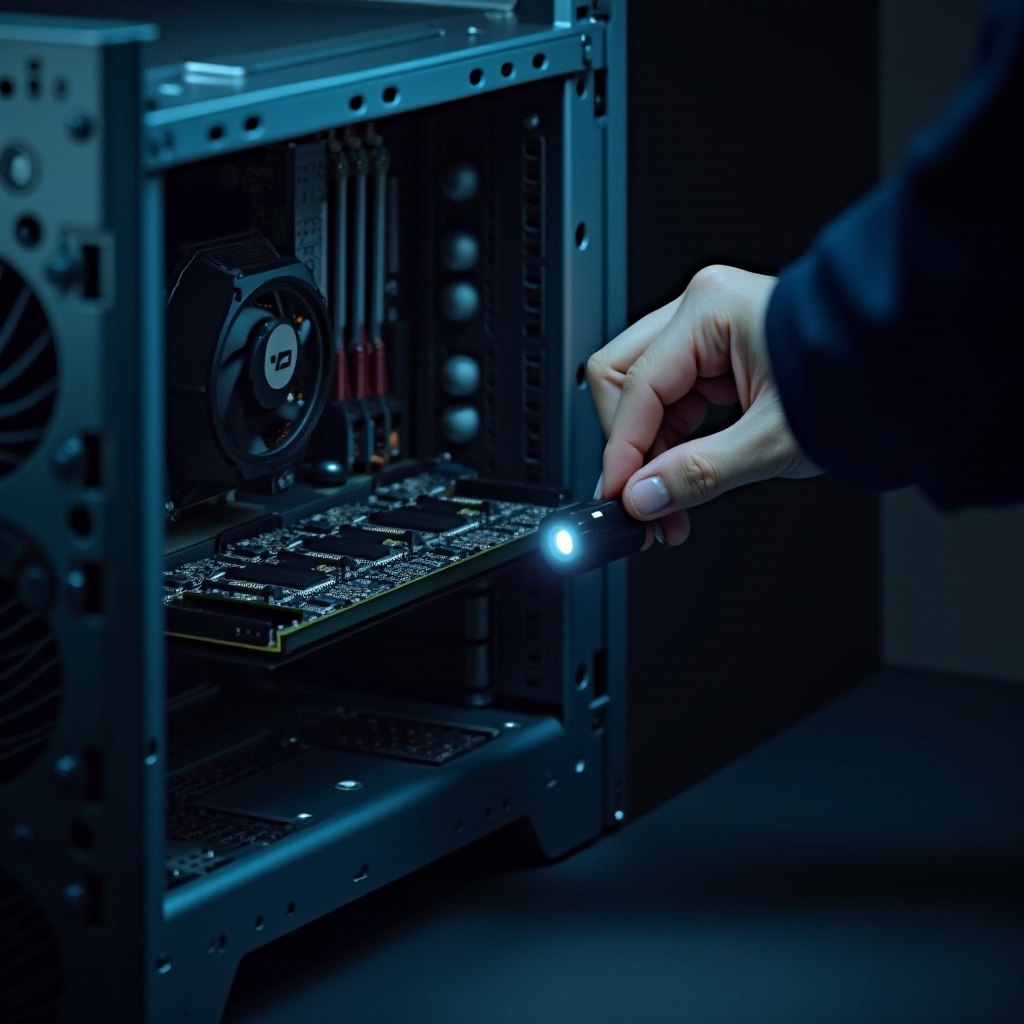
Periferije i audio: zvučnici, eksterni diskovi i releji monitora koji zvuče kao klikovi računara
Ako interni delovi nisu izvor, proverite uređaje oko računara. Zvučnici mogu kliknuti kada se pojačala uključuju, kada pokupuju smetnje ili kada se menjaju naponska stanja. Eksterni HDD‑ovi i dokovi mogu klikati dok parkiraju glave ili se reinicijalizuju. Monitori i UPS jedinice mogu imati releje koji klikću pri promenama osvežavanja ili napajanja.
Sprovedite jednostavne provere:
– Utišajte ili isključite zvučnike i iskopčajte audio kabl. Ako klik prestane, istražite kablove, petlje uzemljenja ili pojačalo.
– Isključite eksterne diskove i USB habove, pa ponovo testirajte. Prislonite ruku na eksterni HDD da osetite vibracije.
– Uključite/isključite monitor ili promenite frekvenciju osvežavanja da vidite da li se klik releja poklapa sa događajima na ekranu.
Ako su periferije isključene kao uzrok, samo kućište može proizvoditi zvuk usled širenja ili rezonance. To možete otkloniti sitnim prilagođavanjima.
Kućište, paneli i toplotna ekspanzija: bezopasni klikovi koje možete ukloniti
Kućišta se šire kako se zagrevaju, a paneli mogu da se pomeraju naspram jezičaka ili šrafova. Diskovi i ventilatori takođe mogu rezonovati sa bočnim panelima i kavezima za diskove, prenoseći sitne klikove.
Smanjite buku panela i rezonancu:
– Zategnite šrafove bočnih panela i kopče prednje maske da se paneli ne pomeraju.
– Dodajte tanku penu ili gumene podloške na tačkama kontakta između panela i rama.
– Koristite gumene čaure za 3,5‑inčne diskove da izolujete vibracije.
– Osigurajte da kućište stoji ravno; dodajte nožice ili podmetače ako sto pojačava vibracije.
Nakon prigušivanja kućišta, ukupna buka postaje lakša za lokalizaciju. U utišanom okruženju, možete potvrditi dijagnozu ponovljivim procesom izolacije.
Korak‑po‑korak dijagram izolacije za praćenje kliktanja
Koristite ovaj redosled da izolujete i identifikujete klik uz minimalno nagađanja:
1) Zaštitite podatke: ako zvuk ukazuje na HDD, napravite bekap i zaustavite upise.
2) Uklonite varijable: isključite zvučnike, eksterne diskove, habove i nebitne uređaje.
3) Slušajte po zonama: prednja, gornja, bočna i zadnja strana.
4) Posmatrajte ventilatore: uparite klikove sa startom, zaustavljanjem ili promenama RPM‑a.
5) Pokrenite BIOS: ako kliktanje traje, uzrok je hardver.
6) Nakratko zaustavite ventilatore, jedan po jedan, nemetalnim alatom; zabeležite rezultat.
7) Proverite skladište: opipajte vibracije HDD‑a i pokrenite SMART provere samo‑za‑čitanje.
8) Testirajte ponašanje napajanja: posmatrajte ventilator; probajte drugu utičnicu ili običan prenaponski zaštitnik.
9) Opteretite GPU: primenite ograničenje FPS‑a ili undervolt i vidite da li se kliktanje menja.
10) Učvrstite kućište: zategnite panele, dodajte prigušivanje i ponovo testirajte.
Dokumentujte svaki korak i rezultat. Obrasci otkrivaju izvor. Kada identifikujete komponentu, primenite ciljanu popravku iz relevantnog odeljka. Ako se pojavi znak da odmah stanete, isključite sistem i prvo rešite bezbednost.
Znaci za trenutno zaustavljanje: zaštitite svoje podatke i hardver
Neki zvukovi ukazuju na neposredan rizik i zahtevaju da prekinete testiranje.
- Ritmički klikovi HDD‑a uz zamrzavanja ili I/O greške.
- Kliktanje napajanja uz miris paljevine, dim ili iznenadna gašenja.
- Varničenje, pucketanje ili vreli napojni kablovi.
- Ventilatori GPU‑a ne startuju dok temperature rastu.
- AIO pumpa klika dok rastu temperature CPU‑a i sistem počne da ograničava performanse.
Kada vidite ove znake, ugasite računar i isključite napajanje. Za probleme sa HDD‑om, uklonite disk i izbegavajte dalje cikluse uključivanja. Za kvarove na PSU ili GPU, kontaktirajte podršku ili planirajte zamenu. Ostale komponente testirajte samo sa ispravnim, proverenim napajanjem. Nakon što obezbedite podatke i bezbednost, odlučite da li ćete popraviti ili zameniti neispravan deo.
Popravka ili zamena: trošak, vreme i pouzdanost
Kada znate uzrok, izaberite put koji smanjuje zastoje i rizik. Zamena delova koji otkazuju obično košta manje od ponovljenog otklanjanja kvarova i budućih prekida rada.
- HDD: ako klika, zamenite ga. Pređite na SATA SSD za tiho, pouzdano skladište, ili NVMe za veće performanse. Koristite neispravan disk samo za izvlačenje podataka.
- Ventilatori: zamenite bučne ili klimave ventilatore. Kvalitetni PWM modeli sa fluidnim dinamičkim ili kugličnim ležajevima nude duži vek i mirniji rad.
- Napajanje: nestabilnost uz kliktanje ukazuje na zamenu. Izaberite renomiranu 80 PLUS Gold ili bolju jedinicu, dimenzionisanu za vaš sistem. Dajte prioritet stabilnom napajanju i niskom talasanju.
- GPU: ako ventilatori klikću, zamenite set ventilatora ili hladnjak ako je podržano. Ako električni klikovi ostanu, ali su temperature i performanse u redu, koristite ograničenje FPS‑a i blagi undervolt.
- Kućište i paneli: gumene čaure i penaste trake su jeftine i efikasne za uklanjanje bezopasnih klikova.
Proverite garancije i RMA opcije pre kupovine. Sačuvajte račune i serijske brojeve. Iskoristite proces zamene da uredite kablove i poboljšate protok vazduha. Čist raspored kablova smanjuje šansu budućih udara i zveckanja.
Preventivno održavanje i nadogradnje za smanjenje buke
Kada je kliktanje rešeno, male navike i nadogradnje održavaju sistem tihim i pouzdanim.
Održavanje:
– Čistite prašinu na svaka 2–3 meseca komprimovanim vazduhom, dok držite lopatice ventilatora nepokretnim.
– Proverite šrafove panela, nosače ventilatora i šrafove kaveza za diskove posle pomeranja ili nadogradnji.
– Pregledajte krive ventilatora posle ažuriranja drajvera ili BIOS‑a da sprečite kuckanje na niskim obrtajima.
– Pratite SMART podatke za diskove i redovno osvežavajte bekape.
Nadogradnje:
– Zamenite stare HDD‑ove SSD‑ovima za tihi rad i brže učitavanje.
– Ugradite kvalitetne PWM ventilatore sa uglovima za prigušivanje vibracija.
– Dodajte gumene čaure za 3,5‑inčne diskove i penaste trake za bočne panele.
– Razmislite o napajanju sa tihom, dobro podešenom krivom ventilatora i stabilnom regulacijom napona.
– Optimizujte protok vazduha jasnim putem od napred ka pozadi i urednim kabliranjem.
Ovi koraci smanjuju šansu za nove klikove i produžavaju vek komponenti. Takođe čine sistem prijatnijim za svakodnevnu upotrebu.
Zaključak
Kliktanje računara nije misterija kada sledite jasan plan. Najpre zaštitite podatke, zatim izolujte zvuk po oblasti, vremenu i ponašanju komponenti. Prođite kroz skladište, ventilatore, napajanje, GPU i periferije. Primijenite ciljane popravke i pazite na znake za trenutno zaustavljanje.
Većina klikova dolazi od rešivih problema poput udaranja kablova, prašnjavih lopatica, labavih nosača ili starenja ventilatora. Ako tvrdi disk klika, zamenite ga i spasite fajlove. Ako PSU ili GPU pokazuju znake opasnosti, ugasite računar i zamenite delove. Pažljivim koracima i nekoliko nadogradnji, zabrinjavajući klik možete pretvoriti u rešen problem i sprečiti da se vrati.
Često postavljana pitanja
Zašto moj računar pravi zvuk kliktanja samo kada ga uključim ili probudim iz stanja spavanja?
Više komponenti menja stanje tokom pokretanja i buđenja. HDD‑ovi se zavrte i parkiraju glave, neki PSU‑ovi i monitori preklapaju releje, a ventilatori kreću od nule. Prvo oslušnite u blizini kaveza za diskove; ako čujete oštro, ritmično kucanje dok se sistem pokreće i imate HDD, napravite rezervnu kopiju i planirajte zamenu. Ako zvuk dolazi sa zadnje strane i poklapa se sa okretanjem ventilatora napajanja (PSU), onemogućite hibridni režim ventilatora da biste zaustavili kliktanje pri start‑stop ciklusima. Utišajte ili isključite zvučnike da biste isključili kliktanje pojačala. Možete takođe ući u BIOS da vidite koji ventilatori počinju da klikću bez uticaja softvera.
Kako da utvrdim da li kliktanje dolazi od mog tvrdog diska ili ventilatora?
Povežite zvuk sa kretanjem. Kliktanje HDD‑a je često ritmično i može se poklopiti sa zamrzavanjem sistema ili sporim pristupom datotekama. Lagano stavite ruku na kavez za diskove da osetite vibracije i pokrenite SMART proveru u režimu samo za čitanje radi otkrivanja grešaka. Kliktanje ventilatora ima tendenciju da se menja sa obrtajima (RPM) ili da se javlja pri pokretanju. Posmatrajte lopatice i nakratko zaustavite svaki ventilator nemetalnim alatom da potvrdite. Ako koristite samo SSD‑ove, klik gotovo nikada ne potiče od uređaja za skladištenje; fokusirajte se na ventilatore, PSU, panele kućišta ili periferne uređaje.
Da li je bezbedno nastaviti da koristim računar koji pravi zvuk kliktanja?
Zavisi od uzroka. Ako mehanički tvrdi disk klikće, odmah zaustavite upis i napravite rezervnu kopiju kako biste izbegli gubitak podataka. Ako ventilator klikće zbog udaranja kabla ili nečistoća, uskoro to otklonite da biste sprečili pregrevanje. Ako PSU klikće i pokazuje nestabilnost ili se osećaju mirisi, ugasite računar i zamenite napajanje. Bezopasno kliktanje panela može se rešiti zatezanjem šrafova i dodavanjem prigušnog materijala. Kada niste sigurni, smanjite opterećenje, pratite korake izolacije i dajte prioritet zaštiti podataka.