
Uvod
Spor PC troši vaše vreme i energiju. Kliknete, pa čekate. Aplikacije oklevaju. Kartice se vuku. Dobra vest: brzinu možete povratiti bez kupovine nove mašine. Počnite brzim, niskorizičnim koracima. Zatim dijagnostikujte pravo usko grlo kako biste popravili ono što je važno. Smanjite nered pri pokretanju, uklonite bloat i oslobodite prostor. Ažurirajte drajvere i operativni sistem da stabilizujete performanse. Smanjite teške vizuelne efekte. Podesite pregledač, koji često troši najviše RAM‑a i CPU‑a. Skenirajte pretnje. Kontrolišite toplotu i pozadinsku sinhronizaciju. Ako vam treba više snage, SSD (solid‑state drive) i dodatni RAM donose najveći skok za najmanji trošak. Ako ništa drugo ne pomogne, čista ponovna instalacija može da vam pruži svež, brz početak.
Počećemo sa brzim pobedama, zatim prelazimo na dijagnostiku i ciljana rešenja. Svaki odeljak se nadovezuje na prethodni kako bi vaš sistem postajao brži i takav ostao.
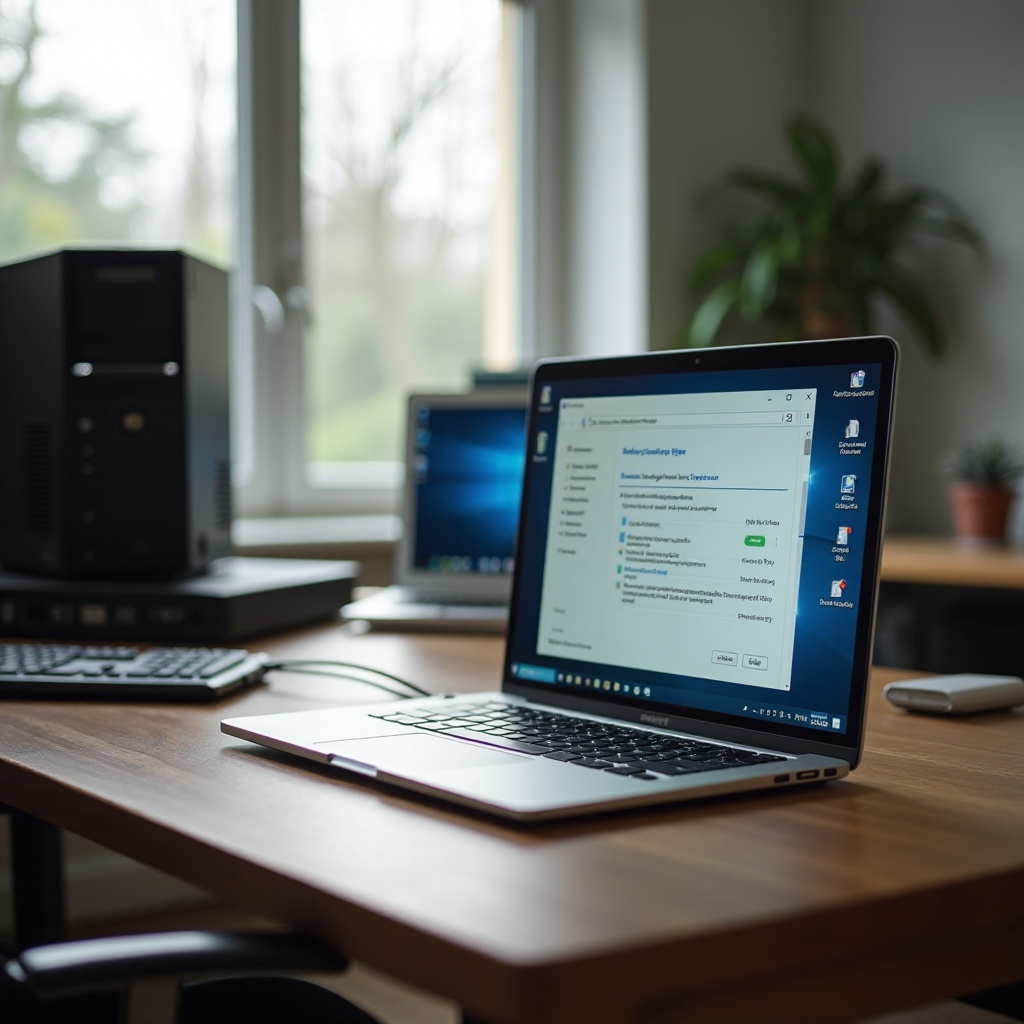
Brze pobede: popravke od 15 minuta za ubrzavanje starog računara
Ove jednostavne radnje donose brze dobitke uz minimalan rizik:
– Ponovo pokrenite računar da očistite curenje memorije i zaglavljene procese.
– Zatvorite neiskorišćene aplikacije i „teške“ kartice. Držite jedan prozor pregledača po zadatku.
– Prebacite se na plan napajanja visokih performansi ili uključite režim najboljih performansi.
– Proverite slobodan prostor i ciljajte najmanje 15–20% slobodnog prostora na sistemskom disku.
– Pauzirajte velika ažuriranja i sinhronizacije dok radite.
– Isključite žive pozadine i animirane pozadine.
– Ažurirajte pregledač radi boljeg upravljanja memorijom i bezbednosti.
Ove brze pobede uklanjaju površno trenje. Ako računar i dalje zapinje, identifikujte šta ga koči. Tako prestajete da pogađate i počinjete da otklanjate osnovni uzrok.
Dijagnostikujte usko grlo: CPU, RAM, disk, GPU ili mreža?
Potrebni su vam podaci pre nego što pravite izmene. Koristite ugrađene monitore:
– Windows: Pritisnite Ctrl+Shift+Esc da otvorite Menadžer zadataka. Proverite CPU, memoriju, disk, GPU i mrežu na kartici Performanse.
– macOS: Otvorite Activity Monitor. Proverite CPU, memoriju (obratite pažnju na pritisak memorije), disk i mrežu.
Na šta obratiti pažnju:
– CPU blizu 100% duže vreme: teške aplikacije, zakočene usluge ili pozadinski zadaci.
– Pritisak memorije visok: previše aplikacija i kartica, ili nedovoljno instalirane memorije.
– Aktivno vreme diska zakucano: spor skladišni uređaj, indeksiranje ili aplikacije koje preopterećuju disk.
– Zasićenje GPU‑a: vizuelni efekti ili hardverska akceleracija izazivaju usporenje.
– Mrežni skokovi: sinhronizacija u oblaku ili pozadinska preuzimanja narušavaju odzivnost.
Kada identifikujete krivca, najpre sprečite aplikacije da se automatski pokreću. Čisto pokretanje daje vašem sistemu fer šansu da odgovori.
Onemogućite programe pri pokretanju i pozadinske procese
Previše aplikacija se pokreće sa sistemom i besposleno troši CPU i RAM. Smanjite ih:
– Windows: Menadžer zadataka > Aplikacije pri pokretanju. Onemogućite nebitne stavke kao što su čet aplikacije, pokretači i ažuratori.
– Windows: Podešavanja > Aplikacije > Instalirane aplikacije > Napredne opcije. Ograničite dozvole za rad u pozadini.
– macOS: Sistemska podešavanja > Opšte > Stavke prijave. Uklonite ili isključite pozadinske stavke koje vam nisu potrebne.
Najbolje prakse:
– Zadržite bezbednosne alate, drajvere za ulazne uređaje i softver za bekap.
– Onemogućite probne programe, duplirane alatke i nepotrebne ažuratore.
– Na Windowsu probajte test čistog pokretanja da izoluјete spore usluge.
Primetićete brže podizanje sistema i manje seckanja. Zatim uklonite softver koji nikad ne koristite da povratite prostor, smanjite ažuriranja i skratite pozadinske zadatke.
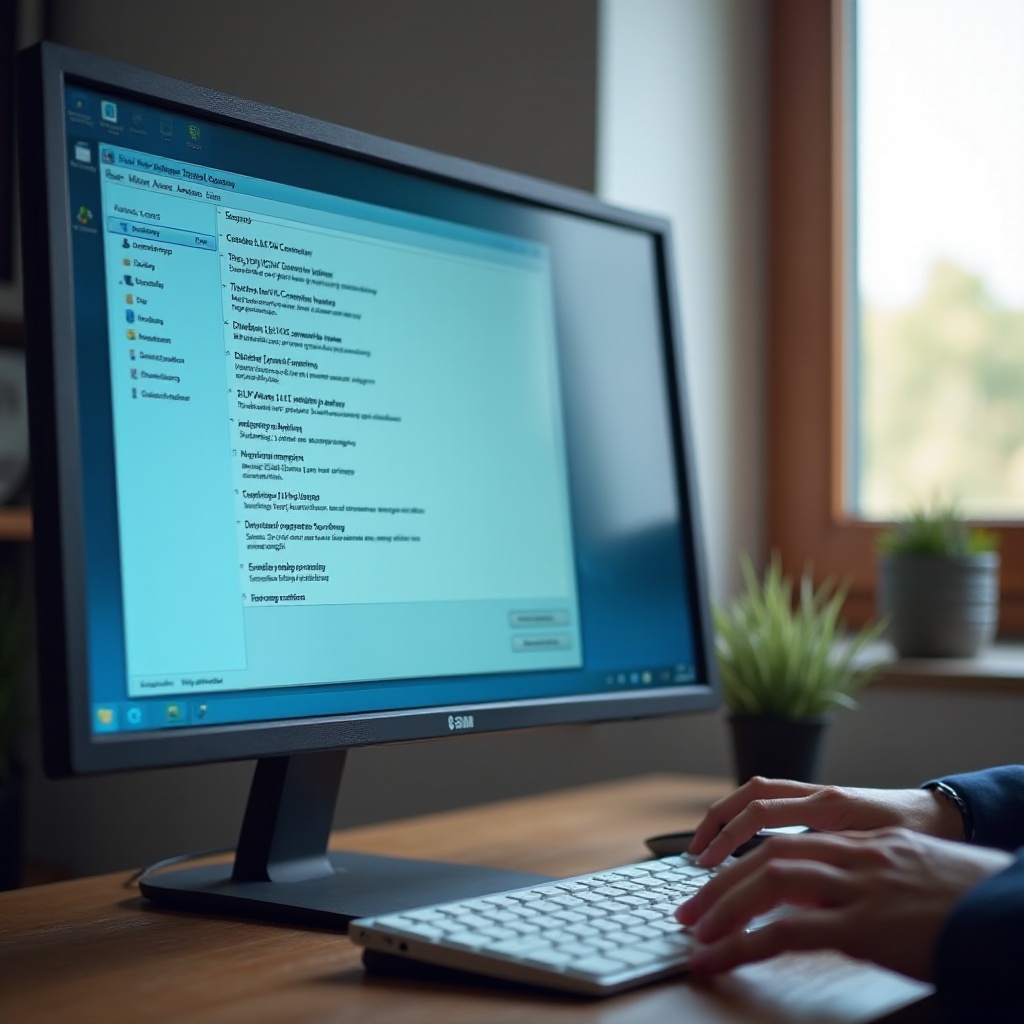
Deinstalirajte bloatware i teške aplikacije koje ne koristite
Stari uređaji skupljaju unapred instalirane alate, probe i duplikate. Očistite ih:
– Windows: Podešavanja > Aplikacije > Instalirane aplikacije. Sortirajte po veličini i datumu instalacije. Deinstalirajte ono što vam ne treba.
– macOS: Premestite aplikacije u Kantu ili koristite pouzdan deinstalator da uklonite ostatke.
Fokusirajte se na:
– OEM alatke koje nikada ne otvarate.
– Stare igre i istekle probe.
– Duplirane alatke, kao što su više antivirusa ili čistača.
Uklanjanje mrtvog tereta čini sistem lakšim za upravljanje. Sa manje aplikacija, OS se brže ažurira i troši manje resursa. Sada oslobodite prostor na disku da bi sistem mogao da diše.
Oslobodite prostor na disku i očistite privremene datoteke
Malo slobodnog prostora osakaćuje performanse, posebno na HDD‑ovima i manjim SSD‑ovima. Napravite prostor:
– Windows:
1) Podešavanja > Sistem > Skladištenje. Uključite Storage Sense za automatsko čišćenje.
2) Koristite Čišćenje diska (Disk Cleanup) da uklonite privremene datoteke i stara ažuriranja.
3) Uklonite opcione funkcije, jezičke pakete i neiskorišćene Windows komponente.
– macOS:
1) Apple meni > Sistemska podešavanja > Opšte > Skladištenje. Pratite preporuke za skladištenje.
2) Ispraznite Kantu i obrišite velike ili duplirane datoteke.
3) Uklonite stare iOS bekape uređaja i očistite keševe aplikacija iz samih aplikacija.
Dodatni saveti:
– Prebacite velike fotografije i video zapise na eksterni disk ili u oblak.
– Arhivirajte stare projekte na eksterni SSD.
– Održavajte 15–20% slobodnog prostora za virtuelnu memoriju i ažuriranja.
Kada je skladište očišćeno, učvrstite stabilnost i brzinu ažuriranjem OS‑a, ključnih drajvera i firmvera.
Ažurirajte OS, drajvere i firmver radi stabilnosti i brzine
Ažuriranja često uključuju poboljšanja performansi i bezbednosne zakrpe. Primenujte ih ovim redosledom:
– Windows: Podešavanja > Windows Update. Instalirajte kvalitetna ažuriranja. Ažurirajte drajvere čipseta, grafike i skladišta preko proizvođača uređaja ili vendora.
– macOS: Sistemska podešavanja > Opšte > Ažuriranje softvera. Ažurirajte aplikacije iz App Store‑a ili sa sajtova proizvođača.
– Svi sistemi: Proverite firmver SSD‑a pomoću alata proizvođača.
Fokusirajte se na drajvere čipseta i skladišta radi boljeg upravljanja memorijom i napajanjem, i na grafičke drajvere za glađe skrolovanje i renderovanje. Nakon ažuriranja, smanjite vizuelne efekte da odgovaraju vašem hardveru.
Podesite vizuelne efekte i pristupačnost radi boljih performansi
Isključite ukrase koji opterećuju starije CPU‑ove i GPU‑ove:
– Windows: Sistem > Napredna sistemska podešavanja > Podešavanja performansi. Izaberite podešavanje za najbolje performanse ili prilagođeno i isključite animacije i transparentnost. Isključite nepotrebne aplikacije u pozadini.
– macOS: Sistemska podešavanja > Pristupačnost > Ekran. Smanjite pokret i transparentnost. Ograničite vidžete i žive aktivnosti.
Drugi mali dobici:
– Koristite statičnu pozadinu.
– Ograničite vizuelna obaveštenja i „žive pločice“.
Kada je interfejs lakši, pređite na pregledač. On je često najteža dnevna aplikacija i čest uzrok laga.
Optimizujte pregledač: ekstenzije, profili i keš
Vaš pregledač može unaprediti ili srušiti performanse na starom sistemu:
– Pregledajte ekstenzije. Zadržite samo one koje koristite svakog dana.
– Isključite rad u pozadini za neiskorišćene aplikacije pregledača.
– Smanjite broj otvorenih kartica. Koristite grupe kartica ili alate za čitanje kasnije.
– Napravite minimalan radni profil sa samo ključnim ekstenzijama.
– Prebacujte hardversku akceleraciju. Testirajte uključeno i isključeno da vidite šta radi glađe.
Održavanje:
– Očistite keš kada nailazite na bagove ili malo prostora na disku.
– Blokirajte automatsku reprodukciju video zapisa na teškim sajtovima.
– Držite pregledač ažuriranim radi bezbednosti i brzine.
Ako se pregledač i dalje vuče ili je sistem i dalje trom, isključite pretnje. Malver i adver mogu oteti resurse i preplaviti vašu mrežu.
Skenirajte na malver, adver i potencijalno neželjene programe (PUP)
Pretnje usporavaju sisteme skrivenim procesima, oglasima i rudarenjem. Očistite ih:
– Pokrenite potpuni sken sa vašim antivirusom.
– Koristite ugledni skener na zahtev za drugo mišljenje.
– Uklonite sumnjive ekstenzije i trake sa alatkama.
– Pregledajte zakazane zadatke i usluge zbog stavki koje ponovo instaliraju neželjene programe.
Prevencija je bitna:
– Instalirajte softver iz zvaničnih prodavnica i od proizvođača.
– Izbegavajte ažuratore drajvera i besplatne optimizatore koji paketuju bloat.
Ako skeniranja ne pokažu ništa, ali usporenja traju pod opterećenjem, krivac može biti toplota. Visoke temperature primoravaju hardver na termalno ograničavanje.
Otklonite pregrevanje: prašina, protok vazduha i termalno ograničavanje
Toplota seče performanse da zaštiti vaš CPU i GPU. Kontrolišite je:
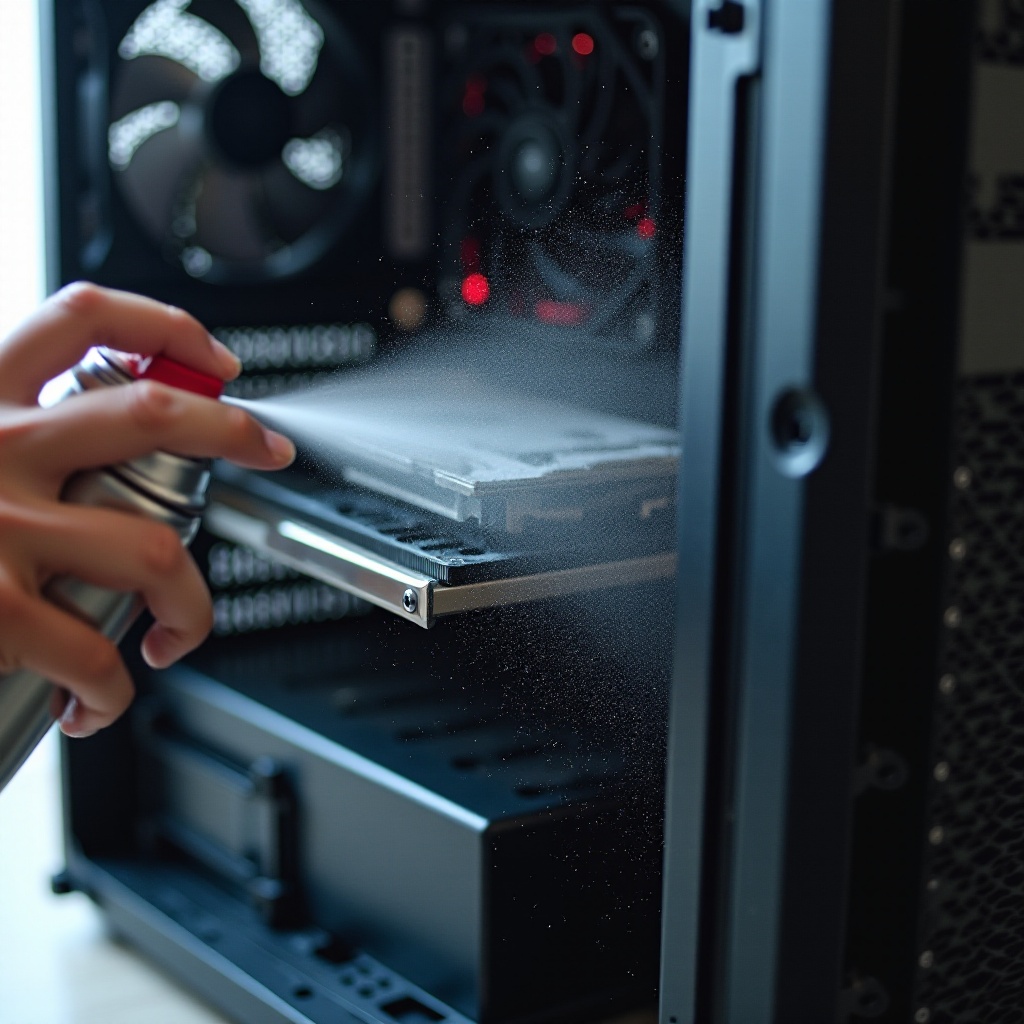
– Isključite i izvucite kabl. Otvorite kućište ili zadnju ploču ako uređaj to omogućava.
– Ispušićite prašinu iz ventilatora, otvora i hladnjaka komprimovanim vazduhom.
– Proverite da se ventilatori slobodno okreću. Zamenite bučne ili neispravne jedinice.
– Ponovo nanesite termalnu pastu na starijim desktopovima i nekim laptopovima ako temperature ostaju visoke.
– Poboljšajte protok vazduha: podignite zadnji deo laptopa, koristite rashladni podmetač i držite otvore čistim.
– Pratite temperature pouzdanim alatom. Kratko testirajte opterećenjem da potvrdite stabilnost.
Hladniji sistem održava vršnu brzinu duže. Sa termikom pod kontrolom, zaustavite aplikacije koje vam guše vezu i usporavaju sinhronizaciju i preuzimanja.
Zaustavite pozadinsku sinhronizaciju i mrežne proždrljivce
Alati u oblaku i pokretači mogu zagušiti vašu mrežu i usporiti sistem:
– Pauzirajte velike poslove sinhronizacije tokom radnog vremena.
– Ograničite propusni opseg u OneDrive‑u, iCloud‑u, Dropbox‑u, Steamu i sličnim aplikacijama.
– Isključite automatska preuzimanja za velika ažuriranja.
– Isključite pozadinsku sinhronizaciju za aplikacije koje retko koristite.
Mrežna higijena pomaže:
– Koristite žični Ethernet za stabilnost kad god je moguće.
– Ponovo pokrenite ruter i primenite ažuriranja firmvera.
Ako performanse i dalje nisu zadovoljavajuće, malo hardversko ulaganje može transformisati vaše iskustvo.
Jeftina hardverska unapređenja koja transformišu stare računare
Dva unapređenja donose nesrazmerno velike dobitke za skroman trošak:
– Pređite na SSD: Zamena hard diska SATA SSD‑om drastično skraćuje vreme podizanja i čini da se aplikacije pokreću trenutno. Ako i dalje koristite HDD, ovo je ubedljivo najbolje unapređenje.
– Dodajte RAM: Ako je pritisak memorije visok, prelazak sa 4 GB na 8 GB ili sa 8 GB na 16 GB smanjuje zamenu (swap) i seckanje. Proverite maksimalno podržani kapacitet i tip modula vašeg uređaja.
Druge opcije:
– Zamenite slabu ili propadajuću bateriju da zaustavite ograničavanje snage na laptopovima.
– Dodajte USB Wi‑Fi 6 adapter za brže, stabilnije veze.
– Koristite eksterni SSD za projektne datoteke ako je interni prostor tesan.
– Za desktop računare, energetski štedljiv GPU može pomoći kod lakšeg kreativnog rada i ubrzanja videa.
Ako unapređenja nisu moguća ili i dalje ne ispunjavaju vaše potrebe, razmislite o svežem softverskom startu. To uklanja godine nataloženog otpada i konfliktnih podešavanja.
Opcije svežeg starta: reset, čista instalacija ili lagan OS
Čista tabla može vratiti brzinu i stabilnost:
– Windows:
1) Koristite „Reset this PC“ uz čuvanje datoteka za brzo osveženje.
2) Uradite čistu instalaciju za najbolje rezultate nakon potpunog bekapa.
– macOS:
1) Obrišite sav sadržaj i podešavanja kada je podržano.
2) Ponovo instalirajte macOS iz Recovery okruženja nakon bekapa pomoću Time Machine‑a ili drugog alata.
Napredna opcija:
– Ako je hardver veoma star i trebaju vam samo veb, imejl i dokumenti, probajte laganu Linux distribuciju na rezervnom disku ili USB‑u. Može delovati iznenađujuće brzo.
Kada osvežite OS, uvedite jednostavnu rutinu. Ta navika drži računar brzim na duge staze.
Jednostavna mesečna rutina održavanja
Zaštitite svoje dobitke kratkom, doslednom listom provera:
– Ponovo pokrenite sistem bar jednom nedeljno.
– Mesečno ažurirajte OS, drajvere i aplikacije.
– Pregledajte stavke pri pokretanju i uklonite novi nered.
– Očistite velika preuzimanja i stare instalacione fajlove.
– Bekapujte važne datoteke na eksterni disk ili u oblak.
– Očistite prašinu sa otvora i ventilatora svakih nekoliko meseci.
Ova rutina sprečava da se usporenja ponovo uvuku. Provešćete manje vremena popravljajući probleme, a više radeći.
Zaključak
Stari računar možete ubrzati jasnim, fokusiranim koracima. Počnite brzim pobedama i pravilnom dijagnostikom. Onemogućite nered pri pokretanju, uklonite bloat i oslobodite prostor na disku. Ažurirajte OS i drajvere, zatim skresajte vizuelne efekte da odgovaraju vašem hardveru. Podesite pregledač, skenirajte pretnje, kontrolišite toplotu i obuzdajte mrežne proždrljivce. Za najveći skok, ugradite SSD i dodajte RAM ako vaš uređaj to podržava. Ako softverski problemi ostanu, resetujte ili uradite čistu instalaciju za svež početak. Održavajte dobitke jednostavnom mesečnom rutinom. Pratite ovaj put i vaš stariji računar će delovati odzivno, pouzdano i spremno za svakodnevni rad.
Često postavljana pitanja
Da li će dodavanje više RAM-a ili prelazak na SSD više ubrzati moj stari računar?
Oboje pomaže, ali SSD obično donosi veći vidljiv skok. Vreme podizanja sistema se skraćuje, a aplikacije se brže otvaraju. Dodajte RAM kada osetite pritisak na memoriju zbog mnogo kartica i aplikacija.
Kako mogu da ubrzam stari računar bez gubitka fajlova ili aplikacija?
Radite u bezbednim, reverzibilnim koracima. Onemogućite stavke koje se pokreću sa sistemom, uklonite poznate nepotrebne programe, očistite privremene fajlove, ažurirajte softver i skenirajte sistem na pretnje. Napravite rezervnu kopiju podataka pre resetovanja ili ponovne instalacije.
Da li je bolje nadograditi stari računar ili kupiti nov u 2026. godini?
Nadogradite ako je procesor adekvatan i možete da dodate SSD i više RAM-a. Zamenite uređaj ako su vam potrebne moderne mogućnosti CPU/GPU, veći maksimalni kapacitet RAM-a ili bolja autonomija baterije.