
Uvod
Bezbedni režim na telefonima Samsung Galaxy svodi uređaj na osnovne funkcije kako biste brzo našli i otklonili probleme. Učitava samo ključne sistemske aplikacije i servise. To čisto stanje pomaže da potvrdite da li aplikacije trećih strana, preklapanja ili podešavanja izazivaju padove, zamrzavanja, zastajkivanje, pregrevanje ili pražnjenje baterije. Ako problemi nestanu u bezbednom režimu, uzrok je verovatno van sistema. Ako ostanu, kvar može biti na nivou sistema ili hardvera. Ovaj vodič se fokusira na bezbedni režim na Samsung Androidu sa jasnim, praktičnim koracima koje možete primeniti odmah.
Naučićete kako da uđete i izađete iz bezbednog režima koristeći meni na bočnom tasteru i hardverske tastere, šta se menja dok testirate i kako da precizno pronađete problematične aplikacije. Zatim prelazimo na napredne alate za oporavak i razlike među modelima kako biste prilagodili korake svom Galaxyju. Kada su osnove jasne, definišimo tačno šta bezbedni režim radi i zašto je toliko delotvoran.

Šta bezbedni režim radi na Samsung Galaxy uređaju
Bezbedni režim podiže Android samo sa sistemskim aplikacijama i servisima. Samsung Home postaje podrazumevani pokretač, a aplikacije trećih strana ostaju onemogućene dok ne izvršite uobičajeno ponovno pokretanje. Vidžeti iz tuđih aplikacija nestaju, teme se vraćaju na podrazumevane, a vizuelna prilagođavanja se zaustavljaju. Pozivi, poruke, Wi‑Fi i mobilni podaci i dalje rade za sistemske aplikacije, što vam omogućava da nastavite testiranje i komunikaciju dok otklanjate kvar.
Cilj je izolacija. Uklanjanjem spoljnih aplikacija i preklapanja možete videti da li problem potiče od nečega što ste instalirali. U ovom stanju možete otvoriti Podešavanja, proveriti bateriju i skladište, pregledati nedavno instalirane ili ažurirane aplikacije i ukloniti krivce. Pošto telefon radi “lakše”, možete izmeriti osnovne performanse i potrošnju energije. Ako se uređaj i u bezbednom režimu i dalje ruši ili koči, to ukazuje na oštećen keš, problematično sistemsko ažuriranje ili kvar hardvera. Sa ovim razumevanjem, sledeći korak je znati kada koristiti bezbedni režim da biste izvukli maksimum.
Kada koristiti bezbedni režim: simptomi, upozorenja i idealni scenariji
Koristite bezbedni režim čim telefon pokazuje uporne probleme ili obrazac koji ne umete da objasnite. Uobičajeni okidači su ponovljeni padovi aplikacija, nasumična ponovna pokretanja, ozbiljno kočenje, brzo pražnjenje baterije, pregrevanje pri laganoj upotrebi i problemi sa dodirom ili gestovima koji su počeli posle instalacije ili ažuriranja. Pametno je koristiti bezbedni režim i nakon dodavanja prilagođenog pokretača, sistema tema ili Good Lock modula, ili kada se agresivni iskačući oglasi pojavljuju van aplikacija.
Bezbedni režim na Samsung Androidu je brz način da izolujete uticaj aplikacija trećih strana, uključujući malver, neispravna preklapanja i nekompatibilne usluge pristupačnosti. Posebno je koristan odmah posle velikog ažuriranja Androida ili One UI‑a, kada neke aplikacije još nisu optimizovane. Ako nemate jasan uzrok, bezbedni režim daje čist osnov za testiranje pre nego što razmotrite fabričko resetovanje. Sada kada znate kada ga primeniti, evo najlakšeg načina da uđete u bezbedni režim sa radnog ekrana.
Kako ući u bezbedni režim sa uključenog uređaja (meni bočnog tastera)
Kada telefon reaguje na dodir, meni bočnog tastera je najbrži put do bezbednog režima. Pratite ove korake:
1) Otključajte svoj Galaxy.
2) Pritisnite i držite bočni taster i smanjivanje zvuka zajedno dok se ne pojavi meni napajanja. Ako ste mapirali bočni taster da sam otvara meni napajanja, pritisnite i držite samo bočni taster.
3) Na meniju napajanja, dodirnite i držite dugme Isključivanje dok se ne pojavi upit za Bezbedni režim.
4) Dodirnite Bezbedni režim da potvrdite. Telefon će se ponovo pokrenuti sa omogućenim samo sistemskim aplikacijama.
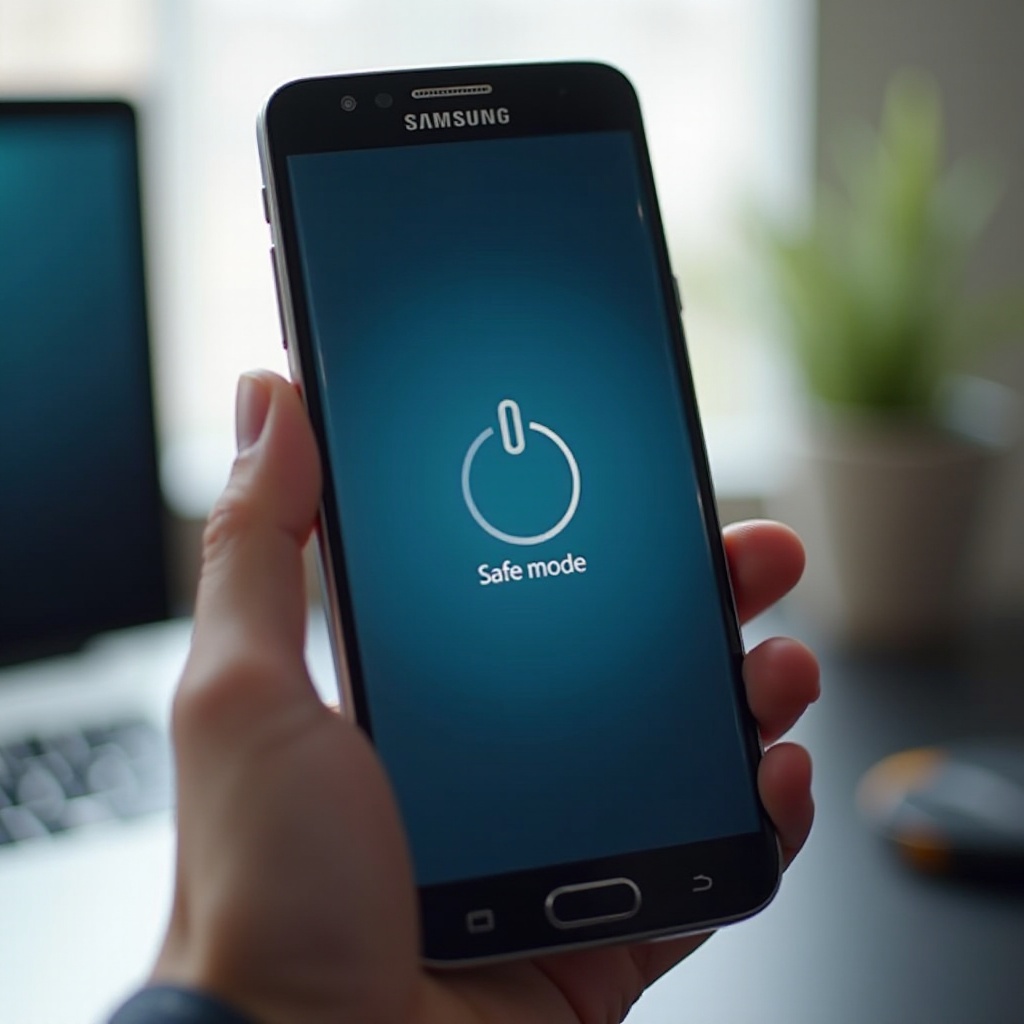
5) Nakon ponovnog pokretanja, proverite oznaku Bezbedni režim u donjem levom uglu. Pojaviće se pokretač Samsung Home, a mnoge ikone biće zasivljene jer su aplikacije trećih strana onemogućene.
Uključite Wi‑Fi ili mobilne podatke ako vam je potreban pristup mreži za testiranje. Zatim pokušajte da reprodukujete problem koristeći osnovne aplikacije: obavite poziv, pošaljite poruku, otvorite kameru, pretražujte veb i ostavite uređaj nekoliko minuta da miruje kako biste posmatrali temperaturu i potrošnju. Ako se telefon ovde ponaša stabilno, uskoro ćete ukloniti ili prilagoditi sumnjive aplikacije. Ako telefon nije dovoljno responzivan da koristite menije, sledeća opcija su hardverski tasteri.
Kako ući u bezbedni režim hardverskim tasterima kada ekran ne reaguje
Ako se ekran zamrzava, dodir ne radi pouzdano ili se pokretač ruši na dodir, uđite u bezbedni režim pomoću hardverskih tastera. Tajming je važan, zato sledite ovaj redosled tačno:
1) Prinudno ponovo pokrenite pritiskom i zadržavanjem bočnog tastera i tastera za smanjivanje zvuka oko 7 do 10 sekundi, dok se ekran ne isključi i ne pojavi se Samsung logo.
2) Čim ugledate Samsung logo, otpustite oba tastera, a zatim odmah pritisnite i držite taster za smanjivanje zvuka.
3) Držite taster za smanjivanje zvuka dok se ne pojavi zaključani ekran. Trebalo bi da vidite oznaku Bezbedni režim u donjem levom uglu.
4) Otključajte telefon da potvrdite da su aplikacije trećih strana onemogućene.
Ako propustite trenutak, pokušajte ponovo. Skinite svaku tesnu masku koja može pritiskati tastere za jačinu zvuka tokom podizanja, i očistite dugmad da sprečite zaglavljivanje. Na mnogim novijim modelima, povezivanje USB‑C kabla sa računarom ili punjačem može učiniti kombinacije tastera pri pokretanju pouzdanijima. Kada ovim putem uđete u bezbedni režim, možete obaviti iste provere stabilnosti koje ste ranije naučili. Kada završite testiranje, potrebno je da čisto izađete u normalan režim.
Kako izaći iz bezbednog režima: ponovno pokretanje, prekidač u obaveštenju i drugi načini
Izlazak iz bezbednog režima je jednostavan i većina korisnika to može učiniti običnim ponovnim pokretanjem:
– Koristite prekidač u obaveštenju: Prevucite nadole, pronađite obaveštenje Bezbedni režim, dodirnite ga i potvrdite Ponovno pokretanje. Na mnogim verzijama One UI‑a, ovo je najbrži izlaz.
– Koristite meni napajanja: Pritisnite i držite bočni taster i smanjivanje zvuka da otvorite meni napajanja. Dodirnite Ponovno pokretanje i potvrdite.
– Prinudno ponovno pokretanje: Ako se ekran zamrzne, držite bočni taster i smanjivanje zvuka 7 do 10 sekundi dok se uređaj ne ponovo pokrene.
Ako se telefon posle ponovnog pokretanja stalno vraća u bezbedni režim, proverite masku i hardverske tastere. Zaglavljen taster za smanjivanje zvuka aktivira bezbedni režim pri podizanju. Skinite masku, proverite klik svakog tastera i pokušajte ponovo. Ako se i dalje vraćate u bezbedni režim, sledeći korak je da naučite šta se menja u ovom stanju kako biste sa sigurnošću protumačili rezultate testova.
Šta se menja u bezbednom režimu: povezivanje, vidžeti, teme, pokretači i servisi
Bezbedni režim menja izgled i ponašanje vašeg Galaxyja, a te promene su tragovi koji vam trebaju:
– Aplikacije trećih strana su onemogućene. Samo sistemske aplikacije i osnovni Google i Samsung servisi mogu da rade.
– Podrazumevani Samsung pokretač se vraća. Prilagođeni pokretači, paketi ikona i teme se pauziraju. Većina vidžeta nestaje.
– Good Lock moduli, paneli ivice trećih strana i alati za preklapanje se zaustavljaju.
– Mrežni pristup radi za sistemske aplikacije. Pozivi, SMS, Wi‑Fi i mobilni podaci ostaju dostupni.
– Obaveštenja iz onemogućenih aplikacija se pauziraju, pa telefon deluje mirnije.
– Potrošnja baterije odražava sistemske procese, što pomaže da procenite osnovnu potrošnju i zagrevanje.
Ako se performanse naglo poprave i problemi nestanu, verovatno su nevolje izazvale aplikacije ili preklapanja trećih strana. Ako problemi ostanu, razmotrite korupciju sistemskog keša, bagovit firmver ili hardver. Sa ovim tragovima na umu, sledeće poglavlje daje plan korak po korak da izolujete tačan uzrok.
Koristite bezbedni režim za identifikaciju problematičnih aplikacija: plan testiranja korak po korak
Pretvorite zapažanja u akciju fokusiranim planom:
1) Proverite skorašnje instalacije i ažuriranja: Idite u Podešavanja, zatim Aplikacije. Poređajte po datumu poslednje upotrebe ili instalacije. U Google Play‑u, otvorite Upravljanje aplikacijama i pogledajte šta je ažurirano oko trenutka kada su problemi počeli.
2) Testirajte osnovnu stabilnost: U bezbednom režimu otvorite Telefon, Poruke, Kameru, Podešavanja i Samsung Internet ili Chrome. Koristite telefon 10 do 15 minuta. Posmatrajte zagrevanje, štucanje i pad procenta baterije.
3) Vratite se u normalan režim: Ako se telefon u bezbednom režimu ponaša dobro, restartujte ga normalno i koristite kao ranije. Ako se problemi vrate, krivac je među vašim aplikacijama trećih strana.
4) Sužavajte u serijama: Deinstalirajte manju grupu verovatnih krivaca kao što su aplikacije sa mnogo oglasa, čistači ili “ubrzivači”, nepoznati pokretači, snimači poziva, alati sa plutajućim dugmadima, VPN‑ovi ili aplikacije sa dozvolama pristupačnosti. Restartujte i testirajte posle svake izmene.
5) Proverite preklapanja i posebne pristupe: U Podešavanjima otvorite Aplikacije i Poseban pristup. Pregledajte aplikacije koje mogu da se prikazuju preko drugih, koriste pristupačnost ili zanemaruju optimizacije baterije. Onemogućite ili uklonite one najinvazivnije.
6) Ažurirajte temeljne komponente: U Google Play‑u ažurirajte Android System WebView, Chrome i Usluge Google Play. U Galaxy Store‑u ažurirajte osnovne Samsung aplikacije.
7) Skenirajte na malver: Uključite Play Protect i pokrenite pouzdan skener. U bezbednom režimu na Samsung Androidu, mnoga zlonamerna preklapanja i adver ne mogu da rade, što olakšava uklanjanje.
Zabeležite svaku izmenu i testirajte. Kada greške prestanu odmah nakon uklanjanja neke aplikacije, pronašli ste uzrok. Nakon što identifikujete ili eliminišete osumnjičene, trebalo bi da ojačate postavku kako se problem ne bi vratio.
Posle dijagnostike: ažuriranje, deinstalacija, resetovanje preferenci aplikacija i optimizacija dozvola
Očistite i ojačajte konfiguraciju cilanim akcijama:
– Ažurirajte ono što zadržavate: Otvorite Play Store i Galaxy Store da ažurirate aplikacije na koje se oslanjate, kao i WebView, Chrome i Usluge Play.
– Deinstalirajte krivce: Uklonite svaku aplikaciju koja je izazvala nestabilnost. Ako je čuvala medije ili preuzimanja, sredite njene fascikle u Datoteke ili Moje datoteke.
– Resetujte preferencije aplikacija: U Podešavanjima otvorite Aplikacije, dodirnite meni i izaberite Resetuj preferencije aplikacija. Ovo vraća podrazumevane obrađivače, ponovo omogućava onemogućene aplikacije i čisti ograničenja rada u pozadini bez brisanja podataka.
– Optimizujte dozvole: U Podešavanjima otvorite Privatnost i Upravljač dozvolama. Opozovite lokaciju, kameru, mikrofon i dozvole za prikaz preko drugih aplikacija onim aplikacijama kojima nisu potrebne.
– Podesite politike baterije: U Podešavanjima otvorite Baterija. Pregledajte ograničenja rada u pozadini kako bi ključne aplikacije ostale aktivne, dok agresivni alati za automatsko pokretanje ostanu ograničeni.
– Ponovo izgradite početni ekran: Dodajte vidžete postepeno i izbegavajte istovremeno slaganje više sistema tema ili pokretača.
Ako problemi i dalje vrebaju posle ovog čišćenja, održavanje na nivou sistema može da očisti oštećene keševe i popravi neuspelu optimizaciju aplikacija. Sledeće poglavlje pokazuje kako bezbedno koristiti alate za oporavak.
Napredno rešavanje problema: brisanje particije keša, popravka aplikacija i osnove režima za oporavak
Kada problemi prežive bezbedni režim i čišćenje aplikacija, pređite na radnje oporavka koje ne brišu podatke:
1) Obrišite particiju keša:
– Potpuno isključite telefon.
– Povežite USB‑C kabl sa računarom ili punjačem. Ovaj korak je potreban na mnogim novijim modelima da biste ušli u oporavak.
– Pritisnite i držite pojačavanje zvuka i bočni taster dok se ne pojavi Samsung logo, zatim otpustite da uđete u oporavak.
– Pomoću tastera za jačinu zvuka označite Obriši particiju keša. Pritisnite bočni taster da izaberete. Potvrdite sa Da.
– Ako je dostupno, pokrenite Popravi aplikacije. Ovo ponovo optimizuje sve instalirane aplikacije i može rešiti probleme sa dex fajlovima.
– Izaberite Restartuj sistem sada.
2) Ažurirajte firmver i osnovne aplikacije: Otvorite Podešavanja, zatim Ažuriranje softvera i dodirnite Preuzmi i instaliraj. Ažurirajte i osnovne Samsung aplikacije u Galaxy Store‑u.
3) Reset kao poslednja mera: Ako se telefon i dalje ponaša neispravno, napravite rezervnu kopiju pomoću Smart Switch‑a. Zatim otvorite Podešavanja, Opšte upravljanje, Resetuj i izaberite Vraćanje na fabrička podešavanja. Posle podešavanja, testirajte telefon pre nego što vratite sve aplikacije. Ponovo instalirajte samo proverene alate i izbegavajte aplikaciju koja je izazvala problem.
Ovi koraci ciljaju dublje uzroke poput korupcije keša, neuspele optimizacije i grešaka u firmveru. Ako se rezultati ne poprave, možda su potrebne hardverske dijagnostike preko Samsung podrške ili servisa. Pre nego što kontaktirate podršku, potvrdite kombinacije tastera specifične za model, jer se mogu malo razlikovati.
Razlike među uređajima: S24/S23/S22, Fold/Flip i varijacije tastera kod A‑serije
Kombinacije tastera i meniji su slični na aktuelnim Galaxy uređajima, ali nekoliko razlika je važno:
– S24, S23, S22: Za otvaranje menija napajanja pritisnite i držite bočni taster i smanjivanje zvuka, ili premapirajte bočni taster u Naprednim funkcijama. Za oporavak, držite pojačavanje zvuka i bočni taster dok je povezan USB.
– Galaxy Z Fold i Flip: Koristite iste kombinacije. Proverite da šarka ili maska ne pritiska tastere za jačinu zvuka. Na Flip modelima, tesne maske mogu da aktiviraju bezbedni režim tako što drže smanjivanje zvuka tokom podizanja sistema.
– A‑serija: Mnogi uređaji A‑serije zahtevaju USB vezu da uđu u oporavak. Ako se meni napajanja ne pojavljuje kako očekujete, omogućite „Pritisni i zadrži bočni taster za meni isključivanja” u Podešavanjima.
– Operaterske i MDM prilagođene verzije: Meni napajanja može izgledati drugačije, ali se bezbedni režim i dalje pojavljuje kada dugo pritisnete Isključivanje.
Bez obzira na model, ekranski upit za Bezbedni režim tokom ulaska i oznaka u donjem levom uglu nakon podizanja potvrđuju uspeh. Ako kombinacija ne uspe, skinite masku, proverite rad tastera i pokušajte ponovo sa povezanim USB‑om. Kada su nijanse po modelima pokrivene, možete se izboriti i sa posebnim slučajevima koji korisnike zadržavaju u bezbednom režimu.
Posebni slučajevi: zaglavljen u bezbednom režimu, smetnje tastera ili maske, konflikti sa MDM/Kids režimom
Kada Galaxy stalno podiže sistem u bezbednom režimu, počnite od mehanike. Zaglavljen taster za smanjivanje zvuka je najčešći uzrok. Skinite masku, očistite tastere i proverite da li jasno klikću. Zamenite svaku masku koja pritiska tastere dok je telefon u džepu ili nosaču. Auto ili bicikl nosači mogu stisnuti tastere pri pokretanju i aktivirati bezbedni režim.
Zatim potražite softverske probleme koji oponašaju zaglavljen bezbedni režim. Rušenje pokretača treće strane ili zahtevna usluga pristupačnosti može zamrznuti interfejs i učiniti da izgleda kao da ne možete izaći. Deinstalirajte ili onemogućite te aplikacije iz bezbednog režima. Ako uređajem upravlja posao ili škola, MDM profil može nametnuti određeni pokretač ili blokirati izlaz. Obratite se IT‑u ako vidite poruke o pravilima. Samsung Kids zamenjuje pokretač i skriva aplikacije; izađite iz Kids režima pre testiranja.
Ako se ništa od ovoga ne odnosi i restartovanja se i dalje vraćaju u bezbedni režim, pokrenite održavanje kroz oporavak: obrišite particiju keša i popravite aplikacije. Ako petlja opstaje, napravite rezervnu kopiju i izvršite fabričko resetovanje. Ako se i tada uređaj neočekivano vraća u bezbedni režim, verovatno postoji kvar hardverskog tastera koji zahteva popravku. Pre resetovanja, pomaže da razumete na šta bezbedni režim utiče, a na šta ne.
Bezbednost podataka i rizici: šta bezbedni režim utiče i šta ne
Bezbedni režim ne briše vaše fotografije, poruke ili fajlove. On samo onemogućava aplikacije trećih strana tokom te sesije. Pozivi, poruke i internet rade kroz sistemske aplikacije, tako da možete nastaviti komunikaciju dok testirate. Propuštaćete obaveštenja iz onemogućenih aplikacija dok ne izađete, a početni ekran će izgledati jednostavnije jer se vidžeti i teme pauziraju.
Rizik potiče od vaših izbora u bezbednom režimu, a ne od samog režima. Deinstalacija aplikacije uklanja njene lokalne podatke, osim ako se ne sinhronizuju u oblaku. Brisanje particije keša čuva vaše podatke, ali fabričko resetovanje briše sve. Uvek napravite rezervnu kopiju pre resetovanja. Koristite bezbedni režim na Samsung Androidu kao dijagnostičku fazu: posmatrajte, ažurirajte, deinstalirajte i pređite na resetovanja samo ako dokazi na to upućuju. Sa ovim merama opreza na umu, možete završiti sa jasnim planom delovanja.
Zaključak
Bezbedni režim je najbrži način da stabilizujete i dijagnostikujete Samsung Galaxy. Uklanja šum aplikacija trećih strana kako biste razdvojili konflikte aplikacija od kvarova sistema ili hardvera. Naučili ste kako da uđete u bezbedni režim preko menija bočnog tastera ili hardverskih tastera, kako da čisto izađete i šta se menja dok testirate. Takođe ste videli kako da izolujete loše aplikacije, ispravite probleme sa preklapanjima i dozvolama i koristite alate za oporavak poput brisanja particije keša i popravljanja aplikacija.
Ako problemi potraju posle ovih koraka, ažurirajte firmver, napravite rezervnu kopiju i razmotrite čisto resetovanje, a zatim postepeno vraćajte aplikacije. Držite postavku “vitkom”, redovno ažurirajte temeljne komponente i izbegavajte agresivne čistače ili ubrzivače. Sa jasnim planom i tehnikama iznad, možete brzo rešiti padove, kočenja i pražnjenje baterije i održati vaš Galaxy glatkim na duge staze.
Često postavljana pitanja
Zašto je moj Samsung telefon zaglavljen u bezbednom režimu i kako da izađem?
Zaglavljeno dugme za smanjivanje jačine zvuka ili tesna maska koja pritiska taster tokom pokretanja obično uzrokuje petlju bezbednog režima. Uklonite masku, očistite tastere i ponovo pokrenite. Ako se telefon i dalje vraća u bezbedni režim, upotrebite prekidač bezbednog režima u obaveštenju da biste ga ponovo pokrenuli, ili pritisnite i držite bočni taster i dugme za smanjivanje jačine zvuka, pa dodirnite Ponovo pokreni. Deinstalirajte pokretače koji se ruše i zahtevne alate pristupačnosti iz bezbednog režima. Po potrebi uđite u oporavak, obrišite particiju keša, pokrenite Popravku aplikacija i ponovo pokrenite. Uporne petlje mogu zahtevati vraćanje na fabrička podešavanja ili hardversku popravku.
Da li bezbedni režim briše podatke ili blokira pozive, poruke ili Wi‑Fi na Samsung telefonima?
Bezbedni režim ne briše vaše podatke. On onemogućava aplikacije trećih strana dok ne ponovo pokrenete. Pozivi, poruke, Wi‑Fi i mobilni podaci rade kroz sistemske aplikacije, ali se obaveštenja iz onemogućenih aplikacija pauziraju. Vidžeti, teme i prilagođeni pokretači takođe se pauziraju, pa početni ekran izgleda jednostavnije. Kada izađete iz bezbednog režima, sve se vraća. Ako deinstalirate aplikacije dok ste u bezbednom režimu, njihovi lokalni podaci se uklanjaju, zato prvo napravite rezervnu kopiju.
Koja je razlika između bezbednog režima, režima za oporavak i režima preuzimanja na Samsungu?
Bezbedni režim pokreće Android samo sa sistemskim aplikacijama, što pomaže u dijagnostikovanju konflikata aplikacija i prekrivanja. Režim za oporavak je servisni meni u kojem možete obrisati particiju keša, popraviti aplikacije ili izvršiti fabričko resetovanje. Režim preuzimanja, poznat i kao Odin režim, priprema telefon za flešovanje firmvera sa računara i namenjen je naprednoj upotrebi. Počnite od bezbednog režima za dijagnostiku, koristite oporavak za popravku, a režim preuzimanja koristite samo kada treba da flešujete firmver.