
Introduction
Choisir le bon disque dur externe pour votre Mac peut améliorer considérablement votre flux de travail et vos capacités de stockage. Que vous cherchiez à étendre votre stockage, sécuriser vos fichiers ou transférer des médias, un disque dur externe est un outil essentiel pour tout utilisateur de Mac. Ce guide vise à vous aider à trouver les meilleures options disponibles en 2024, en tirant le meilleur parti de votre investissement en termes de valeur et de fonctionnalité.
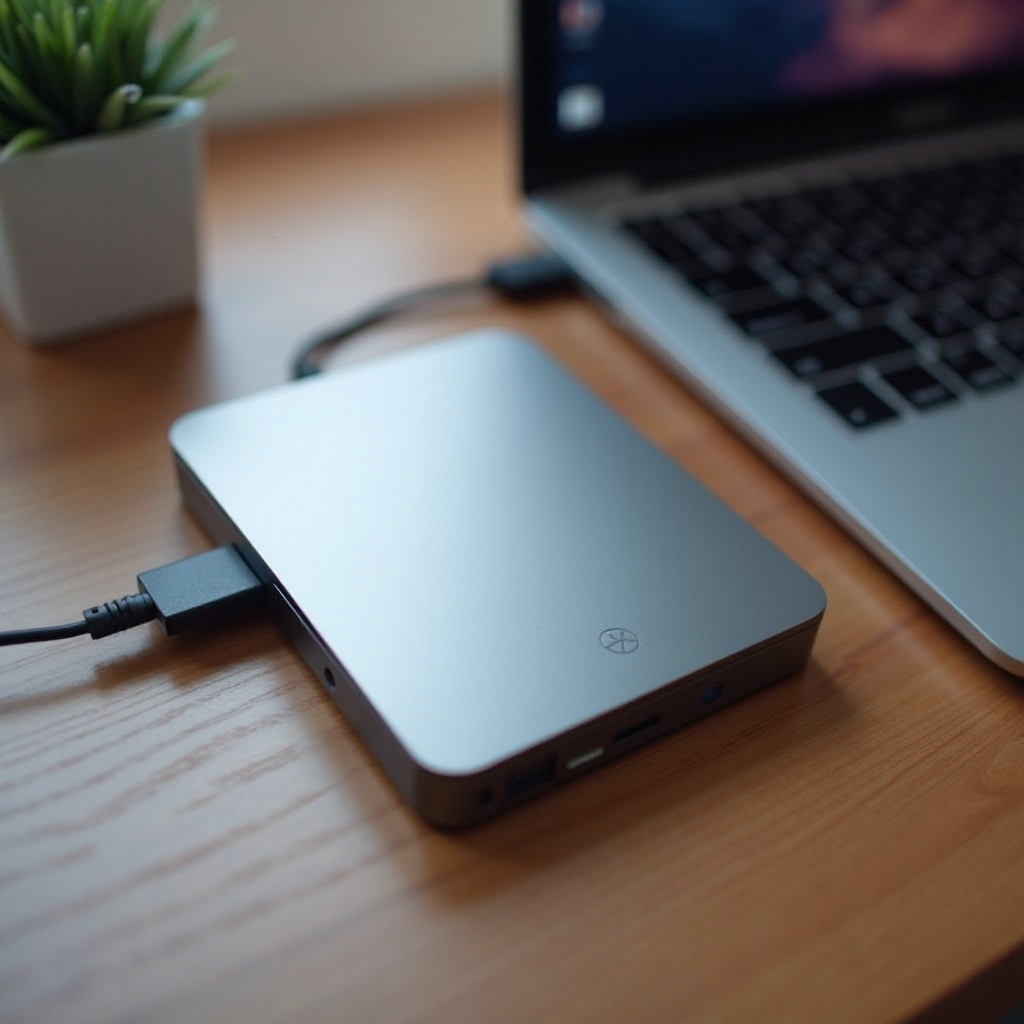
Pourquoi les disques durs externes sont essentiels pour les utilisateurs de Mac
Les Macs sont souvent livrés avec des options de stockage haut de gamme, mais celles-ci peuvent être coûteuses et parfois insuffisantes à mesure que vos besoins en données augmentent. Les disques durs externes viennent à la rescousse en offrant un espace de stockage supplémentaire sans avoir besoin de mettre à niveau les composants internes. Ils sont inestimables pour effectuer des sauvegardes régulières, en particulier lors de l’utilisation de Time Machine pour automatiser la protection et la récupération des données.
Les disques durs externes simplifient également la gestion des données et le transfert de fichiers entre appareils, ce qui les rend cruciaux pour les professionnels de la photographie, du montage vidéo et d’autres domaines créatifs. Assurer que votre disque est optimisé pour Mac garantit la compatibilité et l’efficacité des performances.
Considérations clés lors du choix d’un disque dur externe pour Mac
Choisir le disque parfait implique d’évaluer plusieurs aspects cruciaux :
-
Capacité de stockage et performances
Décidez entre les SSD, qui offrent des vitesses plus rapides à des prix plus élevés, et les HDD, qui offrent des capacités plus grandes de manière plus économique. Considérez les besoins actuels et les expansions potentielles futures. -
Connectivité et compatibilité
Optez pour des disques compatibles avec USB-C ou Thunderbolt, les normes de connexion courantes dans les modèles Mac actuels, pour garantir un transfert de données à haute vitesse et une fonctionnalité transparente. -
Durabilité et considérations de conception
Les besoins de style de vie influencent les choix de durabilité physique. Optez pour des modèles robustes si la mobilité et la protection sont des priorités. L’harmonie de design avec votre configuration Mac peut également améliorer votre environnement de travail.
Comprendre ces éléments aide à simplifier votre recherche des meilleurs disques durs externes alors que nous explorons les meilleurs modèles pour 2024.
Meilleurs choix pour les disques durs externes pour Mac en 2024
En 2024, plusieurs disques durs externes se distinguent par leur performance exceptionnelle et leur fiabilité :
-
Meilleur dans l’ensemble : Caractéristiques et avantages
Le [Nom du disque] captive les utilisateurs par son équilibre entre vitesse, stockage et sécurité, offrant jusqu’à [X] To. Son design élégant s’aligne esthétiquement avec les appareils Mac, complété par des outils de cryptage robustes pour une protection maximale des données. -
Meilleur pour la vitesse et la performance
Les passionnés de vitesse apprécieront le [Nom du disque], avec ses vitesses fulgurantes adaptées au montage vidéo HD et au traitement de gros fichiers, en faisant un rêve pour les professionnels créatifs. -
Meilleur choix budgétaire
Pour les acheteurs soucieux de leur budget, le [Nom du disque] offre un excellent stockage et des performances satisfaisantes. Il fournit une valeur et une praticité importantes pour les tâches quotidiennes et les sauvegardes.
Ces sélections couvrent divers besoins des utilisateurs et gammes de budget, montrant le meilleur que 2024 a à offrir tout en assurant que les Macs fonctionnent efficacement avec des disques externes.
Comment configurer et utiliser votre disque dur externe avec un Mac
Une configuration appropriée de votre disque dur externe améliore la convivialité et la gestion du stockage. Suivez ces étapes :
-
Connectez le disque : Utilisez le câble USB-C ou Thunderbolt fourni pour connecter votre disque.
-
Formatez le disque : Lancez ‘Utilitaire de disque’, sélectionnez le disque, et choisissez ‘Effacer’ pour formater en ‘macOS étendu (journalisé)’ ou APFS pour assurer la compatibilité.
-
Configurez Time Machine : Accédez aux ‘Préférences Système’, sélectionnez ‘Time Machine’ et définissez votre disque comme disque de sauvegarde.
-
Organisez les fichiers : Créez des dossiers pour une gestion systématique des fichiers et une récupération facile.
-
Éjectez en toute sécurité : Toujours démonter avant de déconnecter pour éviter la perte ou la corruption de données.
Exécuter ces étapes garantit que votre disque fonctionne sans problème, offrant des solutions de stockage de données efficaces.

Conseils pour maintenir et protéger votre disque dur externe
Maximisez la durée de vie de votre disque dur externe grâce à ces conseils de maintenance :
-
Sauvegardes régulières : Assurez la sécurité continue des données en maintenant des sauvegardes fréquentes à l’aide d’un autre support ou du stockage cloud.
-
Mises à jour du firmware : Mettez régulièrement à jour le firmware du disque pour des performances et une sécurité optimales.
-
Manipulation sûre : Protégez contre les dommages physiques et l’exposition à des températures extrêmes pour préserver l’intégrité du disque.
Ces précautions contribuent au bon fonctionnement et à la durabilité de votre disque dur externe, en faisant un investissement technologique fiable.
Conclusion
Pour les utilisateurs de Mac, un disque dur externe est bien plus qu’un simple stockage supplémentaire ; c’est un outil qui améliore la productivité et la sécurité des données. Après avoir passé en revue les considérations clés et les meilleurs choix pour 2024, vous pouvez prendre des décisions éclairées qui répondent à vos besoins et à votre budget. En configurant et en entretenant correctement votre disque, vous garantissez sa longévité et sa fiabilité, gardant votre espace de travail numérique fonctionnant sans accroc.
Questions fréquemment posées
Puis-je utiliser n’importe quel disque dur externe avec un Mac ?
La plupart des disques durs externes fonctionnent avec Mac, mais assurez-vous de la compatibilité avec macOS et des connexions USB-C ou Thunderbolt pour des performances optimales.
Comment sauvegarder mon Mac à l’aide d’un disque dur externe ?
Utilisez Time Machine dans les Préférences Système, en sélectionnant votre disque externe comme emplacement de sauvegarde pour automatiser les sauvegardes régulières de données.
Comment formater un disque dur externe pour la compatibilité Mac ?
Ouvrez ‘Utilitaire de disque,’ choisissez le disque et cliquez sur ‘Effacer.’ Formatez en ‘macOS étendu (journalisé)’ ou APFS pour la compatibilité Mac.