
Úvod
Náhlé cvaknutí z vašeho počítače si vyžaduje pozornost. Některá cvaknutí jsou neškodná, například dosedání panelů. Jiná signalizují potíže, třeba odcházející pevný disk, vadné ložisko ventilátoru nebo problém s napájením. S klidným, strukturovaným plánem můžete ochránit svá data a odstranit příčinu.
Tento průvodce vám ukáže, jak odlišit cvakání úložiště od zvuků ventilátorů a napájení a jak každou závadu najít a opravit. Použijete rychlé bezpečnostní kroky, jednoduchou triáž a cílené kontroly disků, ventilátorů, napájecího zdroje, GPU a dokonce i periferií. Kde pomůže software, dostanete bezpečné možnosti pouze pro čtení. Kde roste riziko, uvidíte jasná varování k okamžitému zastavení.
Na začátek nepotřebujete speciální nástroje. Vaše uši, baterka a srolovaná papírová trubička poslouží jako základní stetoskop. S pár minutami soustředěných kontrol proměníte záhadné cvaknutí v jasnou, řešitelnou příčinu.
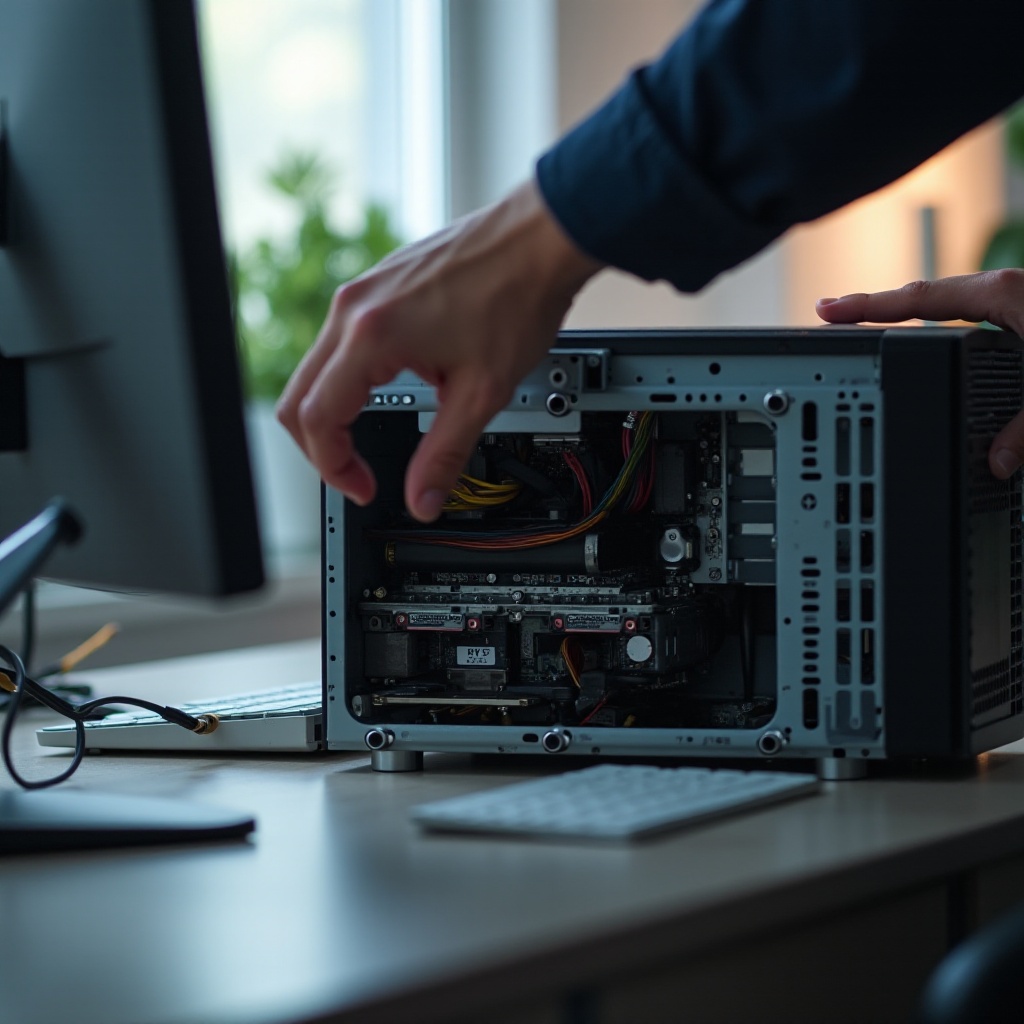
Rychlá bezpečnost a první kroky k ochraně dat
Než začnete honit zvuk, zajistěte svá data a snižte riziko. Cvakající pevný disk může selhat bez varování. Selhávající ventilátor nebo zdroj mohou způsobit teplotní či napěťový stres. Rychlé kroky vám dají čas a jasno.
- Uložte si práci a zavřete aplikace. Vyhněte se intenzivní aktivitě na disku.
- Zálohujte důležité soubory na externí disk nebo do cloudu.
- Pokud cvaknutí připomíná ostré mechanické ťuknutí z prostoru pro disky, přestaňte na daný disk zapisovat.
- Odpojte zbytečná USB zařízení a externí disky, abyste snížili počet proměnných.
- Dočasně vypněte software pro řízení ventilátorů a RGB, aby otáčky zůstaly stabilní.
- Uzemněte se dotykem skříně, než sáhnete dovnitř; statická elektřina může poškodit součástky.
- Zkontrolujte, že skříň stojí rovně a nevibruje o stůl.
Když běží zálohy a proměnných je méně, můžete se soustředit na vystopování zvuku do konkrétní oblasti. Další část nabízí rychlou triáž, kterou zvládnete za pár minut.
Rychlá triáž: Najděte, odkud v PC vychází cvakání
Po snížení rizika je cílem zúžit zdroj zvuku na místo a vzorec. Zvuk se přenáší kovovou skříní a může mást, proto postupujte metodicky.
- Poslouchejte podle panelů: přiložte ucho k přednímu nasávání, hornímu panelu, bočnici a zadnímu výfuku. Všimněte si, kde je cvaknutí nejsilnější.
- Načasujte cvaknutí: objevují se při startu, v nečinnosti, při přístupu k souborům, nebo jen ve hrách a zátěžových testech?
- Sledujte ventilátory: pozorujte skříňové, CPU a GPU ventilátory. Zaznamenejte, zda cvaknutí souvisí s rozběhem, nízkými otáčkami nebo cykly zapnutí/vypnutí.
- Odpojte externí zařízení: reproduktory, externí disky, doky, USB huby a tiskárny. Znovu poslouchejte.
- Nabootujte do BIOSu: pokud cvakání přetrvá i v BIOSu, příčinou není software. Pokud ustane, mohou ovladače nebo aplikace cyklicky spouštět ventilátory.
- Použijte papírovou trubičku jako stetoskop: zaměřte zvuk na klec pro disky, mřížku zdroje, kryt GPU a radiátor či pumpu.
Zapište si svá pozorování. Krátký záznam odhalí vzorce. Pokud cvakání souvisí s přístupem k souborům nebo vychází z klece pro disky, začněte úložištěm. Pokud se shoduje s otáčením lopatek, přejděte k ventilátorům. Pokud se kryje se změnami zátěže, zkontrolujte napájecí zdroj a GPU.
Cvakání úložiště: příznaky selhání pevného disku vs. normální chování SSD
Pokud zvuk vychází z klece pro disky a používáte mechanický pevný disk, berte to jako prioritu. HDD cvakají, když hlavy nedokážou číst stopy, resetují se nebo se opakovaně parkují. SSD nemají pohyblivé části a necvakají; domnělé cvakání SSD obvykle pochází z blízkého ventilátoru nebo relé.
Varovné příznaky problémů HDD zahrnují rytmická či opakující se cvaknutí, opakované roztočení a zastavení, pomalý přístup k souborům, zamrzání a chyby diskového I/O. Nástroje SMART mohou hlásit realokované sektory, čekající sektory nebo vysoké počty chyb čtení.
Jednejte rychle a šetrně:
– Zastavte zápisy na disk. Každý zápis hrozí další škodou.
– Nejprve zálohujte kritické soubory. Kopírujte malé, důležité dokumenty před velkými archivy.
– Zkontrolujte stav SMART pomocí nástroje pouze pro čtení. Ověřte, zda se nezhoršily klíčové atributy.
– Pokud se disk připojí, klonujte jej nebo vytvořte obraz na zdravý disk pomocí nástrojů, které zvládají chyby a pomalé čtení.
Disk vyměňte, když cvakání přetrvává společně s chybami SMART, systém jej nedetekuje nebo se PC při bootu zasekává. Neprovádějte opakované vypínání a zapínání selhávajícího disku. Pokud jsou data zásadní, disk odpojte a zvažte profesionální záchranu dat. Pokud používáte pouze SSD nebo zvuk nepochází z klece pro disky, zaměřte se na ventilátory.
Cvakání ventilátorů: diagnostika a opravy skříně, CPU, GPU a AIO pumpy
Pokud rychlá triáž ukazuje na rotující části, pravděpodobně jde o problém ventilátoru. Cvakání může způsobovat zásah kabelu do lopatek, prach a nečistoty, volné uchycení, opotřebená ložiska nebo agresivní chování start/stop.
Ověřte, že jde o ventilátor:
– Sledujte a poslouchejte při rozběhu ventilátoru nebo změně otáček; porovnejte cvaknutí s pohybem lopatek.
– Na chvilku zastavte ventilátor nemetalickým nástrojem, například plastovou tyčinkou nebo vatovou tyčinkou. Pokud cvaknutí ustane, našli jste zdroj.
Nasazené rychlé opravy:
– Zásahy kabelů: veďte volné kabely mimo lopatky. Zajistěte je stahovacími pásky nebo úchyty.
– Prach a nečistoty: čistěte stlačeným vzduchem, přitom držte lopatky, abyste je nepřetočili.
– Uchycení: dotáhněte šrouby rovnoměrně. Přidejte gumové průchodky pro snížení přenosu vibrací.
– Křivky ventilátorů: některé ventilátory při velmi nízkých otáčkách tikají. Zvyšte minimum o 50 až 100 RPM nebo vypněte režimy s nulovými otáčkami, které způsobují časté start/stop.
– Ložiska: kluzná ložiska často při opotřebení cvakají. Pokud se ventilátor kýve nebo cvaká při všech otáčkách, vyměňte jej za model s fluidním dynamickým nebo kuličkovým ložiskem.
Poznámky k AIO a pumpám:
– Pumpy mohou cvakat, když okruhem procházejí vzduchové bubliny. Jemně nakloňte skříň, aby se vzduch přesunul do radiátoru, pak ji vraťte do normální polohy.
– Trvalé cvaky pumpy při rostoucích teplotách CPU značí opotřebení nebo vniknutí vzduchu. Zkontrolujte záruku a zvažte výměnu.
Pokud jste vyřešili ventilátory, ale stále slyšíte cvaky, které se shodují se změnami napájení nebo vysokou zátěží, může být na vině napájecí zdroj nebo napájecí soustava.
Napájecí zdroj a napájecí soustava: start/stop ventilátoru, relé a elektrická cvaknutí
Po kontrole ventilátorů poslouchejte u zdroje a podél napájecí cesty. Mnoho zdrojů běží v polopasivním režimu, kdy se ventilátor při nízké zátěži rozbíhá a zastavuje. Tento start/stop může vytvářet slabé cvaknutí. Externí napájecí zařízení jako chytré prodlužky, UPS a některé monitory používají relé, která při přepínání režimů cvakají.
Testujte bezpečně a bez otevírání napájecího zdroje:
– Skrz mřížku sledujte ventilátor zdroje a zjistěte, zda cvaknutí odpovídá rozběhu ventilátoru.
– Pokud to základní deska nebo aplikace výrobce umožňuje, vypněte hybridní režim ventilátoru a udržte nízké, stálé otáčky.
– Přesuňte napájecí kabel PC ze smart prodlužky na jednoduchou přepěťovou ochranu nebo přímo do zásuvky, abyste vyloučili cvakání relé.
– Vyvolejte střední zátěž GPU hrou nebo benchmarkem a poslouchejte změny cvakání, které kopírují odběr.
Napájecí zdroj vyměňte, pokud cvakání doprovází nestabilita, zápach spáleniny, kouř nebo náhlá vypnutí. Stabilní jednotky, které cvakají jen při start/stop ventilátoru, můžete ponechat nebo vyměnit za tišší modely. Pokud vypadá chování napájení normálně, ale cvakání zesiluje s aktivitou GPU, zkontrolujte dále GPU a základní desku.
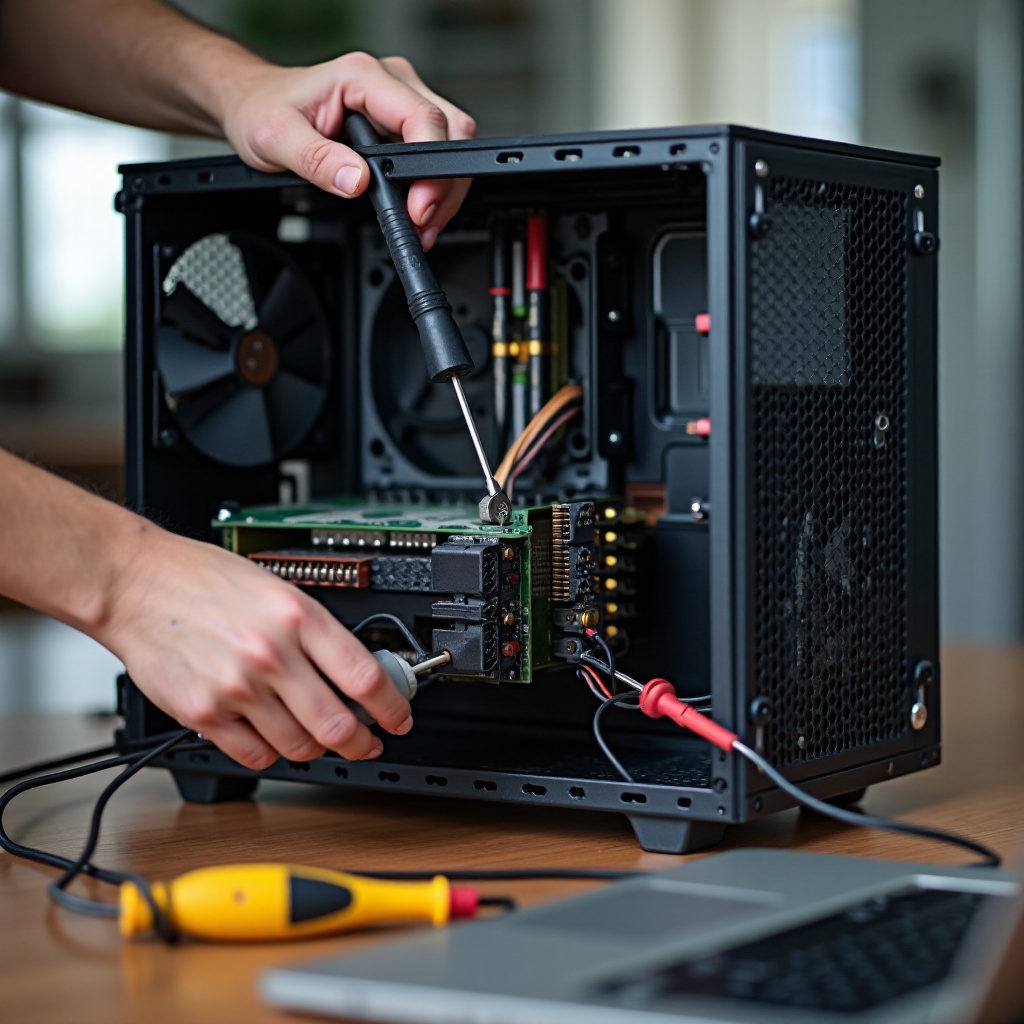
GPU a základní deska: pískání cívek vs. skutečná mechanická cvaknutí
Pokud se cvakání objevuje pouze při grafické zátěži, odlišujte elektrické zvuky od mechanických. Pískání cívek se projevuje jako vysoký tón, ale ostré tiky se mohou ozývat při rychlých změnách zátěže. Ventilátory GPU mohou také cvakat při nízkých otáčkách nebo při opakovaném startování a zastavování. Cvakání ze základní desky je vzácné; malá relé pro bezdrát či audio mohou ťuknout, ale jen zřídka způsobují opakovaná cvaknutí.
Rozlišujte příčiny:
– Sledujte kryt GPU. Pokud cvaky začínají přesně při rozběhu ventilátorů, zvyšte minimální rychlost ventilátorů nebo vyhlaďte křivku, abyste omezili cykly start/stop.
– Omezte snímkovou frekvenci nebo zapněte synchronizaci, abyste snížili výkonové špičky. Limit FPS může zjemnit elektrický hluk.
– Mírně snižte napětí (undervolt) GPU, abyste omezili přechodové zátěže, a sledujte, zda se tiky mění.
– Použijte papírovou trubičku a porovnejte zvuk u krytu GPU a v oblasti VRM (napájecí kaskády) základní desky. Hlasitější u krytu nasvědčuje ventilátorům; hlasitější u VRM ukazuje na elektrický hluk.
Jednejte podle zjištění. Vyměňte opotřebené či hlučné ventilátory GPU, pokud cvakají při všech rychlostech. Pokud elektrická cvaknutí zůstávají, ale výkon je stabilní a teploty bezpečné, můžete kartu dál používat s limitem FPS a uvolněnou výkonovou křivkou. Pokud zvuk přetrvává i se otevřenou skříní a zjevně mimo PC, podívejte se na externí zařízení.
Periferie a audio: reproduktory, externí disky a relé monitorů, která znějí jako cvakání z PC
Pokud zdrojem nejsou vnitřní části, zkontrolujte zařízení kolem PC. Reproduktory mohou cvakat při přepínání zesilovačů, při rušení nebo při změnách napájecích stavů. Externí HDD a doky mohou cvakat při parkování hlav nebo znovu-inicializaci. Monitory a UPS mohou používat relé, která cvakají při změnách obnovy či napájení.
Proveďte jednoduché kontroly:
– Ztište nebo vypněte reproduktory a odpojte audio kabel. Pokud cvaknutí ustane, prověřte kabely, zemní smyčky nebo zesilovač.
– Odpojte externí disky a USB huby a znovu otestujte. Položte ruku na externí HDD a vnímejte vibrace.
– Vypněte/zapněte monitor nebo změňte obnovovací frekvenci a sledujte, zda cvaknutí relé souvisí s děním na obrazovce.
Pokud jsou periferie v pořádku, může zvuk vytvářet samotná skříň vlivem roztažnosti nebo rezonance. Malými úpravami to odstraníte.
Skříň, panely a teplotní roztažnost: neškodná cvaknutí, která můžete odstranit
Skříně se při zahřátí roztahují a panely se mohou posouvat o zámky či šrouby. Disky a ventilátory mohou také rezonovat s bočnicemi a klecí pro disky a přenášet drobná cvaknutí.
Snižte hluk panelů a rezonanci:
– Dotáhněte šrouby bočnic a klipy předního panelu, aby se panely nemohly posouvat.
– Přidejte tenké pěnové nebo gumové podložky v místech kontaktu panelů s rámem.
– Pro 3,5palcové disky použijte gumové průchodky k izolaci vibrací.
– Ujistěte se, že skříň stojí rovně; pokud stůl zesiluje vibrace, přidejte nožičky nebo podložky.
Po odtlumení skříně se celkový hluk snáze lokalizuje. V tichém prostředí můžete potvrdit diagnostiku opakovatelným izolačním postupem.
Postup krok za krokem: izolační schéma pro vystopování cvakání
Využijte toto pořadí k izolaci a identifikaci cvakání s minimem odhadů:
1) Chraňte data: pokud zvuk naznačuje HDD, zálohujte a zastavte zápisy.
2) Odstraňte proměnné: odpojte reproduktory, externí disky, huby a nepotřebná zařízení.
3) Poslouchejte podle oblasti: přední, horní, boční a zadní panel.
4) Sledujte ventilátory: přiřaďte cvaky k rozběhu, zastavení či změnám otáček.
5) Nabootujte do BIOSu: pokud cvaky přetrvávají, příčina je v hardwaru.
6) Krátce zastavte ventilátory po jednom nemetalickým nástrojem; zaznamenejte výsledek.
7) Zkontrolujte úložiště: vnímejte vibrace HDD a spusťte kontroly SMART pouze pro čtení.
8) Otestujte chování zdroje: sledujte ventilátor; zkuste jinou zásuvku nebo jednoduchou přepěťovou ochranu.
9) Zatěžte GPU: použijte limit FPS nebo undervolt a sledujte, zda se cvaky mění.
10) Zajistěte skříň: dotáhněte panely, přidejte tlumení a znovu otestujte.
Zaznamenávejte každý krok a výsledek. Vzorce odhalí zdroj. Jakmile identifikujete komponentu, použijte cílenou opravu z příslušné části. Pokud se v kterémkoli bodě objeví signál k okamžitému zastavení, vypněte počítač a nejprve řešte bezpečnost.
Signály pro okamžité zastavení: chraňte svá data a hardware
Některé zvuky značí okamžité riziko a vyžadují ukončení testování.
- Rytmické cvakání HDD se zamrzáním nebo chybami I/O.
- Cvakání napájecího zdroje se zápachem spáleniny, kouřem nebo náhlými vypnutími.
- Jiskření, praskání nebo horké napájecí kabely.
- Ventilátory GPU se nespouštějí, zatímco teploty stoupají.
- Cvakání pumpy AIO při růstu teplot CPU a škrcení systému.
Při těchto příznacích vypněte počítač a odpojte napájení. U problémů s HDD disk vyjměte a vyhněte se dalším cyklům zapnutí. U závad zdroje nebo GPU kontaktujte podporu nebo plánujte výměnu. Ostatní komponenty testujte pouze s ověřeným, funkčním zdrojem. Po zajištění dat a bezpečnosti rozhodněte, zda vadný díl opravit, nebo vyměnit.
Oprava vs. výměna: náklady, čas a spolehlivost
Jakmile znáte příčinu, zvolte cestu, která sníží prostoje a riziko. Výměna selhávajících částí obvykle stojí méně než opakované ladění a budoucí výpadky.
- HDD: pokud cvaká, vyměňte jej. Přejděte na SATA SSD pro tiché, spolehlivé úložiště nebo NVMe pro vyšší výkon. Selhávající disk používejte jen k získání dat.
- Ventilátory: vyměňte hlučné nebo viklající se ventilátory. Kvalitní PWM modely s fluidním dynamickým či kuličkovým ložiskem nabízejí delší životnost a hladší chod.
- Napájecí zdroj: nestabilita spolu s cvakáním ukazuje na výměnu. Zvolte renomovanou jednotku 80 PLUS Gold či lepší dimenzovanou na váš systém. Upřednostněte stabilní napájení a nízké zvlnění.
- GPU: pokud ventilátory cvakají, vyměňte sadu ventilátorů nebo chladič, pokud to výrobce umožňuje. Pokud elektrická cvaknutí zůstávají, ale teploty a výkon jsou v pořádku, použijte limit FPS a mírný undervolt.
- Skříň a panely: gumové průchodky a pěnové pásky jsou levné a účinné pro odstranění neškodného cvakání.
Před nákupem zkontrolujte záruky a možnosti RMA. Uschovejte účtenky a sériová čísla. Využijte výměnu k úklidu kabelů a zlepšení proudění vzduchu. Uspořádané kabelové cesty snižují šanci na budoucí zásahy do lopatek a klepání.
Preventivní údržba a vylepšení ke snížení hluku
Po vyřešení cvakání udrží drobné návyky a vylepšení váš systém tichý a spolehlivý.
Údržba:
– Čistěte prach každé 2 až 3 měsíce stlačeným vzduchem, přitom přidržte lopatky ventilátorů.
– Po přesunech či upgradech znovu zkontrolujte šrouby panelů, uchycení ventilátorů a šrouby klece pro disky.
– Po aktualizacích ovladačů nebo BIOSu znovu zkontrolujte křivky ventilátorů, abyste předešli tikání při nízkých otáčkách.
– Sledujte SMART data disků a udržujte aktuální zálohy.
Vylepšení:
– Nahraďte stárnoucí HDD disky SSD pro tichý provoz a rychlejší načítání.
– Nainstalujte kvalitní PWM ventilátory s tlumením vibrací v rozích.
– Přidejte gumové průchodky pro 3,5palcové disky a pěnové pásky pro bočnice.
– Zvažte zdroj s tichou, dobře nastavenou křivkou ventilátoru a solidní regulací napětí.
– Optimalizujte proudění vzduchu jasnou cestou zepředu dozadu a úhlednou správou kabeláže.
Tyto kroky snižují pravděpodobnost nových cvaknutí a prodlužují životnost komponent. Zároveň zpříjemňují každodenní používání systému.
Závěr
Cvakající PC není záhada, když postupujete podle jasného plánu. Nejprve chraňte data, pak izolujte zvuk podle oblasti, načasování a chování komponent. Projděte úložiště, ventilátory, napájení, GPU a periferie. Aplikujte cílené opravy a sledujte signály pro okamžité zastavení.
Většina cvakání pochází z řešitelných problémů, jako jsou zásahy kabelů, zaprášené lopatky, volné uchycení nebo stárnoucí ventilátory. Pokud cvaká pevný disk, vyměňte jej a zachraňte soubory. Pokud napájecí zdroj nebo GPU vykazují nebezpečné příznaky, vypněte a vyměňte součásti. S pečlivými kroky a pár vylepšeními proměníte znepokojivé cvaknutí v vyřešený problém a zabráníte jeho návratu.
Nejčastější dotazy
Proč můj počítač vydává cvakající zvuk pouze při zapnutí nebo probuzení z režimu spánku?
Několik součástí při startu a probuzení mění stav. HDD se roztáčejí a parkují hlavy, některé zdroje a monitory přepínají relé a ventilátory startují z nuly. Nejprve poslouchejte u klece pro disky; pokud při POSTu systému uslyšíte ostré, rytmické ťukání a máte HDD, ihned zazálohujte a plánujte výměnu. Pokud zvuk vychází zezadu a shoduje se s roztočením ventilátoru zdroje, vypněte hybridní režim ventilátoru, abyste zastavili cvakání způsobené start‑stop cykly. Ztlumte nebo vypněte reproduktory, abyste vyloučili cvakání zesilovače. Můžete také nabootovat do BIOSu, abyste zjistili, které ventilátory začnou cvakat bez vlivu softwaru.
Jak poznám, zda cvakání pochází z pevného disku, nebo z ventilátoru?
Porovnejte zvuk s pohybem. Cvakání HDD je často rytmické a může se shodovat se zamrzáním nebo pomalým přístupem k souborům. Lehce položte ruku na klec pro disky, abyste cítili vibrace, a spusťte kontrolu SMART v režimu pouze pro čtení kvůli chybám. Cvakání ventilátorů má tendenci se měnit s otáčkami nebo se objevuje při rozběhu. Sledujte lopatky a pro ověření každý ventilátor na okamžik zastavte nekovovým nástrojem. Pokud používáte pouze SSD, cvakání téměř nikdy nesouvisí s úložištěm; zaměřte se na ventilátory, zdroj, panely skříně nebo periferie.
Je bezpečné pokračovat v používání počítače, který vydává cvakající zvuk?
Záleží na příčině. Pokud cvaká mechanický pevný disk, zastavte zápisy a ihned zálohujte, abyste zabránili ztrátě dat. Pokud ventilátor cvaká kvůli narážení do kabelů nebo nečistotám, brzy to napravte, aby nedošlo k přehřívání. Pokud cvaká zdroj a projevuje nestabilitu nebo zápach, počítač vypněte a zdroj vyměňte. Neškodné cvakání panelů lze řešit dotažením šroubů a přidáním tlumení. Když si nejste jisti, snižte zátěž, postupujte podle kroků izolace a upřednostněte ochranu dat.