
Úvod
Velké displeje Galaxy jsou skvělé na video, mapy a hry, ale dávají zabrat palci. Samsung to řeší pomocí režimu ovládání jednou rukou, vestavěného nástroje pro lepší dosažitelnost, který zmenší aktivní obrazovku, takže bez žonglování s telefonem dosáhnete do rohů. Pokud používáte Galaxy S Ultra, model Plus nebo Fold, tato funkce promění nepohodlné natahování v plynulé, rychlé klepnutí.
Tento průvodce ukazuje, jak režim ovládání jednou rukou funguje v One UI 6 a 7, jak jej povolit během pár sekund a jak ho zkombinovat s klávesnicí a gesty pro vyšší rychlost. Naučíte se tipy pro skládačky, automatizaci pomocí Režimů a rutin a opravy, pokud se přepínač nezobrazuje. Kroky držíme jednoduché a rady praktické.
Na konci si nastavíte one hand mode samsung tak, aby odpovídal vašemu úchopu, zkrátil dobu dosažení a uvolnil palec. Až zvládneme základy, podívejme se, co funkce dělá a proč je důležitá každý den.
Co dělá režim ovládání jednou rukou a proč na něm záleží
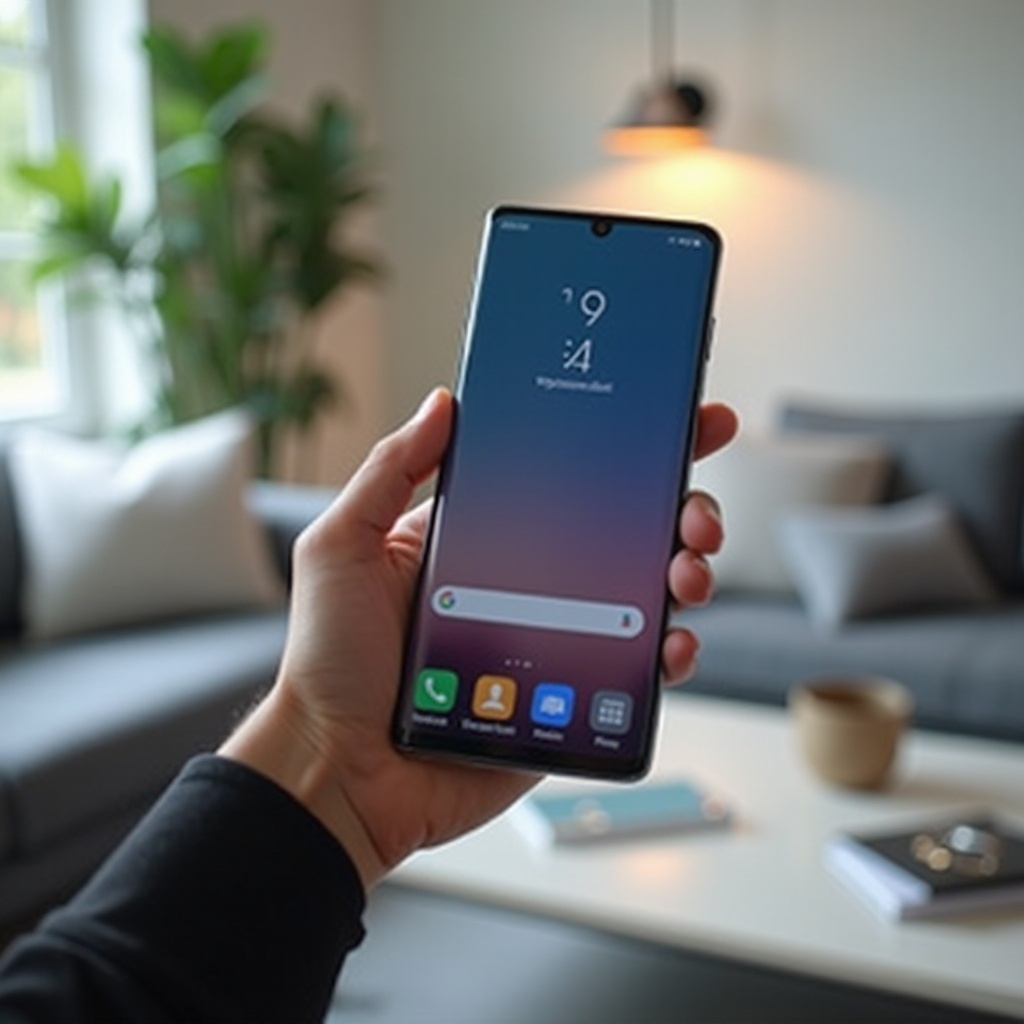
Režim ovládání jednou rukou zmenší využitelnou obrazovku do menšího okna ukotveného na jednu stranu, takže palec dosáhne na horní lištu, nabídky a tlačítka Zpět bez námahy. Zmenšený výřez můžete posunout doleva či doprava, změnit jeho velikost a po dokončení práce se vrátit na celou obrazovku. Zbytek displeje ztmavne a ignoruje klepnutí, což snižuje nechtěné dotyky.
Tato drobná změna urychluje běžné úkony, jako je stažení oznámení, klepnutí do vyhledávacích polí nebo do rozbalovacích nabídek, které bývají nahoře. Září, když jdete, držíte tašku, cestujete v přeplněném vlaku nebo používáte robustní pouzdro. Funkce zachová rozvržení aplikací, takže si udržíte kontext a zároveň přiblížíte hůře dostupné ovládací prvky do přirozené zóny palce.
Protože režim ovládání jednou rukou je součástí One UI, běží plynule, respektuje zabezpečení a funguje s navigací gesty i se třemi tlačítky. Získáte lepší dosah bez instalace dalších aplikací či udělování zvláštních oprávnění. Když víte, jaký má přínos, dalším krokem je ověřit podporu telefonu a zjistit, kde jej najít.
Podporovaná zařízení Galaxy a verze One UI (2024–2026)
Režim ovládání jednou rukou je dodáván na většině moderních telefonů a skládaček Galaxy s One UI 6 a novější, včetně řad S, Ultra, Plus, FE, A, Z Fold a Z Flip uvedených od roku 2024. Přepínač najdete v Nastavení > Pokročilé funkce na One UI 6.1, 6.1.1 a 7. Operátorské a regionální verze mohou volby skrývat nebo přejmenovávat, ale Samsung udržuje základní chování konzistentní napříč vlajkovými i střední třídou.
Pokud nastavení chybí, ověřte, že telefon není v Dětském režimu nebo v pracovním profilu s vynucenými omezeními. Vždy aktualizujte na nejnovější záplatu One UI a komponenty z Galaxy Store, aby se přepínač zobrazil a fungoval podle očekávání. U skládaček se může chování na vnějším a hlavním displeji mírně lišit.
Po ověření kompatibility můžete funkci zapnout a zvolit spouštěč, který vám bude v ruce připadat přirozený.
Jak povolit režim ovládání jednou rukou na Samsungu
Zapnutí funkce zabere méně než minutu. Aktivujte ji v Nastavení, zvolte spouštěč odpovídající vašemu stylu navigace a přidejte rychlý přístup pro vytížené chvíle.
Zapněte jej v Nastavení (Pokročilé funkce > Režim ovládání jednou rukou)
- Otevřete Nastavení > Pokročilé funkce > Režim ovládání jednou rukou a přepněte jej na Zapnuto.
- Pokud přepínač nevidíte, aktualizujte systémové aplikace v Galaxy Store a restartujte telefon.
- Vyhledejte v Nastavení „Režim ovládání jednou rukou“, pokud se cesta na vašem zařízení liší.
Vyberte gesto nebo tlačítko ve nastavení Navigace
Vyberte preferovaný spouštěč:
– Navigace gesty: potažením dolů uprostřed spodní hrany zmenšíte obrazovku.
– Navigace se 3 tlačítky: dvojitě klepněte na tlačítko Domů pro přepnutí režimu ovládání jednou rukou.
– Pokud často přepínáte mezi gesty a tlačítky, vyzkoušejte oba způsoby, abyste si vytvořili konzistentní svalovou paměť.
Přidejte dlaždici Rychlého nastavení nebo zkratku na Boční klávesu
Zrychlete přístup:
– Přidejte dlaždici Režim ovládání jednou rukou: dvakrát stáhněte stavový řádek > klepněte na ikonu plus > přetáhněte dlaždici do panelu.
– Nastavte dvojitý stisk Boční klávesy pro spuštění Rutiny, která přepíná režim ovládání jednou rukou.
– Vytvořte dlaždici Režimy a rutiny, která povolí režim ovládání jednou rukou jen ve vybraných aplikacích, například v prohlížečích nebo chatu.
Ovládněte gesto dosažitelnosti a upravte citlivost
- Cvičte pomalé potažení dolů ze spodního středu; pokud se gesto nespustí, na zlomky sekundy se zastavte.
- Upravte citlivost gest v Nastavení > Displej > Navigační lišta, pokud dochází k náhodnému spouštění.
- Má‑li vaše pouzdro tlustý okraj, posuňte mírně úchop a táhněte pomaleji, abyste omylem nestiskli Domů.
Po zapnutí si vyhraďte chvíli na vyladění chování zmenšeného okna tak, aby odpovídalo vašemu úchopu a úkolům.
Přizpůsobte režim ovládání jednou rukou pro pohodlí a rychlost
Několik úprav udělá velký rozdíl. Můžete měnit velikost a polohu zmenšené obrazovky, rychle přepínat strany a řídit, jak rychle se vrátíte a budete pokračovat v práci.
Změňte velikost a polohu zmenšeného zobrazení
- Přetažením úchytu okna jej posuňte doleva nebo doprava.
- Tažením za rohy udělejte okno větší nebo menší. Měřte na šířku, která umožní palci dosáhnout na ikony oznámení a nabídky vpravo nahoře bez krčení.
- Držte spodní hranu v dohledu palce, abyste se vyhnuli nepohodlnému natahování k akcím Zpět nebo Domů.
Rychlé přepínání stran pro praváky i leváky
- Dvojitým klepnutím do prázdné, ztmavené oblasti přesuňte okno na druhou stranu.
- Pokud dvojité klepnutí v některé aplikaci selže, použijte gesto znovu a okno přetáhněte, kam potřebujete.
- Při předávání telefonu přepněte stranu pro druhou osobu během vteřiny.
Návrat na celou obrazovku a pozastavení režimu pro jednu ruku
- Klepněte na ztmavenou oblast, stiskněte Domů nebo potáhněte nahoru pro ukončení.
- Pokud potřebujete režim ovládání jednou rukou jen na Domovské obrazovce, navážete spouštěč na tlačítko, aby nepřekážel při hraní nebo sledování videa.
- Omezte náhodná spuštění tím, že se vyhnete okrajovým gestům v aplikacích, které už používají hodně gest.
Pořizujte snímky obrazovky a používejte rozdělenou obrazovku v režimu jedné ruky
- Snímky obrazovky zachytí zmenšené zobrazení a snadno se sdílí.
- Otevřete Nedávné, dlouze stiskněte aplikaci a zvolte Rozdělená obrazovka; malé okno se přizpůsobí, ale některé aplikace mohou kvůli stabilitě přejít na celou obrazovku.
- Pokud je multitasking stísněný, zvětšete okno, dokončete akci a poté režim ovládání jednou rukou ukončete.
Dalším cílem je spárovat zmenšenou obrazovku s psaním a navigačními nástroji, které ještě více minimalizují pohyb palce.
Osvědčené kombinace psaní jednou rukou a dosažitelnosti
Psaní a ovládací prvky jdou ruku v ruce. Spárujte režim ovládání jednou rukou s jednoruční klávesnicí a chytrými zkratkami, abyste se méně pohybovali a pracovali rychleji.
Režimy „Jednou rukou“ a „Plovoucí“ na Samsung Keyboard
- Otevřete nastavení Samsung Keyboard > Režim > Jednou rukou, aby se klávesnice ukotvila na stranu.
- Vyzkoušejte Plovoucí režim a umístěte klávesnici výš pro snazší dosah při zmenšené obrazovce.
- Mírně zvyšte výšku klávesnice, pokud se palec stále natahuje.
Možnosti jednou rukou u Gboard a Microsoft SwiftKey
- Gboard: podržte čárku nebo klávesu emoji > Režim jednou rukou, poté přesuňte úchyt na svou stranu.
- SwiftKey: klepněte na tři tečky > Režimy > Jednou rukou a upravte velikost podle potřeby.
- Používejte psaní tažením, abyste při dlouhých zprávách ulevili palci.
Panely Edge pro akce z horní části obrazovky a nástroje
- Povolte Panely Edge v Nastavení a přidejte panel Úlohy pro časté akce, jako je otevření vyhledávání nebo vytvoření zprávy.
- Umístěte úchyt níže na straně, kterou používáte nejvíc.
- Přidejte panely Schránka, Nástroje nebo Chytrý výběr pro rychlé úkony bez natahování.
Spodní adresní/vyhledávací řádky a úpravy dosažitelnosti v aplikacích
- Nastavte spodní adresní řádky v prohlížečích, které to podporují.
- Povolte spodní karty v podporovaných aplikacích.
- Zapněte potažení dolů na Domovské obrazovce pro panel oznámení v Nastavení > Domovská obrazovka.
Když palec dosáhne na klíčové ovladače, můžete odemknout hlubší přizpůsobení a automatizaci pomocí doplňků Samsungu.
Pokročilá dosažitelnost s One Hand Operation+ a Režimy a rutiny
Když chcete víc než výchozí nabídku, doplněk Samsung Good Lock – One Hand Operation+ rozšiřuje dosažitelnost pomocí přizpůsobitelných gest na okrajích. Režimy a rutiny mohou automatizovat zapínání/vypínání režimu ovládání jednou rukou.
Nastavení One Hand Operation+ (Good Lock) pro vlastní gesta
- Nainstalujte Good Lock z Galaxy Store, otevřete One Hand Operation+ a nastavte gesta pro levý a pravý okraj.
- Přiřaďte stažení pro panel Oznámení, Zpět a dlouhé potažení pro spuštění režimu ovládání jednou rukou.
- Testujte každé gesto pomalu, poté zvyšujte rychlost a budujte svalovou paměť.
Vyhněte se konfliktům s navigací systému a okraji
- Držte úchyty OHO+ dál od středu spodní hrany, aby gesto režimu jedné ruky stále fungovalo.
- Snižte velikost nebo citlivost úchytu, pokud spouštíte akce nechtěně.
- Pokud používáte ochranné sklo s tlustým okrajem, snižte citlivost, abyste předešli chybným aktivacím.
Automatizujte režim jedné ruky pomocí Režimů a rutin
- Otevřete Režimy a rutiny > Přidat rutinu.
- Kdy: zvolte Otevření aplikace, Časové období nebo Místo.
- Pak: spusťte zkratku, která přepíná režim jedné ruky, otevřete aplikaci v rozděleném zobrazení nebo přepněte na jednoruční klávesnici.
- Propojte rutinu s Bluetooth zařízeními, jako jsou hlavní jednotky v autě, a změňte chování na cestách.
Doporučená nastavení pro praváky a leváky
- Praváci: gesto režimu jedné ruky zapnuto; OHO+ pravý okraj = Zpět; levý okraj = Oznámení; dlouhé potažení = Režim jedné ruky.
- Leváci: zrcadlově otočte akce a snižte úchyty panelů na své straně.
- Majitelé skládaček: nastavte samostatné profily OHO+ pro vnější a hlavní displej.
S výkonnými gesty a rutinami zvažte tipy specifické pro zařízení – skládačky a velké telefony.
Tipy pro skládačky a zařízení Galaxy s velkým displejem
Velké obrazovky mění pocit z režimu jedné ruky. Několik návyků pro konkrétní zařízení udrží dosah předvídatelný, ať už používáte Ultra nebo Fold.
Z Fold: chování vnějšího vs. hlavního displeje
- Na vysokém vnějším displeji může být režim jedné ruky pro většinu aplikací zbytečný. Nechte jej vypnutý a spoléhejte na jednoruční klávesnice a Panely Edge.
- Na hlavním displeji obrazovku zmenšete na stranu, kterou držíte, a ponechte okna větší pro psaní a přetahování.
- Používejte páry aplikací na hlavním displeji a spouštějte režim jedné ruky jen tehdy, když potřebujete klepnutí do horních rohů.
Z Flip: kompaktní dosažitelnost a nuance gest
- Úzký displej pomáhá, ale horní stavová oblast je stále vysoko.
- Používejte centrální gesto potažení pomalejším pohybem a povolte dlaždice Rychlého nastavení pro přístup jedním klepnutím.
- Držte oblast pantů bez prstů, abyste se při potazích vyhnuli náhodným otočením.
Ergonomie Galaxy S Ultra a strategie zóny palce
- Držte telefon o něco níž, podepřete spodní hranu malíčkem a mějte režim jedné ruky na gesto.
- Nakloňte telefon směrem k palci, aby se ikony vpravo nahoře přiblížily.
- Zvažte tenká pouzdra, která zařízení nerozšiřují a zlepšují dosah.
Přístup k ovládání jednou rukou na šířku a ve Flex režimu
- Aplikace na šířku mohou režim jedné ruky z designu ignorovat.
- Ve Flex režimu přepněte na vnější displej nebo otočte zpět na výšku, poté aktivujte režim jedné ruky.
- Pokud hra uzamkne orientaci, použijte místo toho ovládání v aplikaci a Panely Edge.
Pochopení limitů a designových voleb pomáhá nastavit správná očekávání ohledně výkonu a soukromí.
Soukromí, výkon a omezení, která je dobré znát
Dosažitelnost by nikdy neměla ohrozit bezpečnost nebo stabilitu. Režim ovládání jednou rukou zmenšuje aktivní oblast, ale neorezává snímky obrazovky ani neskrývá obsah mimo zmenšené okno. Lidé okolo stále uvidí informace v rámci zmenšeného zobrazení, proto se vyhněte používání citlivých aplikací v přeplněných místech.
Protože funkce běží uvnitř System UI, režie výkonu zůstává nízká a dopad na baterii je u většiny zařízení minimální. Pokud zaznamenáte zpoždění, na chvíli vypněte těžké animace nebo snižte velikost zobrazení v Nastavení.
Některé aplikace přepisují rozvržení nebo vstupují do imerzního režimu. Hry, přehrávače videa na celou obrazovku, fotoaparát a zabezpečené obrazovky mohou režim jedné ruky ukončit nebo ignorovat, aby zajistily stabilitu a chránily obsah. Toto chování je normální. Pokud aplikace opustí zmenšené zobrazení, dokončete akci a poté režim jedné ruky znovu aktivujte. S pochopenými limity můžete rychle vyřešit nejčastější problémy, když přepínač nebo gesto zlobí.
Řešení problémů: Režim ovládání jednou rukou nefunguje
Pokud přepínač chybí nebo gesta selhávají, projděte tyto kontroly a obnovte dosažitelnost.
Zkontrolujte kompatibilitu a aktualizujte One UI/systémové aplikace
- Ověřte, že zařízení běží na One UI 6.1 nebo novější.
- Aktualizujte Nastavení, System UI a moduly Good Lock v Galaxy Store.
- Nainstalujte aktualizace systému Google Play v Nastavení > Zabezpečení a soukromí.
- Po aktualizacích restartujte a znovu vyhledejte režim ovládání jednou rukou.
Vyřešte konflikty s Usnadněním (TalkBack, Zvětšení)
- TalkBack a Zvětšení mohou měnit gesta.
- Pokud je potřebujete, preferujte spouštění tlačítkem Domů.
- Jinak je dočasně vypněte k testu, poté znovu zapněte a upravte citlivost.
- Uživatelé Voice Assistant mohou místo tahu použít tlačítko na obrazovce nebo zkratku v panelu Edge.
Opravte problémy s launchery třetích stran a gesty na okrajích
- Některé launchery nebo aplikace pro gesta zachytávají potažení.
- Dočasně přepněte na Samsung Home, vypněte konfliktní okraje v OHO+ a zkuste znovu potah uprostřed spodní hrany.
- Při testování vypněte jiné funkce dosažitelnosti, abyste izolovali viníka.
Použijte Nouzový režim, resetujte Pokročilé funkce, vymažte cache System UI
- Spusťte do Nouzového režimu a vylučte aplikace třetích stran.
- V Nastavení > Pokročilé funkce vypněte a znovu zapněte režim ovládání jednou rukou.
- Vymažte cache System UI přes Péče o zařízení > Úložiště a restartujte.
- Pokud Nouzový režim gesto obnoví, odebírejte nedávno instalované aplikace jednu po druhé.
Známé chyby 2024–2026 a dočasné postupy
- Některé buildy zpožďují gesto po náročném multitaskingu nebo hraní.
- Dočasné řešení: přejděte na spouštění tlačítkem nebo přidejte dlaždici Rychlého nastavení, dokud nepřijde další záplata.
- Jako poslední možnost obnovte všechna nastavení v Obecná správa; data zůstanou, ale resetují se systémové preference.
- Pokud nic nepomůže, zazálohujte data a kontaktujte podporu Samsung před obnovením do továrního nastavení.
Po vyřešení potíží si můžete funkci denně užívat bez frustrace.
Závěr
Režim ovládání jednou rukou promění velké displeje Galaxy v pohodlné, rychlé nástroje, které zvládnete jedním palcem. Nastavte spouštěč, který sedí vašemu stylu navigace, přizpůsobte velikost okna svému úchopu a spárujte jej s jednoručními klávesnicemi a Panely Edge. Přidejte gesta OHO+ a jednoduché rutiny, abyste automatizovali dosah všude, kde pracujete a cestujete. Když se funkce chová nevyzpytatelně, obvykle stačí pár kontrol.
Věnujte pár minut nácviku gesta a doladění rozložení. Budete se pohybovat rychleji, minete méně klepnutí a udržíte ruku uvolněnou. To je skutečná hodnota one hand mode samsung.
Často kladené dotazy
Proč na mém Samsungu Galaxy chybí režim ovládání jednou rukou?
Zkontrolujte Nastavení > Pokročilé funkce. Pokud tam není, aktualizujte One UI a aplikace v Galaxy Store, restartujte zařízení a ujistěte se, že nepoužíváte Dětský režim (Samsung Kids) ani omezený pracovní profil. Někteří operátoři možnosti přejmenovávají nebo skrývají, proto v Nastavení vyhledejte „ovládání jednou rukou“. Jako záložní řešení nainstalujte One Hand Operation+ a vytvořte si vlastní gesto pro ovládání jednou rukou.
Mohu režim ovládání jednou rukou spustit gestem nebo tlačítkem?
Ano. Při navigaci gesty přejeďte dolů ze spodního středu obrazovky. Se třemi tlačítky dvakrát klepněte na tlačítko Domů. Také můžete přidat dlaždici Rychlých nastavení nebo to automatizovat pomocí Režimů a rutin, aby se zapínal pouze ve vybraných aplikacích.
Funguje režim ovládání jednou rukou ve všech aplikacích a hrách?
Většina aplikací funguje bez problémů, ale některé hry na celou obrazovku, zobrazení fotoaparátu a zabezpečené obrazovky mohou kvůli stabilitě nebo ochraně zmenšené zobrazení ukončit. Když k tomu dojde, dokončete činnost a poté režim ovládání jednou rukou znovu zapněte.