
Úvod
Nouzový režim na telefonech Samsung Galaxy omezí vaše zařízení na to nejnutnější, abyste mohli rychle najít a opravit problémy. Načítá pouze základní systémové aplikace a služby. Tento čistý stav vám pomůže ověřit, zda pády, zamrzání, zpoždění, přehřívání nebo nadměrné vybíjení baterie způsobují aplikace třetích stran, překryvné vrstvy nebo nastavení. Pokud potíže v nouzovém režimu zmizí, viník se pravděpodobně nachází mimo systém. Pokud problémy přetrvávají, může být chyba na úrovni systému nebo hardwaru. Tento průvodce se zaměřuje na nouzový režim Android na telefonech Samsung s jasnými, praktickými kroky, které můžete hned následovat.
Naučíte se, jak do nouzového režimu vstoupit a jak z něj vystoupit pomocí nabídky bočního tlačítka a hardwarových kláves, co se během testování mění a jak přesně určit problematické aplikace. Poté přejdeme k pokročilým nástrojům obnovy a rozdílům mezi modely, abyste mohli kroky přizpůsobit svému Galaxy. S těmito základy si přesně vymezíme, co nouzový režim dělá a proč je tak účinný.

Co dělá nouzový režim na Samsung Galaxy
Nouzový režim spouští Android pouze se systémovými aplikacemi a službami. Výchozím spouštěčem se stane Samsung Home a aplikace třetích stran zůstanou deaktivované, dokud telefon znovu nespustíte normálně. Widgety z cizích aplikací zmizí, témata se vrátí na výchozí a vizuální přizpůsobení se pozastaví. Pro systémové aplikace stále fungují hovory, zprávy, Wi‑Fi a mobilní data, takže můžete během řešení problémů dál testovat a komunikovat.
Cílem je izolace. Odstřižením externích aplikací a překryvných vrstev zjistíte, zda problém pochází z něčeho, co jste nainstalovali. V tomto stavu můžete otevřít Nastavení, zkontrolovat baterii a úložiště, projít si nedávno nainstalované nebo aktualizované aplikace a odstranit viníky. Protože telefon běží „lehčeji“, můžete také změřit základní výkon a odběr energie. Pokud se zařízení v nouzovém režimu stále hroutí nebo zpomaluje, ukazuje to na poškozenou mezipaměť, chybnou systémovou aktualizaci nebo hardwarový problém. S tímto pochopením je dalším krokem vědět, kdy nouzový režim použít, abyste z něj vytěžili maximum.
Kdy použít nouzový režim: příznaky, varovné signály a ideální scénáře
Nouzový režim použijte, jakmile váš telefon vykazuje přetrvávající potíže nebo vzorec, který nedokážete vysvětlit. Běžnými spouštěči jsou opakované pády aplikací, náhodné restartování, výrazné zpomalení, rychlé vybíjení baterie, přehřívání při lehkém používání a problémy s dotykem nebo gesty, které začaly po instalaci či aktualizaci. Rozumné je použít nouzový režim také po přidání vlastního spouštěče, engine pro motivy nebo modulu Good Lock, případně když se mimo aplikace objevují agresivní vyskakovací reklamy.
Nouzový režim na Androidu Samsung je rychlý způsob, jak izolovat vliv aplikací třetích stran, včetně malwaru, neukázněných překryvů a nekompatibilních služeb zpřístupnění. Obzvlášť pomáhá hned po velké aktualizaci Androidu nebo One UI, kdy některé aplikace ještě nejsou optimalizované. Pokud nemáte jasnou příčinu, nouzový režim vám dá čistou testovací základnu, než budete uvažovat o továrním nastavení. Když už víte, kdy jej nasadit, tady je nejjednodušší způsob, jak vstoupit do nouzového režimu z běžně fungující obrazovky.
Jak vstoupit do nouzového režimu z běžně zapnutého zařízení (nabídka bočního tlačítka)
Pokud telefon reaguje na dotyk, je nabídka bočního tlačítka nejrychlejší cesta do nouzového režimu. Postupujte takto:
1) Odemkněte svůj Galaxy.
2) Podržte současně boční tlačítko a snížení hlasitosti, dokud se nezobrazí nabídka napájení. Pokud máte boční tlačítko namapované tak, že samo otevírá nabídku napájení, podržte jen boční tlačítko.
3) V nabídce napájení klepněte a podržte tlačítko Vypnout, dokud se nezobrazí výzva Nouzový režim.
4) Klepněte na Nouzový režim pro potvrzení. Telefon se restartuje pouze se systémovými aplikacemi.
5) Po restartu zkontrolujte označení Nouzový režim v levém dolním rohu. Zobrazí se spouštěč Samsung Home a mnoho ikon bude šedých, protože aplikace třetích stran jsou deaktivované.
Pokud potřebujete síťový přístup pro testování, zapněte Wi‑Fi nebo mobilní data. Poté se pokuste svůj problém reprodukovat s jádrovými aplikacemi: uskutečněte hovor, pošlete zprávu, otevřete fotoaparát, procházejte web a nechte zařízení několik minut v klidu, abyste pozorovali teplotu a vybíjení. Pokud je telefon v tomto režimu stabilní, brzy odeberete nebo upravíte podezřelé aplikace. Pokud telefon nereaguje dostatečně na použití nabídek, další možností je metoda s hardwarovými klávesami.
Jak vstoupit do nouzového režimu pomocí hardwarových kláves, když obrazovka nereaguje
Pokud obrazovka zamrzá, dotyk nefunguje spolehlivě nebo spouštěč padá při dotyku, spusťte nouzový režim pomocí hardwarových kláves. Načasování je důležité, proto postupujte přesně takto:
1) Vynuceně restartujte podržením bočního tlačítka a snížení hlasitosti asi na 7 až 10 sekund, dokud se obrazovka nevypne a neobjeví se logo Samsung.
2) Jakmile se objeví logo Samsung, obě tlačítka uvolněte a okamžitě podržte snížení hlasitosti.
3) Držte snížení hlasitosti, dokud se nezobrazí zamykací obrazovka. V levém spodním rohu byste měli vidět označení Nouzový režim.
4) Odemkněte telefon a ověřte, že aplikace třetích stran jsou deaktivované.
Pokud časování netrefíte, zkuste to znovu. Sejměte těsný kryt, který by mohl během spuštění tisknout klávesy hlasitosti, a tlačítka vyčistěte, aby nezadrhávala. U mnoha novějších modelů může připojení kabelu USB‑C k počítači nebo nabíječce zlepšit spolehlivost spouštěcích kombinací. Jakmile se touto metodou dostanete do nouzového režimu, můžete provést stejné testy stability, které jste se naučili dříve. Až s testováním skončíte, budete potřebovat čistý návrat do normálního režimu.
Jak ukončit nouzový režim: restart, přepínač v oznámení a další metody
Ukončení nouzového režimu je jednoduché a většina uživatelů to zvládne prostým restartem:
– Použijte přepínač v oznámení: Stáhněte panel, najděte oznámení Nouzový režim, klepněte na něj a potvrďte Restartovat. V mnoha verzích One UI je toto nejrychlejší způsob.
– Použijte nabídku napájení: Podržením bočního tlačítka a snížení hlasitosti otevřete nabídku napájení. Klepněte na Restartovat a potvrďte.
– Vynucený restart: Pokud obrazovka zamrzá, držte boční tlačítko a snížení hlasitosti 7 až 10 sekund, dokud se zařízení nerestartuje.
Pokud se telefon po restartu stále vrací do nouzového režimu, zkontrolujte kryt a hardwarová tlačítka. Zaseknuté tlačítko snížení hlasitosti vyvolá při startu nouzový režim. Sundejte kryt, ověřte jasné kliknutí každého tlačítka a zkuste to znovu. Pokud se stále vracíte do nouzového režimu, vaším dalším krokem je zjistit, co se v tomto stavu mění, abyste mohli své testy správně vyhodnotit.
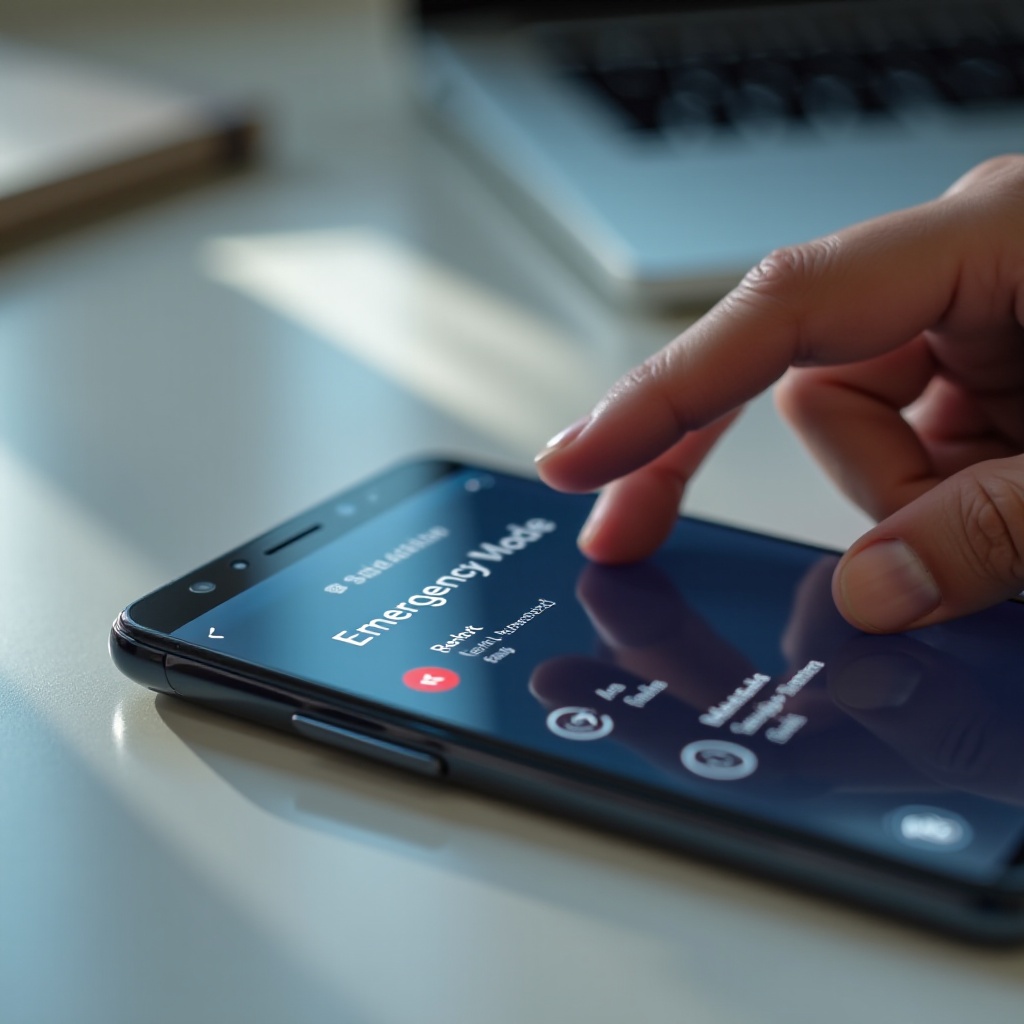
Co se mění v nouzovém režimu: konektivita, widgety, témata, spouštěče a služby
Nouzový režim mění, jak váš Galaxy vypadá a jak se chová, a právě tyto změny jsou vodítkem:
– Aplikace třetích stran jsou deaktivované. Běží pouze systémové aplikace a základní služby Google a Samsung.
– Vrátí se výchozí spouštěč Samsung. Vlastní spouštěče, balíčky ikon a témata se pozastaví. Většina widgetů zmizí.
– Moduly Good Lock, panely okraje třetích stran a překryvné nástroje se zastaví.
– Přístup k síti funguje pro systémové aplikace. Hovory, SMS, Wi‑Fi a mobilní data zůstávají dostupná.
– Oznámení z deaktivovaných aplikací se pozastaví, takže telefon působí tišeji.
– Spotřeba baterie odráží systémové procesy, což pomáhá posoudit základní vybíjení a teplo.
Pokud se výkon výrazně zlepší a problémy zmizí, potíže pravděpodobně způsobovala aplikace třetí strany nebo překryv. Pokud potíže přetrvávají, zvažte poškození systémové mezipaměti, chybnou verzi firmwaru nebo hardware. S těmito vodítky vám další část dá krok za krokem plán, jak přesně viníka izolovat.
Použijte nouzový režim k identifikaci problémových aplikací: podrobný testovací plán
Proměňte svá pozorování v akci pomocí cíleného plánu:
1) Zkontrolujte nedávné instalace a aktualizace: Otevřete Nastavení, poté Aplikace. Seřaďte podle posledního použití nebo data instalace. V Google Play otevřete Spravovat aplikace a podívejte se, co se aktualizovalo v době, kdy problémy začaly.
2) Otestujte základní stabilitu: V nouzovém režimu otevřete Telefon, Zprávy, Fotoaparát, Nastavení a Samsung Internet nebo Chrome. Používejte telefon 10 až 15 minut. Sledujte zahřívání, trhání a poklesy baterie.
3) Restart do normálního režimu: Pokud se telefon v nouzovém režimu chová dobře, restartujte jej do normálu a používejte jako dřív. Pokud se problémy vrátí, viník je mezi aplikacemi třetích stran.
4) Zužujte po dávkách: Odinstalujte malou skupinu pravděpodobných viníků, jako jsou aplikace s agresivními reklamami, čističe nebo boostery, neznámé spouštěče, záznamníky hovorů, nástroje s plovoucími tlačítky, VPN nebo aplikace s oprávněními zpřístupnění. Po každé změně restartujte a testujte.
5) Zkontrolujte překryvy a zvláštní přístupy: V Nastavení otevřete Aplikace a Zvláštní přístup. Projděte si aplikace, které se mohou zobrazovat nad ostatními, používají zpřístupnění nebo ignorují optimalizace baterie. Nejinvazivnější zakažte nebo odinstalujte.
6) Aktualizujte základní komponenty: V Google Play aktualizujte Android System WebView, Chrome a Služby Google Play. V Galaxy Store aktualizujte základní aplikace Samsungu.
7) Zkontrolujte malware: Zapněte Play Protect a pusťte důvěryhodný skener. V nouzovém režimu na Androidu Samsung mnoho škodlivých překryvů a adwaru neběží, takže je jejich odstranění snazší.
Dokumentujte každou změnu a testujte. Když chyby přestanou hned po odebrání konkrétní aplikace, našli jste příčinu. Poté, co podezřelé aplikace určíte nebo vyloučíte, je vhodné svou sestavu zpevnit, aby se problém nevrátil.
Po diagnostice: aktualizace, odinstalace, reset předvoleb aplikací a optimalizace oprávnění
Vyčistěte a zpevněte své nastavení několika cílenými kroky:
– Aktualizujte to, co ponecháte: Otevřete Obchod Play a Galaxy Store a aktualizujte aplikace, na které spoléháte, plus WebView, Chrome a Služby Google Play.
– Odinstalujte původce: Odeberte jakoukoli aplikaci, která způsobila nestabilitu. Pokud ukládala média nebo stažené soubory, ukliďte po ní složky pomocí Soubory nebo Moje soubory.
– Resetujte předvolby aplikací: V Nastavení otevřete Aplikace, klepněte na nabídku a zvolte Resetovat předvolby aplikací. Tím se obnoví výchozí zpracovatelé, znovu povolí deaktivované aplikace a vymažou se omezení na pozadí, aniž by se smazala data.
– Optimalizujte oprávnění: V Nastavení otevřete Soukromí a Správce oprávnění. Odeberte poloha, kamera, mikrofon a oprávnění Zobrazovat se nad ostatními aplikacemi těm aplikacím, které je nepotřebují.
– Vyladěte zásady baterie: V Nastavení otevřete Baterie. Zkontrolujte omezení na pozadí tak, aby nezbytné aplikace zůstaly aktivní, zatímco agresivní nástroje automatického spouštění zůstaly omezené.
– Znovu postavte domovskou obrazovku: Widgety přidávejte postupně a vyhněte se současnému používání více themingových enginů nebo spouštěčů.
Pokud i po tomto úklidu potíže přetrvávají, údržba na úrovni systému může vyčistit poškozené mezipaměti a opravit selhání optimalizace aplikací. Další část ukazuje, jak bezpečně použít nástroje obnovy.
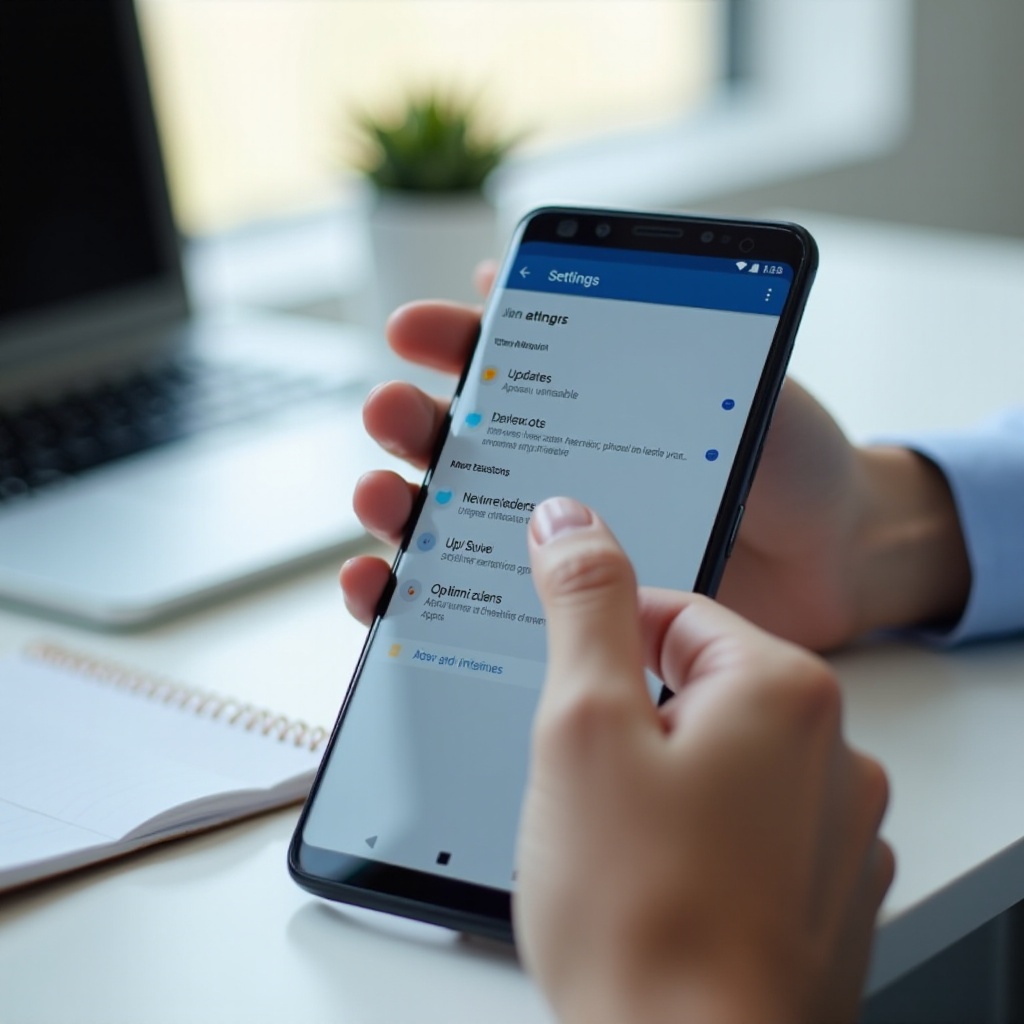
Pokročilé odstraňování problémů: vymazání oddílu mezipaměti, oprava aplikací a zásady režimu obnovy
Když problémy přežijí nouzový režim a úklid aplikací, přejděte k zásahům v režimu obnovy, které nevymažou data:
1) Vymažte oddíl mezipaměti:
– Telefon úplně vypněte.
– Připojte kabel USB‑C k počítači nebo nabíječce. U mnoha novějších modelů je tento krok nutný pro vstup do režimu obnovy.
– Podržte zvýšení hlasitosti a boční tlačítko, dokud se neobjeví logo Samsung, poté uvolněte pro vstup do recovery.
– Tlačítky hlasitosti zvýrazněte Wipe cache partition. Bočním tlačítkem potvrďte. Potvrďte Yes.
– Pokud je k dispozici, spusťte Repair apps. To znovu optimalizuje všechny nainstalované aplikace a může opravit problémy se soubory dex.
– Zvolte Reboot system now.
2) Aktualizujte firmware a základní aplikace: Otevřete Nastavení, poté Aktualizace softwaru a klepněte na Stáhnout a nainstalovat. Základní aplikace Samsungu aktualizujte také v Galaxy Store.
3) Konečné řešení – reset: Pokud se telefon stále chová nestabilně, zálohujte jej pomocí Smart Switch. Poté otevřete Nastavení, Obecná správa, Obnovit a vyberte Obnovení do továrního nastavení. Po úvodním nastavení telefon otestujte ještě před obnovením všech aplikací. Znovu instalujte jen důvěryhodné nástroje a vyhněte se aplikaci, která problém způsobila.
Tyto kroky cílí na hlubší příčiny, jako je poškození mezipaměti, selhané optimalizace a chyby firmwaru. Pokud se výsledek nezlepší, může být potřeba hardwarová diagnostika od podpory Samsung nebo v servisním centru. Než kontaktujete podporu, ověřte si kombinace kláves pro svůj model, protože se mohou mírně lišit.
Rozdíly mezi zařízeními: S24/S23/S22, Fold/Flip a odlišnosti u řady A
Kombinace kláves a nabídky jsou u aktuálních zařízení Galaxy podobné, ale pár rozdílů je důležitých:
– S24, S23, S22: Pro otevření nabídky napájení podržte boční tlačítko a snížení hlasitosti, nebo si v Pokročilých funkcích přemapujte boční tlačítko. Pro recovery podržte zvýšení hlasitosti a boční tlačítko při připojení k USB.
– Galaxy Z Fold a Flip: Použijte stejné kombinace. Ujistěte se, že pant nebo kryt nemačká tlačítka hlasitosti. U modelů Flip mohou těsné kryty vyvolat nouzový režim tím, že při spuštění drží snížení hlasitosti.
– Řada A: Mnoho zařízení řady A potřebuje k vstupu do recovery připojení USB. Pokud se nabídka napájení nezobrazuje podle očekávání, zapněte v Nastavení volbu Podržet boční tlačítko pro nabídku vypnutí.
– Úpravy od operátora a MDM: Nabídka napájení může vypadat jinak, ale nouzový režim se stále zobrazí po dlouhém stisku Vypnout.
Bez ohledu na model vstup potvrzuje zobrazená výzva Nouzový režim a po spuštění štítek v levém dolním rohu. Pokud kombinace selže, sejměte kryt, otestujte chod tlačítek a zkuste to znovu s připojeným USB. S nuancemi jednotlivých zařízení zvládnete i zvláštní případy, které uživatele v nouzovém režimu uvězní.
Zvláštní případy: zaseknutí v nouzovém režimu, rušení tlačítek či krytu, konflikty MDM/Dětský režim
Když se Galaxy stále spouští do nouzového režimu, začněte mechanikou. Nejčastější příčinou je zaseknuté tlačítko snížení hlasitosti. Sundejte kryt, vyčistěte klávesy a zkontrolujte jasné kliknutí. Vyměňte jakýkoli kryt, který tlačítka tiskne, když telefon leží v kapse nebo držáku. Autodržáky či cyklodržáky mohou při startu tlačítka svírat a vyvolat nouzový režim.
Poté hledejte softwarové potíže, které napodobují zablokování v nouzovém režimu. Padající spouštěč třetí strany nebo těžká služba zpřístupnění mohou zmrazit rozhraní tak, že se zdá, že nemůžete odejít. Tyto komponenty v nouzovém režimu odinstalujte nebo zakažte. Pokud vaše zařízení spravuje práce či škola, MDM profil může vynucovat konkrétní spouštěč nebo blokovat odchody. Pokud vidíte zprávy o zásadách, kontaktujte IT. Samsung Kids nahrazuje spouštěč a skrývá aplikace; před testováním opusťte Dětský režim.
Pokud nic z toho neplatí a restarty vás stále vracejí do nouzového režimu, proveďte údržbu v recovery: vymažte oddíl mezipaměti a opravte aplikace. Pokud smyčka přetrvá, zazálohujte a proveďte tovární reset. V tom okamžiku, pokud se zařízení stále neočekávaně vrací do nouzového režimu, máte pravděpodobně vadné hardwarové tlačítko, které vyžaduje opravu. Než reset provedete, je užitečné pochopit, co nouzový režim ovlivňuje a co ne.
Bezpečnost dat a rizika: co nouzový režim ovlivňuje a co ne
Nouzový režim nemaže vaše fotografie, zprávy ani soubory. Během této relace pouze deaktivuje aplikace třetích stran. Hovory, zprávy a internet fungují přes systémové aplikace, takže můžete během testování dál komunikovat. Přijdete o oznámení z deaktivovaných aplikací, dokud nouzový režim neopustíte, a domovská obrazovka bude vypadat prostěji, protože widgety a témata se pozastaví.
Riziko plyne z vašich rozhodnutí v nouzovém režimu, ne z režimu samotného. Odinstalace aplikace odstraní její místní data, pokud se nesynchronizují do cloudu. Vymazání oddílu mezipaměti ponechá vaše data, ale tovární reset smaže vše. Před resetem vždy zálohujte. Používejte nouzový režim na Androidu Samsung jako diagnostické stádium: pozorujte, aktualizujte, odinstalujte a k resetům přistupujte až tehdy, když k tomu vedou důkazy. S těmito opatřeními můžete dokončit s jasným plánem postupu.
Závěr
Nouzový režim je nejrychlejší způsob, jak stabilizovat a diagnostikovat Samsung Galaxy. Odstraní šum třetích stran, takže můžete oddělit konflikty aplikací od systémových či hardwarových chyb. Naučili jste se, jak vstoupit do nouzového režimu pomocí nabídky bočního tlačítka nebo hardwarových kláves, jak z něj čistě odejít a co se během testování mění. Také jste viděli, jak izolovat špatné aplikace, napravit potíže s překryvy a oprávněními a použít nástroje obnovy, jako je vymazání oddílu mezipaměti a oprava aplikací.
Pokud potíže po těchto krocích přetrvávají, aktualizujte firmware, zálohujte a zvažte čistý reset, pak aplikace přidávejte zpět pomalu. Udržujte sestavu úspornou, pravidelně aktualizujte základní komponenty a vyhněte se agresivním čističům nebo boosterům. S jasným plánem a výše uvedenými technikami můžete rychle vyřešit pády, lag a vybíjení baterie a udržet svůj Galaxy dlouhodobě v hladkém chodu.
Nejčastější dotazy
Proč je můj telefon Samsung zaseknutý v nouzovém režimu a jak se z něj dostat?
Zaseknuté tlačítko pro snížení hlasitosti nebo těsný obal, který během startu mačká tlačítko, obvykle způsobí smyčku nouzového režimu. Sundejte obal, vyčistěte tlačítka a restartujte. Pokud se telefon stále vrací do nouzového režimu, použijte v oznámení přepínač nouzového režimu k restartu, nebo stiskněte a podržte boční tlačítko a tlačítko snížení hlasitosti, poté klepněte na Restartovat. V nouzovém režimu odinstalujte padající launchery a náročné nástroje usnadnění přístupu. V případě potřeby vstupte do režimu obnovy, vymažte oddíl mezipaměti, zvolte Opravit aplikace a restartujte. Trvalé smyčky mohou vyžadovat obnovení do továrního nastavení nebo hardwarovou opravu.
Maže nouzový režim data nebo blokuje hovory, SMS či Wi‑Fi na telefonech Samsung?
Nouzový režim vaše data nemaže. Do restartu deaktivuje aplikace třetích stran. Hovory, SMS, Wi‑Fi a mobilní data fungují prostřednictvím systémových aplikací, ale oznámení z deaktivovaných aplikací se pozastaví. Pozastaví se také widgety, motivy a vlastní launchery, takže úvodní obrazovka vypadá jednoduše. Po ukončení nouzového režimu se vše vrátí. Pokud v nouzovém režimu odinstalujete aplikace, jejich lokální data se odstraní, proto je nejprve zálohujte.
Jaký je rozdíl mezi nouzovým režimem, režimem obnovy a režimem stahování u Samsungu?
Nouzový režim spouští Android pouze se systémovými aplikacemi, což pomáhá diagnostikovat konflikty aplikací a překryvy. Režim obnovy je servisní menu, kde můžete vymazat oddíl mezipaměti, opravit aplikace nebo provést obnovení do továrního nastavení. Režim stahování, také nazývaný režim Odin, připraví telefon na nahrávání firmwaru z PC a je určen pro pokročilé použití. Začněte diagnostiku v nouzovém režimu, k opravám použijte režim obnovy a režim stahování používejte jen tehdy, když potřebujete nahrát firmware.