
Introduction
La chaleur réduit les performances et raccourcit la durée de vie des composants. Si votre PC ou ordinateur portable est chaud, que les ventilateurs hurlent ou que les jeux saccadent, vous avez besoin d’étapes claires et efficaces. Ce guide vous montre comment refroidir un ordinateur rapidement et en toute sécurité. Vous apprendrez à mesurer les températures, nettoyer et améliorer le flux d’air, ajuster les courbes de ventilation et appliquer des réglages d’alimentation intelligents. Nous couvrons aussi des mises à niveau peu coûteuses qui apportent de fortes baisses de température.
Chaque étape inclut des conseils pratiques et des vérifications simples pour valider les résultats. Vous n’avez pas besoin d’outils avancés pour commencer. Commencez par des gains rapides, puis passez à des corrections plus poussées seulement si nécessaire. Testez après chaque changement et gardez ce qui fonctionne. L’objectif est simple : réduire les températures, diminuer le bruit et maintenir des performances stables sans risque ni tâtonnements.
Pourquoi les ordinateurs surchauffent : symptômes, risques et températures sûres
Signes courants de surchauffe à ne pas ignorer
- Les ventilateurs montent en régime et restent bruyants lors de tâches légères.
- Le nombre d’images par seconde en jeu baisse ou saccade après quelques minutes.
- Le boîtier ou le châssis de l’ordinateur portable est chaud au toucher.
- Les applications se figent, ou vous subissez des redémarrages soudains ou des écrans bleus.
- Le stockage ralentit lors de la copie de gros fichiers.
Throttling thermique vs arrêts
Le throttling thermique est une protection intégrée : le CPU ou le GPU réduit sa vitesse pour baisser la température. Vous remarquez des fréquences plus faibles et des chutes de FPS. Un arrêt thermique est plus grave : le système s’éteint pour se protéger. En cas d’arrêts, stoppez les tâches intensives et corrigez le refroidissement avant de rejouer ou de rendre. Ignorer des arrêts répétés expose à une perte de données et à l’usure des composants.
Plages de températures sûres pour CPU, GPU, SSD et VRM
Les composants modernes peuvent fonctionner chauds par conception, mais des objectifs raisonnables protègent la stabilité et le bruit. Beaucoup de CPU de bureau et d’ordinateurs portables tolèrent 90 à 100 C en charge, bien que 70 à 85 C soit une meilleure cible pour le confort et la longévité. De nombreux GPU fonctionnent idéalement entre 70 et 85 C ; s’approcher de 90 C est trop élevé pour la plupart des modèles. Les SSD NVMe préfèrent 40 à 70 C ; des pics brefs au-dessus peuvent déclencher un throttling. Les VRM de la carte mère doivent rester bien en dessous de 100 C ; visez moins de 90 C. Avec des plages réalistes en tête, vous pouvez juger de l’urgence et fixer des objectifs. L’étape suivante consiste à mesurer vos valeurs réelles pour corriger le bon problème.
Mesurer d’abord : comment vérifier les températures du CPU, GPU, SSD et VRM
La mesure vient avant le nettoyage ou l’achat de matériel. Les données révèlent si la chaleur vient d’un mauvais flux d’air, d’une pâte thermique dégradée, de limites de puissance agressives ou d’une pièce chaude. Elles prouvent aussi que votre correction fonctionne. En enregistrant températures et fréquences maintenant, vous évitez de courir après des fantômes plus tard.
Outils de monitoring essentiels et configuration
- Installez un moniteur fiable : HWiNFO ou HWMonitor pour l’ensemble des capteurs du système.
- Utilisez MSI Afterburner ou les outils Radeon pour les températures et vitesses de ventilateur du GPU.
- Utilisez les applications OEM pour ordinateurs portables comme Armoury Crate, Lenovo Vantage ou MyASUS pour les profils.
- Activez la journalisation des capteurs dans un fichier.
Enregistrez 10 à 15 minutes d’inactivité, puis lancez un jeu ou un test de stress pendant 10 à 15 minutes. Notez la température ambiante si possible. Une pièce chaude fausse les résultats.
Quelles valeurs sont normales vs throttling
Au repos, la plupart des systèmes se situent autour de 30 à 50 C. En charge, les portables fins peuvent atteindre 95 C sans dommage, mais vous pouvez observer du throttling si les fréquences restent en dessous du boost attendu sur de longues périodes. Beaucoup de GPU commencent à limiter vers 82 à 84 C. Les SSD au-dessus de 80 à 85 C brident souvent les transferts. Surveillez les chutes soudaines de fréquence qui coïncident avec des pics de température.
Établir une base de référence avant et après
Notez les températures maximales et moyennes, ainsi que les RPM des ventilateurs et les fréquences. Faites des captures d’écran pour comparer. Cette base confirme les progrès plus tard. Avec des chiffres en main, commencez par des changements rapides et peu risqués.
Gains rapides : actions immédiates pour réduire la chaleur
Les gains rapides aident de nombreux systèmes en quelques minutes. Ils ne coûtent rien et réduisent souvent de 3 à 10 C. Ils préparent aussi des améliorations plus profondes.
Fermer les tâches en arrière-plan et mettre à jour les pilotes
- Fermez les onglets de navigateur et applications inutilisés qui saturent CPU et RAM.
- Désactivez les programmes au démarrage inutiles dans le Gestionnaire des tâches, onglet Démarrage.
- Mettez à jour le pilote GPU et le pilote du chipset de la carte mère pour un meilleur contrôle de la puissance.
- Utilisez le Mode Jeu de Windows pour limiter l’activité en arrière-plan.
Ces étapes réduisent la charge parasite et la chaleur. Si vous êtes encore trop chaud, concentrez-vous sur le flux d’air.
Surélever ou repositionner le boîtier ou l’ordinateur portable
- Laissez au moins 5 à 10 cm de dégagement devant les ouïes arrière et latérales.
- Éloignez le PC des murs, radiateurs ou du soleil.
- Pour les ordinateurs portables, utilisez un support fin pour surélever l’arrière de 1 à 2 cm afin d’améliorer l’admission.
Test panneau ouvert et quand l’utiliser
Pour les PC de bureau, retirez brièvement le panneau latéral et lancez un test de stress. Si les températures chutent de 5 à 10 C, le flux d’air de votre boîtier est insuffisant. Ne laissez pas ouvert à long terme, car les risques de poussière et de dommages accidentels augmentent. Laissez ce test guider l’étape suivante : nettoyage et conception du flux d’air.
Nettoyer pour un meilleur flux d’air : poussière, filtres et radiateurs
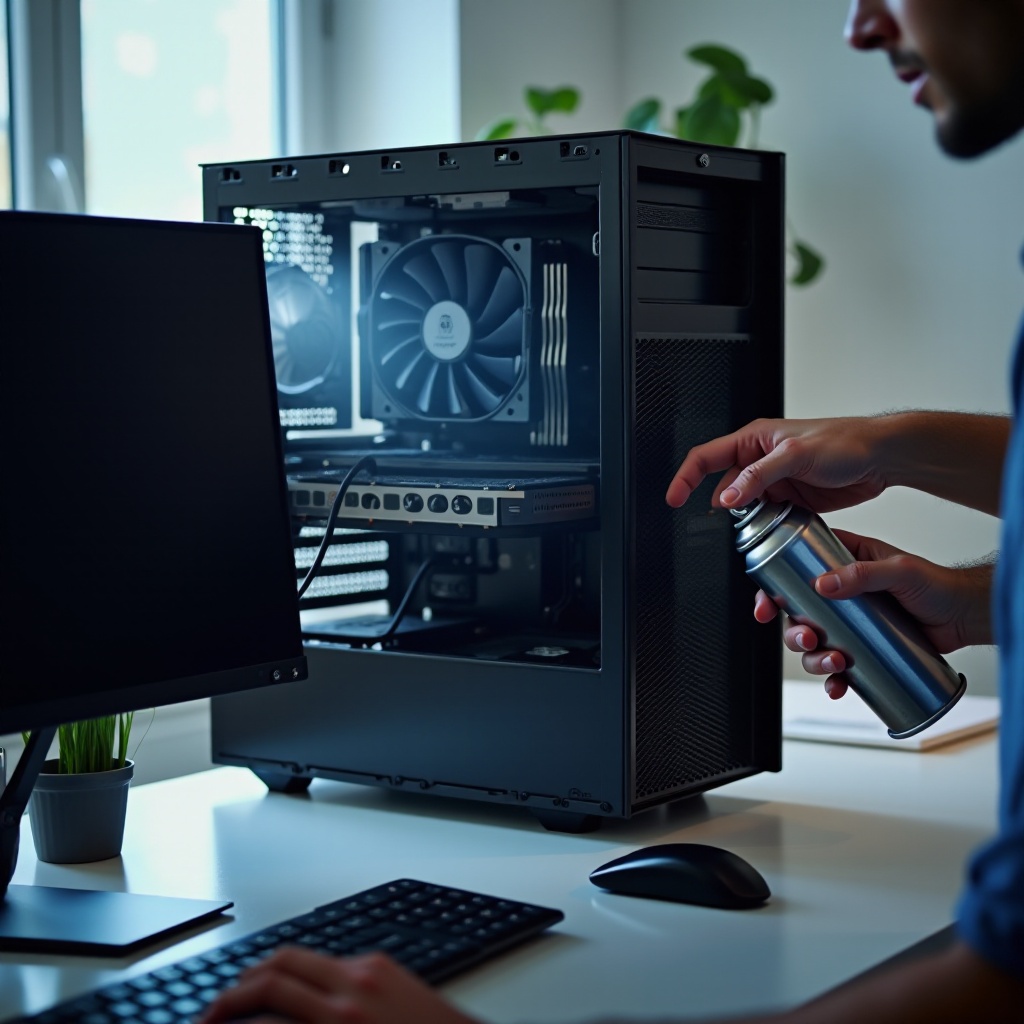
La poussière est un coupable courant. Elle obstrue les filtres, bloque les radiateurs et ralentit les ventilateurs. Un boîtier propre restaure le flux d’air et réduit la turbulence. Après un nettoyage de base, vous observez souvent des RPM plus faibles pour la même charge. Cela signifie moins de bruit et des températures plus basses.
Étapes de nettoyage sûres avec de l’air comprimé
- Éteignez, débranchez l’alimentation et déplacez-vous dans un endroit ventilé.
- Maintenez les ventilateurs immobiles avec un doigt ou un bâtonnet plastique pour éviter la survitesse.
- Utilisez de courtes pulvérisations d’air comprimé à distance pour éviter l’humidité.
- Brossez les ailettes des radiateurs avec une brosse douce antistatique.
- Essuyez la poussière des filtres et panneaux avec une microfibre.
Orientation des ventilateurs et entretien des filtres
- Vérifiez que les ventilateurs avant et bas sont en admission ; ceux du haut et arrière en extraction.
- Nettoyez ou remplacez les filtres encrassés tous les 1 à 2 mois dans les pièces poussiéreuses.
- Retournez tout ventilateur monté à l’envers. Des flèches sur le cadre indiquent la direction du flux d’air.
Gestion des câbles pour un flux non obstrué
- Faites passer les câbles épais derrière le plateau de la carte mère quand c’est possible.
- Retirez les cages de disques inutilisées qui bloquent les admissions frontales.
- Attachez le mou pour dégager un chemin clair de l’avant vers l’arrière.
Un chemin propre et dégagé n’est efficace que si les vitesses et réactions des ventilateurs sont sensées. L’étape suivante aligne le comportement des ventilateurs sur la chaleur.
Optimiser les courbes et profils de ventilateurs
Les courbes de ventilation contrôlent la vitesse des ventilateurs à chaque température. Une courbe intelligente garde les composants au frais sans pics de bruit soudains. Elle stabilise aussi les températures sur de longues sessions. Cette étape s’appuie sur un flux d’air propre et prépare aux tâches plus lourdes.
Bases du contrôle des ventilateurs dans le BIOS ou l’UEFI
Entrez dans le BIOS ou l’UEFI et définissez des courbes intelligentes pour les ventilateurs CPU et châssis. Démarrez bas au repos, autour de 30 à 40 %, puis augmentez par paliers à mesure que la température grimpe. Ajoutez de l’hystérésis ou un délai pour éviter que les ventilateurs n’oscillent autour d’un seuil. Surveillez les températures des VRM et du PCH si votre carte les rapporte. N’oubliez pas les connecteurs de pompe si vous utilisez un AIO.
Courbes de ventilateur GPU avec des outils populaires
Utilisez MSI Afterburner ou le logiciel Radeon pour créer une courbe maintenant le GPU près de 70 à 78 C en charge. Augmentez la vitesse des ventilateurs progressivement pour éviter la fatigue sonore. Testez la courbe dans le jeu que vous pratiquez le plus. Si les hotspots restent élevés, prévoyez des ajustements de flux d’air ou un undervolt.
Utilitaires OEM pour portables et modes thermiques
Utilisez le centre de contrôle du fabricant. Sélectionnez un mode Équilibré ou Performance avec refroidissement actif pendant les jeux. Beaucoup d’ordinateurs portables autorisent des courbes manuelles. Définissez une pente douce pour réduire les sifflements et maintenir les températures sous contrôle. Quand les ventilateurs répondent bien, améliorez le transfert thermique au niveau de la puce.
Remplacer ou rafraîchir les matériaux interfaciaux thermiques
La pâte thermique et les pads comblent les micro-écarts entre les puces et les refroidisseurs. Avec le temps, la pâte peut sécher ou être pompée hors de la zone sous les cycles thermiques. Un repastage soigneux restaure les performances. Ne le faites que si vous êtes à l’aise pour ouvrir votre appareil.
Quand repaster le CPU ou le GPU
Repastez si les températures ont augmenté de 8 à 15 C en quelques mois, si les ventilateurs tournent plus fort qu’avant, ou si vous observez des températures de cœurs inégales. Les ordinateurs portables nécessitent souvent une pâte fraîche après une utilisation intensive. Les PC de bureau peuvent tenir plus longtemps, mais en bénéficient si le refroidisseur a été retiré ou si la pression de montage était mauvaise.
Appliquer correctement pâte et pads
- Nettoyez les surfaces avec de l’alcool isopropylique à 90 % ou plus.
- Utilisez une noisette de pâte pour la plupart des CPU de bureau. Pour les dies larges, appliquez un X fin.
- Remplacez les pads thermiques usés sur les VRM et SSD par une épaisseur identique.
- Repositionnez le refroidisseur uniformément en croix et serrez selon les spécifications.
Signes de mauvais contact ou de pompage
Surveillez un ou deux cœurs bien plus chauds que les autres, des pics soudains, ou de la pâte qui s’échappe sur les bords après quelques cycles. Le cas échéant, retirez, nettoyez et remontez. Avec une pâte fraîche en place, réduisez la chaleur à la source avec des réglages d’alimentation plus malins.
Réduire la chaleur par un réglage intelligent
Le tuning limite la chaleur perdue sans sabrer les performances. Il lisse aussi le bruit des ventilateurs. De petits changements sûrs sur la tension et les limites de puissance peuvent réduire de 5 à 15 C. Avancez lentement et testez la stabilité à chaque étape.
Undervolt CPU et limites de puissance
- Sur Intel, utilisez XTU ou le BIOS pour réduire légèrement la tension et définir des limites PL1 et PL2 raisonnables.
- Sur AMD, utilisez Curve Optimizer pour appliquer un léger offset négatif.
- Testez la stabilité avec OCCT ou Cinebench pendant 10 à 20 minutes.
Évitez les réductions agressives d’un coup. Trouvez la limite de stabilité, puis revenez un peu en arrière. Beaucoup de puces tournent plus fraîches et rapides avec de petites baisses de tension.
Undervolt GPU et limitation d’images
Utilisez Afterburner ou les outils Radeon pour baisser la tension à votre fréquence cible. Verrouillez le nombre d’images avec des limites en jeu ou RivaTuner. Vous conservez une fluidité tout en réduisant la chaleur et le bruit des ventilateurs. Combinez cela avec la synchronisation adaptative pour éviter le tearing et les saccades.
Réglages de jeux et d’applications qui réduisent la charge
- Diminuez un réglage lourd comme le ray tracing, les ombres ou l’occlusion ambiante.
- Utilisez DLSS, FSR ou XeSS quand c’est disponible.
- Limitez la synchronisation en arrière-plan et les overlays.
Avec la puissance optimisée, l’espace autour de votre machine devient le prochain levier. De l’air d’admission plus frais, c’est des performances gratuites.
L’environnement de la pièce et du bureau compte
Votre PC ou portable ne peut refroidir qu’à proximité de la température ambiante. Si la pièce est à 30 C, attendez-vous à des températures de composants plus élevées. Optimiser l’espace autour de la machine abaisse la température d’admission et améliore le flux d’air, souvent sans coût.
Chemin d’admission, température ambiante et lumière du soleil
Maintenez le chemin d’admission dégagé et hors du soleil direct. Aspirez l’air depuis la zone la plus fraîche possible. Utilisez un ventilateur de bureau pour pousser de l’air frais vers l’avant du boîtier. Fermez les rideaux pendant les après-midis chauds. Si possible, utilisez la climatisation ou ouvrez une fenêtre aux heures plus fraîches.
Placement sur le bureau et dégagement par rapport au mur
Laissez au moins 10 à 15 cm derrière le boîtier pour l’extraction. Évitez d’enfermer les tours dans des meubles étroits qui piègent l’air chaud. Pour les ordinateurs portables, ne les posez jamais sur des surfaces molles qui bloquent les aérations. Utilisez une surface rigide ou un support ajouré.
Gestion de la poussière et de l’humidité
Aspirez régulièrement la pièce et essuyez le bureau. Utilisez des admissions filtrées et visez une légère pression positive pour réduire l’intrusion de poussière. Une humidité modérée aide à contrôler l’électricité statique, mais une humidité élevée favorise l’accumulation de poussière. Avec un environnement favorable, des mises à niveau matérielles ciblées offrent les derniers grands gains.
Mises à niveau matérielles qui font la différence
Une fois que vous avez nettoyé, réglé et optimisé les courbes, les mises à niveau peuvent apporter des baisses supplémentaires. Choisissez des pièces adaptées à la taille de votre boîtier, à vos objectifs de bruit et à votre budget. Un seul bon ventilateur ou un meilleur refroidisseur l’emporte souvent sur une longue liste de petites optimisations.
Ventilateurs de boîtier : placement et pression positive
Ajoutez un ou deux ventilateurs de 120 ou 140 mm de qualité. Recherchez un peu plus d’admission que d’extraction pour créer une pression positive. Placez les admissions à l’avant ou en bas et les extractions à l’arrière ou en haut. Vérifiez les flèches de direction. Après l’installation, répétez vos tests et confirmez que le flux d’air s’est amélioré sans simplement ajouter du bruit.
Refroidisseurs à air vs refroidisseurs liquides AIO
Les grands tours à air offrent de bonnes performances, peu d’entretien et un bruit prévisible. Les AIO déplacent la chaleur vers un radiateur et peuvent aider dans les boîtiers exigus ou les pièces chaudes. Montez les radiateurs là où de l’air frais les atteint. L’extraction par le haut est généralement la plus silencieuse. Une admission frontale sur un AIO peut réduire les températures CPU mais augmenter celles du GPU et de la carte mère. Équilibrez l’ensemble du système, pas seulement un composant.
Supports et plaques de refroidissement pour ordinateurs portables
Un support bien ventilé ou un refroidisseur avec de grands ventilateurs silencieux peut abaisser les températures de surface et aider les ventilateurs internes à respirer. Recherchez des plateaux en maille métallique, une hauteur ajustable et un flux doux focalisé sous la zone CPU/GPU. Les plaques ne corrigent pas une mauvaise pâte ou des aérations obstruées, mais elles aident les portables qui s’étouffent sur les bureaux plats.
Valider les résultats : tests et surveillance après les changements
Les tests confirment quelles étapes ont fonctionné et lesquelles non. Ils révèlent aussi si le bruit et la stabilité se sont améliorés avec les températures. Tenez un journal propre pour pouvoir reproduire les succès après de futures mises à niveau.
Tests de stress et journalisation
Exécutez une charge reproductible : OCCT ou Cinebench pour le CPU, 3DMark ou un benchmark intégré de jeu pour le GPU, et une grande copie de fichiers pour le SSD. Enregistrez température, fréquence, puissance et RPM des ventilateurs pendant 10 à 15 minutes. Comparez les valeurs de pic et soutenues avec votre référence.
Surveillance en superposition pendant le jeu
Utilisez HWiNFO avec la superposition RTSS pour surveiller températures, utilisation et FPS en temps réel. Jouez au moins 15 minutes dans une scène exigeante. Notez les hotspots, le comportement des ventilateurs et toute saccade liée aux limites thermiques.
Définir des seuils d’alerte
Réglez des alarmes logicielles à des limites sensées, par exemple CPU 90 C et GPU 85 C. Si vous atteignez des alarmes, annulez le dernier changement, améliorez le flux d’air ou baissez les cibles de puissance. Des résultats stables signifient que votre système peut tenir de longues sessions sans surprise.
Liste de sécurité et erreurs courantes à éviter
La sécurité rend les gains durables. Ne vous précipitez pas. Une approche soigneuse évite les dommages et protège les garanties tout en améliorant le refroidissement.
ESD, garantie et considérations de risque
Débranchez l’alimentation, appuyez sur le bouton d’alimentation pour décharger et mettez-vous à la masse avant de toucher aux pièces. Vérifiez les termes de garantie avant d’ouvrir des portables ou de rompre des scellés. Utilisez le bon tournevis et gardez trace des vis et câbles. Prenez des photos à chaque étape pour aider au remontage.
Serrage excessif et excès de pâte
Ne serrez pas trop les vis du refroidisseur, sous peine de voiler la carte ou d’endommager les filetages. Appliquez juste assez de pression pour asseoir le refroidisseur uniformément. Mettez la quantité minimale de pâte pour éviter les débordements sur les composants. Nettoyez tout excédent immédiatement.
Éviter la recirculation de poussière
Équilibrez l’admission et l’extraction pour éviter les boucles d’air chaud. Remplacez rapidement les filtres colmatés. Positionnez les ventilateurs du boîtier pour que l’air d’admission passe sur le GPU et les tours CPU avant de sortir. Évitez de poser le boîtier sur de la moquette si possible. Quelques minutes de planification ici vous épargnent des heures de dépannage plus tard.
Conclusion
Vous disposez maintenant d’un plan clair, étape par étape, pour refroidir le matériel informatique sans tâtonner. Mesurez d’abord les températures, appliquez des gains rapides, nettoyez et guidez le flux d’air, et réglez les courbes de ventilation pour un refroidissement stable. Améliorez le transfert thermique avec une pâte fraîche si nécessaire. Utilisez l’undervolting et les limites de puissance pour réduire la chaleur perdue sans perdre en performances. Ne mettez à niveau ventilateurs ou refroidisseurs que là où cela apporte le plus. Testez après chaque changement et sauvegardez des profils pour reproduire le succès plus tard.
Ces habitudes protègent vos composants, stabilisent vos FPS et réduisent le bruit. Gardez votre système propre, vos courbes intelligentes et votre charge de travail optimisée. Avec une machine fraîche et silencieuse, vous profiterez de jeux plus fluides, de rendus plus rapides et d’une plus longue durée de vie du matériel.
Foire aux questions
Quelles températures sont sûres pour mon CPU et mon GPU ?
La plupart des CPU modernes supportent de brèves pointes autour de 95 à 100 °C, mais visez 70 à 85 °C lors d’une utilisation intensive. De nombreux GPU fonctionnent au mieux entre 70 et 85 °C ; s’approcher de 90 °C est élevé pour la plupart des cartes. Consultez les recommandations propres à votre modèle et privilégiez la stabilité à la performance brute.
L’undervolting annulera-t-il ma garantie ?
L’undervolting logiciel n’annule généralement pas les garanties, car il réduit les contraintes. Les politiques varient et certains fabricants verrouillent les réglages de tension. Évitez les modifications de micrologiciel que le fabricant interdit. Prenez des notes et rétablissez les paramètres par défaut avant toute intervention pour plus de sécurité.
Les plaques de refroidissement pour ordinateurs portables sont-elles vraiment efficaces ?
De bonnes plaques de refroidissement et des supports aident lorsque les ordinateurs portables peinent à aspirer de l’air frais. Une plaque de qualité peut réduire les températures de surface et le bruit des ventilateurs, surtout sur les systèmes dotés d’aérations sous le châssis. Les gains varient selon la conception ; choisissez donc de grands ventilateurs silencieux et gardez les aérations propres pour de meilleurs résultats.