
Introduction
Les marques de pression sur un écran d’ordinateur portable ressemblent à des zones troubles, des taches contusionnées ou des zones de luminosité inégale sous le verre. Elles varient selon l’angle de vue et perturbent la concentration au travail comme au jeu. La bonne nouvelle, c’est que beaucoup de petites marques peuvent s’estomper ou s’améliorer avec des actions prudentes. Le risque est réel aussi : une mauvaise intervention peut transformer une petite imperfection en réparation coûteuse. Ce guide vous propose un plan sûr, étape par étape, pour diagnostiquer la marque, tenter des remèdes à faible risque, et comprendre quand le problème vient d’un stress mécanique. Vous apprendrez aussi ce qu’il faut éviter, comment le type de dalle influence vos choix, et quand consulter un professionnel. Employez d’abord des tactiques douces, testez après chaque étape, et stoppez si quoi que ce soit empire. Avec de la patience, vous pourrez résoudre le problème ou prendre une décision avisée concernant une réparation. Ensuite, confirmez qu’il s’agit bien d’une marque de pression, et non d’une trace, de pixels bloqués ou d’une fuite de rétroéclairage.

Que sont les marques de pression sur les écrans d’ordinateur portable ? Comment les identifier par rapport aux traces, aux pixels bloqués et à la fuite de rétroéclairage
Une véritable marque de pression est une petite zone de luminosité inégale ou de légère décoloration à l’intérieur de l’empilement de la dalle. Elle ressemble souvent à une contusion douce et irrégulière. Elle n’a pas de bord net comme une rayure. Elle peut changer légèrement selon l’angle de vue, car les couches internes diffusent la lumière différemment là où elles ont été contraintes.
Ne la confondez pas avec de la saleté de surface. Les traces se trouvent sur le dessus du verre et s’effacent avec un chiffon en microfibre. Les pixels bloqués apparaissent comme de petits points colorés qui restent visibles sur des arrière-plans unis. Les pixels morts demeurent sombres. La fuite de rétroéclairage se manifeste par des halos lumineux près des bords ou des coins sur des images sombres, causés par la façon dont le cadre de la dalle laisse s’échapper la lumière, et non par un point de pression unique.
Faites des vérifications simples pour en être sûr :
– Affichez un blanc, noir, rouge, vert et bleu plein écran.
– Si le défaut ressemble à un nuage doux plutôt qu’à un point, il s’agit probablement d’une marque de pression.
– Connectez un écran externe. Si la marque n’y apparaît pas, le problème vient de la dalle du portable, pas du logiciel ni de la puce graphique.
Une identification claire vous évite de perdre du temps sur une mauvaise solution. Une fois le type de défaut établi, voyons les causes courantes afin d’éviter de reproduire les dommages pendant que vous cherchez un remède.
Causes courantes des marques de pression (et comment éviter de les reproduire)
Les marques de pression surviennent lorsqu’une charge concentrée appuie sur les couches de l’écran. Des habitudes quotidiennes créent souvent cette charge sans que vous vous en rendiez compte. Les coupables fréquents incluent des housses ou sacs à dos trop serrés qui écrasent le capot, des objets à l’intérieur d’un sac qui appuient sur un point unique, des miettes ou un dongle USB coincés entre les touches et le verre, ou un cadre déformé qui pince la dalle. Une tension excessive des charnières, une torsion du châssis et la chaleur pendant le transport peuvent aggraver le problème.
Changez vos habitudes maintenant pour ne pas ajouter de nouvelles contraintes tout en corrigeant le problème actuel :
– Enlevez les débris sur le clavier avant de fermer le capot.
– Évitez d’empiler des objets lourds sur l’ordinateur portable.
– Utilisez une housse semi-rigide qui protège le capot de l’écrasement.
– Placez un chiffon en microfibre fin ou une bande d’espacement dédiée sur le clavier avant de fermer.
– Fermez le capot délicatement, par le centre, à deux mains.
Avec les causes à l’esprit, vous êtes prêt à vous préparer pour un dépannage en sécurité. Une courte liste de contrôle réduit les risques et protège vos données avant de passer aux étapes pratiques.
Avant toute chose : garantie, risques et liste de préparation avant toute intervention
Avant de toucher à la dalle, vérifiez votre garantie et vos options d’assistance. Certains problèmes d’uniformité peuvent être pris en charge, mais la plupart des marques dues à un stress physique sont exclues. Documentez le problème avec des photos et notez quand il est apparu. Si vous pouvez déposer une demande, commencez par là pour éviter les risques du bricolage.
Si vous procédez vous-même, réduisez les risques :
– Sauvegardez vos données.
– Éteignez, débranchez et déconnectez les batteries amovibles le cas échéant.
– Travaillez sur une surface propre, exempte d’électricité statique et bien éclairée.
Rassemblez des outils simples :
– Chiffons en microfibre propres.
– Eau distillée ou alcool isopropylique à 70 %.
– Une carte en plastique souple enveloppée de microfibre.
– Les bons tournevis si vous prévoyez d’inspecter le cadre.
– Un support ou une serviette douce pour soutenir le capot sans flexion.
Comprenez le risque : même une légère pression peut aggraver les dommages. Avancez lentement et testez souvent. Une fois la préparation terminée, commencez par les solutions à faible risque. Elles restaurent souvent les dalles lorsque la marque est mineure ou mal identifiée.
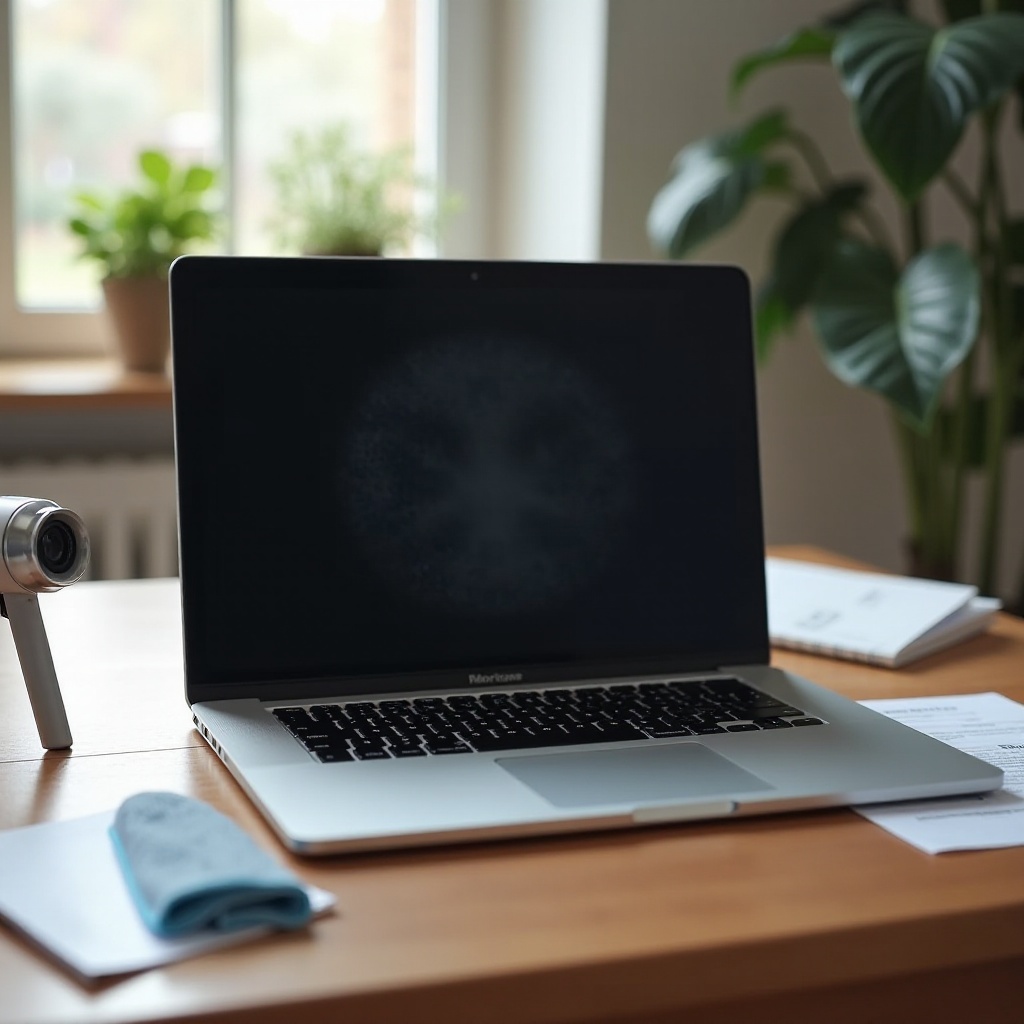
Solutions à faible risque à essayer d’abord (nettoyage, tests d’affichage et cycles de luminosité ou de pixels)
Commencez par les étapes qui présentent le moins de risques et la plus forte chance de résoudre des problèmes simples.
1) Nettoyez l’écran
– Humidifiez légèrement un chiffon en microfibre avec de l’eau distillée ou de l’alcool isopropylique à 70 %. Ne vaporisez pas directement sur l’écran.
– Essuyez en lignes droites avec presque aucune pression. Utilisez un chiffon sec pour terminer.
– Retestez avec des couleurs d’arrière-plan unies.
2) Lancez des tests d’affichage
– Affichez des écrans blancs, noirs, rouges, verts et bleus plein écran via une page web ou une application.
– Observez le comportement de la marque. Si elle disparaît après le nettoyage, c’était un résidu, pas une marque de pression.
3) Cycle des pixels pour des pixels suspectés bloqués
– Exécutez un outil de rafraîchissement de pixels ou de cycle rapide des couleurs pendant 10 à 20 minutes.
– Cela aide si votre problème était un petit groupe de pixels bloqués qui ressemblait à une marque au premier coup d’œil.
4) Montée en température contrôlée et cycles de luminosité
– Réglez la luminosité autour de 60 à 80 % et laissez l’écran chauffer uniformément pendant 20 à 30 minutes.
– Faites varier lentement la luminosité à la hausse et à la baisse quelques fois. Une stabilisation thermique douce en fonctionnement normal peut atténuer des défauts mineurs d’uniformité sans chaleur externe.
5) Soulagement par le repos
– Laissez l’ordinateur portable ouvert sur un bureau stable pendant plusieurs heures. La suppression de la pression du capot permet souvent d’adoucir le voile léger.
Si la marque persiste après ces étapes, vous pouvez essayer une méthode prudente de redistribution sur les dalles LCD. Avancez lentement et survelez les signes d’alerte avant d’appliquer la moindre force.
Méthode douce de redistribution de la pression (à utiliser avec prudence)
Si des couches internes ont été déplacées par une charge ponctuelle, une pression très légère et uniforme peut parfois redistribuer le stress. Ceci ne s’applique qu’aux LCD classiques et comporte des risques. Ne l’essayez pas sur des OLED ou des empilements tactiles fragiles. Arrêtez-vous au premier signe de décoloration qui s’étend, de lignes ou de scintillement.
Procédez avec précaution :
– Éteignez et débranchez l’ordinateur.
– Placez un support doux sous le capot pour éviter la flexion.
– Enveloppez le bout d’un doigt ou une carte en plastique souple dans une microfibre.
Étapes :
1) Repérez l’emplacement de la marque en utilisant une image de fond blanc comme référence.
2) Appliquez la pression la plus légère par de minuscules mouvements sur la zone pendant 5 à 10 secondes. Pensez toucher plume, pas force.
3) Relâchez et attendez 30 secondes. Rallumez et testez avec des aplats de couleur.
4) Si amélioration, répétez une ou deux fois. Sinon, arrêtez. Plus de pression n’aidera pas et peut déformer la dalle.
N’appuyez jamais avec des ongles, des pièces ou des outils. N’ajoutez jamais de chaleur pour accélérer. Si la redistribution n’aide pas, la cause peut être un stress mécanique continu, que vous pouvez traiter ensuite par des vérifications du cadre et des charnières.
Méthodes de soulagement mécanique : vérification du cadre, des vis et des charnières pour réduire le stress de la dalle
Des marques persistantes proviennent souvent d’un cadre trop serré, de vis inégales ou d’une tension de charnières qui appuie sur la dalle. Votre objectif est d’éliminer les charges ponctuelles pour que l’écran repose à plat sans contrainte.
Essayez ces étapes :
1) Inspectez le cadre
– Recherchez les zones où le cadre semble pincer la dalle ou s’asseoir de façon irrégulière.
– Appuyez doucement le long du pourtour. Écoutez les craquements qui indiquent des points de contrainte.
– Si votre modèle le permet, retirez le cadre en suivant un guide fiable. Remettez-le en place avec une pression uniforme. Ne forcez pas les clips.
2) Vérifiez la tension des vis si accessible
– Desserrez très légèrement les vis trop serrées près de la marque, par exemple d’un huitième de tour.
– Testez l’affichage. Puis resserrez les vis de manière uniforme. Ne serrez pas à l’excès.
3) Évaluez les charnières
– Si l’ouverture du capot semble anormalement dure ou saccadée, la tension des charnières est peut-être trop élevée. Sur de nombreux portables fins, ce réglage n’est pas accessible à l’utilisateur. Consultez un technicien pour éviter les dommages.
4) Remontez et testez
– Allumez et relancez les tests d’aplats de couleur pour évaluer les changements.
Si le soulagement mécanique atténue la marque ou empêche sa propagation, vous avez traité la cause. Si la marque reste inchangée, évitez les remèdes risqués à domicile et concentrez-vous sur ce qu’il ne faut pas faire avant de décider d’un service professionnel.
À ne pas faire : chaleur, solvants, forte pression, et autres mythes qui aggravent le problème
Une courte liste d’erreurs courantes peut sauver votre écran :
– Pistolets à air chaud ou sèche-cheveux : ils déforment les couches de diffusion et peuvent détruire la dalle.
– Ammoniaque ou nettoyants agressifs : ils endommagent les revêtements et peuvent s’infiltrer par les bords.
– Excès d’alcool ou de liquide : cela s’infiltre à l’intérieur et laisse des taches ou provoque un délaminage.
– Dentifrice, bicarbonate de soude ou pâtes abrasives : ils rayent la surface et ne réparent pas les problèmes internes.
– Forte pression avec des outils, pièces ou ventouses : cela provoque de nouvelles contusions ou une séparation des couches.
– Astuces du congélateur ou du riz : le choc thermique et l’humidité causent des dommages.
Évitez ces mythes pour garder vos options ouvertes. Les dangers clarifiés, adaptez votre prochaine étape au type de dalle, car les LCD, OLED et empilements tactiles réagissent différemment au stress.

Conseils spécifiques selon la dalle : LCD vs OLED vs modèles à écran tactile
Les dalles LCD, y compris IPS et TN, montrent généralement les marques de pression sous forme de voile léger ou de taches subtiles appelées mura. Elles peuvent parfois s’améliorer avec le nettoyage, la montée en température, une redistribution prudente, et un soulagement mécanique au niveau du cadre ou des vis. Avancez lentement et arrêtez-vous si des artefacts apparaissent. Si une marque persiste ou s’aggrave, le remplacement de la dalle est la solution fiable.
Les dalles OLED réagissent différemment. La pression peut endommager les sous-pixels organiques ou perturber l’alignement de l’empilement d’une manière irréversible. N’appuyez pas sur les OLED. Les routines de rafraîchissement de pixels peuvent aider la rémanence d’image, mais pas de vraies contusions dues à la pression. Si un OLED montre une marque de pression, consultez rapidement un professionnel pour éviter la propagation des dommages.
Les ordinateurs portables à écran tactile ajoutent un numériseur et un verre de protection. Ces couches supplémentaires modifient la façon dont la force se propage et augmentent le risque de fissures ou de délaminage. Limitez-vous au nettoyage et à un soulagement mécanique prudent autour du cadre. Si vous suspectez un décollement du numériseur, des touches fantômes ou une séparation visible, arrêtez et consultez un atelier de réparation.
Avec le comportement de la dalle en tête, vous pouvez décider quand le bricolage a atteint ses limites. Ensuite, examinez les signes qui nécessitent l’aide d’un professionnel et comprenez les coûts et délais typiques.
Quand faire appel à un professionnel : options de remplacement, coûts et délais
Connaissez les signaux d’alarme qui indiquent qu’il est temps de s’arrêter :
– La contusion s’étend, s’assombrit ou acquiert des bords nets.
– Vous voyez un scintillement, des décalages de couleur ou des lignes près de la marque.
– Des motifs d’accumulation de cristaux liquides apparaissent et persistent.
– Des fissures, étoiles de pression ou dysfonctionnements tactiles apparaissent.
Les voies de réparation incluent :
– Service du fabricant : souvent plus cher mais utilise des pièces d’origine (OEM) et fournit une garantie.
– Atelier indépendant réputé : prix compétitifs et service plus rapide, la qualité varie selon l’atelier.
Les coûts typiques varient selon la taille et le type :
– LCD FHD 13 à 14 pouces : environ 120 à 250 dollars, pièces et main-d’œuvre.
– LCD à haut taux de rafraîchissement ou haute résolution : environ 200 à 400 dollars.
– Assemblages OLED ou tactiles : souvent 300 à 700 dollars ou plus.
Posez des questions claires avant de vous engager :
– Quelle qualité de pièce allez-vous installer et correspond-elle aux spécifications d’origine ?
– Quelle garantie couvre les pièces et la main-d’œuvre ?
– Combien de temps durera la réparation et comment protégerez-vous mes données ?
Si la dalle est fortement contusionnée, le remplacement rétablit la qualité d’image et supprime le risque d’aggravation avec le temps. Après la réparation, de bonnes habitudes garderont le nouvel écran en excellent état, ce qui nous amène à la prévention.
Prévenir les futures marques de pression : habitudes quotidiennes, conseils de voyage et protections
Quelques habitudes intelligentes évitent la plupart des marques de pression et prolongent la durée de vie de l’écran :
– Gardez le clavier propre et sans débris avant de fermer le capot.
– Placez un chiffon en microfibre fin ou une bande d’espacement dédiée sur les touches.
– Utilisez une housse semi-rigide ou un étui rigide qui résiste à l’écrasement.
– N’encombrez pas trop votre sac. Tenez les objets à bords durs éloignés de la zone du capot.
– Évitez d’empiler du matériel lourd sur l’ordinateur, même pour de courtes périodes.
– Ouvrez et fermez le capot par le centre, à deux mains, pour réduire la torsion.
– Ne laissez pas l’ordinateur dans des voitures chaudes ou en plein soleil avec du poids sur le capot.
– Si les charnières semblent trop serrées ou grinçantes, faites-les vérifier par un technicien.
– En voyage, placez l’ordinateur près du panneau arrière du sac à dos et gardez les objets lourds derrière lui, sans appuyer contre le capot.
Ces mesures réduisent les charges ponctuelles et la torsion du châssis qui causent des contusions. Si une marque réapparaît, suivez la séquence de sécurité de ce guide et vous agirez en toute confiance.
Conclusion
Les marques de pression exigent patience et délicatesse. Commencez par le nettoyage, les tests de diagnostic et une montée en température douce. Si nécessaire, tentez une redistribution prudente sur les LCD et soulagez les contraintes mécaniques autour des cadres et des charnières. Évitez la chaleur, les produits chimiques agressifs et la forte pression. Tenez compte du type de dalle avant toute étape avancée et appelez un professionnel si des signaux d’alarme apparaissent. Lorsqu’une marque ne cède pas, le remplacement redonne de la clarté et l’esprit tranquille. Ancrez la prévention avec de meilleures protections, un rangement plus judicieux et des habitudes quotidiennes propres. Cette approche méthodique maximise vos chances d’amélioration, protège votre investissement et garde l’écran de votre ordinateur portable net pour le travail, les études et les loisirs.
Foire aux questions
Les marques de pression disparaissent-elles d’elles-mêmes, ou nécessitent-elles toujours une réparation ?
Les marques légères s’estompent parfois à mesure que la dalle se détend, surtout après avoir supprimé la pression du capot et laissé l’écran se réchauffer lors d’une utilisation normale. Si rien ne change après une journée et que les mesures à faible risque échouent, la marque ne s’autocorrigera probablement pas. C’est alors qu’il faut demander une évaluation par un professionnel.
Un film de protection pour écran ou une protection de clavier peut-il empêcher les marques de pression sur un ordinateur portable ?
Un film fin protège les revêtements contre les rayures, pas des dommages internes. Une feuille en microfibre ou une protection de clavier conçue à cet effet réduit le contact entre les touches et le verre. La meilleure prévention consiste à utiliser une housse semi-rigide, à ne laisser aucun débris sur le clavier et à éviter que des objets lourds n’appuient sur le capot pendant le transport.
Est-il sans danger d’appuyer sur l’écran pour enlever une marque de pression, et comment le faire correctement ?
N’utilisez qu’un toucher très léger et contrôlé sur les dalles LCD et arrêtez-vous au premier signe d’aggravation. Enveloppez le bout d’un doigt de microfibre et effectuez de très petits mouvements pendant quelques secondes, puis vérifiez à nouveau. N’appuyez pas sur les écrans OLED ni sur les couches tactiles fragiles, et n’utilisez jamais d’outils ni de chaleur. En cas de doute, passez cette étape et consultez un professionnel.