
Introduction
Un clic soudain provenant de votre ordinateur demande votre attention. Certains clics sont inoffensifs, comme des panneaux qui se mettent en place. D’autres signalent un problème, comme un disque dur défaillant, un roulement de ventilateur usé ou un souci d’alimentation. Vous pouvez protéger vos fichiers et corriger la cause avec un plan calme et structuré.
Ce guide vous montre comment distinguer les clics liés au stockage des bruits de ventilateurs et d’alimentation, et comment trouver et corriger chaque problème. Vous utiliserez des étapes de sécurité rapides, une méthode de tri simple, et des vérifications ciblées pour les disques, les ventilateurs, le bloc d’alimentation, le GPU et même vos périphériques. Lorsque des outils logiciels peuvent aider, vous trouverez des options sûres en lecture seule. Lorsque le risque augmente, vous verrez des avertissements clairs d’arrêt immédiat.
Vous n’avez pas besoin d’outils spéciaux pour commencer. Vos oreilles, une lampe de poche et un tube de papier roulé font office de stéthoscope de base. En quelques minutes de vérifications ciblées, vous pouvez transformer un clic mystérieux en une cause claire et corrigeable.
Étapes rapides de sécurité et de protection des données
Avant de traquer le bruit, sécurisez vos données et réduisez les risques. Un disque dur qui claque peut tomber en panne sans avertissement. Un ventilateur ou un bloc d’alimentation défaillant peut provoquer un stress thermique ou électrique. Des actions rapides vous donnent du temps et de la clarté.
- Enregistrez votre travail et fermez les applications. Évitez les activités disque intensives.
- Sauvegardez les fichiers importants sur un disque externe ou dans le cloud.
- Si le clic ressemble à un choc mécanique net provenant de la cage de disques, cessez toute écriture sur ce lecteur.
- Débranchez les périphériques USB et disques externes non essentiels pour réduire les variables.
- Désactivez provisoirement les logiciels de contrôle des ventilateurs et d’éclairage RGB pour maintenir des vitesses stables.
- Mettez‑vous à la masse en touchant le boîtier avant d’intervenir ; l’électricité statique peut endommager les composants.
- Vérifiez que le boîtier est bien à plat et ne vibre pas contre le bureau.
Avec les sauvegardes en cours et moins de variables, vous pouvez vous concentrer sur la localisation du bruit dans une zone précise. La section suivante vous propose un triage rapide à effectuer en quelques minutes.
Triage rapide : localiser l’origine du clic dans votre PC
Une fois le risque réduit, votre objectif est de restreindre le bruit à un emplacement et à un motif. Le son se propage dans un boîtier métallique et peut vous tromper ; adoptez donc une approche méthodique.
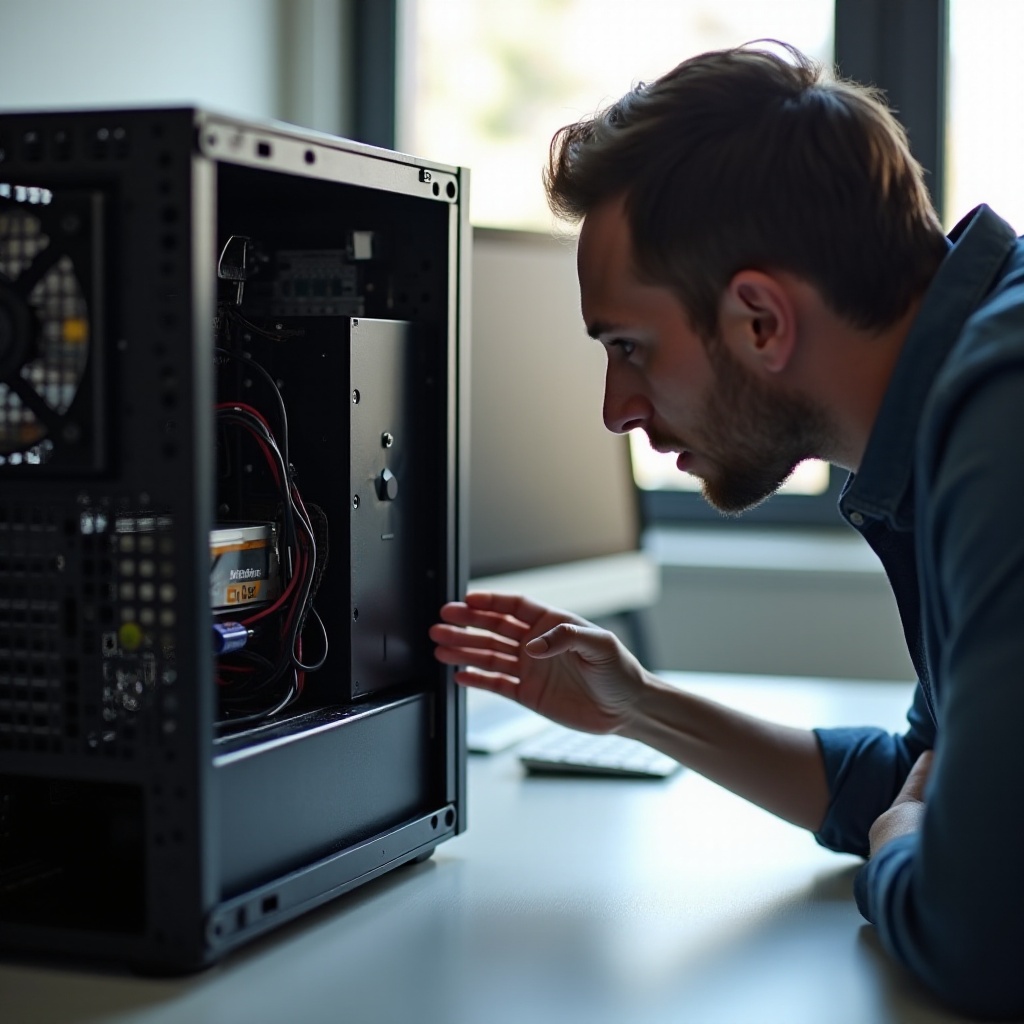
- Écoutez par panneau : approchez l’oreille de l’entrée d’air avant, du panneau supérieur, du panneau latéral et de l’extraction arrière. Notez où le clic est le plus fort.
- Chronométrez les clics : surviennent‑ils au démarrage, au repos, lors d’accès aux fichiers, ou seulement en jeu et en charge?
- Observez les ventilateurs : boîtier, CPU et GPU. Notez si le clic coïncide avec l’accélération, les faibles régimes ou les cycles marche/arrêt.
- Retirez les périphériques externes : débranchez haut‑parleurs, disques externes, docks, hubs USB et imprimantes. Écoutez de nouveau.
- Démarrez dans le BIOS : si le clic persiste dans le BIOS, le logiciel n’en est pas la cause. S’il disparaît, des pilotes ou applis peuvent faire varier les ventilateurs.
- Utilisez un tube de papier comme stéthoscope : focalisez le son sur la cage de disques, la grille du bloc d’alimentation, le carter du GPU et le radiateur ou la pompe.
Notez vos observations. Un court journal révèle des motifs. Si le clic coïncide avec les accès disque ou provient de la cage de disques, commencez par le stockage. S’il correspond à des pales en rotation, passez aux ventilateurs. S’il coïncide avec les changements de charge, vérifiez le bloc d’alimentation et le GPU.
Clics de stockage : signes de panne de disque dur vs comportement normal d’un SSD
Si le clic provient de la cage de disques et que vous utilisez un disque dur mécanique, traitez‑le en priorité. Les HDD cliquettent lorsque les têtes n’arrivent pas à lire les pistes, se réinitialisent ou se parquent de façon répétée. Les SSD n’ont pas de pièces mobiles et ne cliquent pas ; un clic supposé de SSD provient généralement d’un ventilateur ou d’un relais voisin.
Les signes d’alerte d’un HDD incluent des clics rythmiques ou en boucle, des montées et descentes en régime répétées, des accès fichiers lents, des gels, et des erreurs d’E/S disque. Les outils d’état SMART peuvent signaler des secteurs réalloués, des secteurs en attente, ou un nombre élevé d’erreurs de lecture.
Agissez vite et avec douceur:
– Cessez d’écrire sur le disque. Chaque écriture risque d’aggraver les dommages.
– Sauvegardez d’abord les fichiers critiques. Copiez les petits documents importants avant les archives volumineuses.
– Vérifiez l’état SMART avec un outil en lecture seule. Confirmez si des attributs clés se sont dégradés.
– Si le disque se monte, clonez‑le ou créez une image vers un disque sain à l’aide d’outils capables de gérer les erreurs et les lectures lentes.
Remplacez le disque si les clics persistent avec des erreurs SMART, si le système ne le détecte plus, ou si le PC bloque au démarrage. N’alimentez pas sans cesse un disque défaillant. Si les données sont vitales, débranchez le disque et envisagez une récupération professionnelle. Si vous n’utilisez que des SSD ou si le son ne vient pas de la cage de disques, concentrez‑vous sur les ventilateurs.
Clics de ventilateurs : diagnostic et solutions pour le boîtier, le CPU, le GPU et la pompe AIO
Si votre triage pointe vers des pièces en rotation, il s’agit probablement d’un ventilateur. Les clics peuvent provenir de câbles qui touchent les pales, de poussière et débris, de fixations lâches, de paliers usés ou d’un comportement marche/arrêt trop agressif.
Confirmez qu’il s’agit d’un ventilateur:
– Observez et écoutez lors de la mise en route ou des changements de vitesse ; faites correspondre le clic au mouvement des pales.
– Arrêtez brièvement un ventilateur avec un outil non métallique, comme un bâtonnet plastique ou un coton‑tige. Si le clic cesse, vous avez trouvé la source.
Appliquez des correctifs rapides:
– Câbles qui frottent : éloignez les câbles des pales. Utilisez des colliers de serrage ou des attaches pour les fixer.
– Poussière et débris : nettoyez à l’air comprimé en maintenant les pales immobiles pour éviter la survitesse.
– Montage : serrez les vis uniformément. Ajoutez des silentblocs en caoutchouc pour réduire la transmission des vibrations.
– Courbes de ventilation : certains ventilateurs émettent des tic‑tac à très bas régime. Augmentez le minimum de 50 à 100 tr/min ou désactivez les modes zéro‑RPM qui provoquent des cycles marche/arrêt.
– Paliers : les paliers lisses cliquettent souvent en s’usant. Si un ventilateur vacille ou clique à toutes les vitesses, remplacez‑le par un modèle à palier hydrodynamique ou à roulements à billes.
Notes sur les AIO et les pompes:
– Les pompes peuvent cliquer lorsque des bulles d’air circulent dans la boucle. Inclinez doucement le boîtier pour déplacer l’air vers le radiateur, puis remettez‑le en position normale.
– Des clics persistants de pompe avec une hausse des températures CPU signalent une usure ou une entrée d’air. Vérifiez la garantie et envisagez un remplacement.
Si vous avez résolu les problèmes de ventilateurs mais entendez encore des clics qui coïncident avec les changements de charge ou de puissance, l’alimentation ou la distribution de puissance peut être en cause.
Bloc d’alimentation et distribution de puissance : démarrage/arrêt du ventilateur, relais et cliquetis électriques
Une fois les ventilateurs vérifiés, écoutez au niveau du bloc d’alimentation et le long du chemin d’alimentation. Beaucoup de blocs fonctionnent en mode semi‑passif où le ventilateur démarre et s’arrête sous faible charge. Ces cycles peuvent produire un léger tic. Des appareils externes, comme les multiprises intelligentes, les onduleurs et certains moniteurs, utilisent des relais qui cliquent lors des changements de mode.
Testez en sécurité et sans ouvrir le bloc d’alimentation:
– Observez le ventilateur du bloc à travers la grille et vérifiez si le clic correspond à la mise en rotation.
– Si votre carte mère ou l’application du fabricant le permet, désactivez le mode ventilateur hybride pour maintenir une vitesse basse et constante.
– Branchez le cordon d’alimentation du PC sur un parasurtenseur simple ou directement au mur plutôt que sur une multiprise intelligente pour éliminer les clics de relais.
– Induisez une charge GPU modérée avec un jeu ou un benchmark et écoutez si les clics varient avec la consommation.
Remplacez le bloc d’alimentation si les clics s’accompagnent d’instabilité, d’odeur de brûlé, de fumée ou d’extinctions subites. Les unités stables qui ne cliquent qu’au démarrage/arrêt du ventilateur peuvent rester en place ou être remplacées par des modèles plus silencieux. Si le comportement électrique semble normal mais que les clics s’intensifient avec l’activité du GPU, inspectez ensuite le GPU et la carte mère.
GPU et carte mère : couinements de bobines vs véritables clics mécaniques
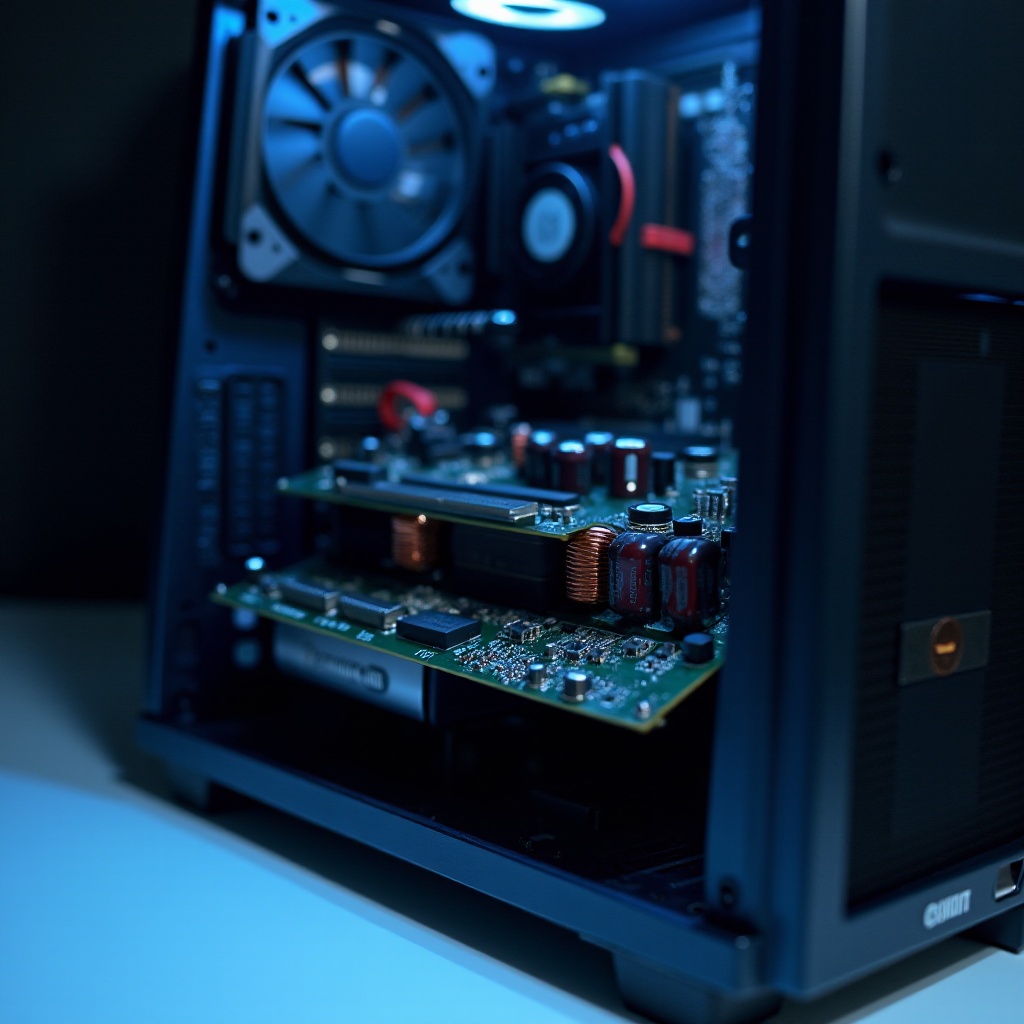
Si des clics n’apparaissent qu’en charge graphique, distinguez les sons électriques des sons mécaniques. Le coil whine se manifeste par un sifflement aigu, mais des tic‑tac nets peuvent survenir lors de variations rapides de charge. Les ventilateurs du GPU peuvent également cliquer à bas régime ou lors de démarrages/arrêts répétés. Les clics sur la carte mère sont rares ; de petits relais pour le sans‑fil ou l’audio peuvent cliquer, mais ils causent rarement des clics récurrents.
Distinguez les causes:
– Observez le carter du GPU. Si les clics commencent précisément au moment où les ventilateurs tournent, augmentez la vitesse minimale ou lissez la courbe pour réduire les cycles marche/arrêt.
– Limitez le nombre d’images par seconde ou activez la synchronisation pour réduire les pointes de puissance. Une limite de FPS peut atténuer les bruits électriques.
– Sous‑voltez légèrement le GPU pour diminuer les charges transitoires et observez si les clics changent.
– Utilisez le tube de papier pour comparer le son près du carter du GPU et de la zone des VRM de la carte mère. Plus fort près du carter suggère des ventilateurs ; plus fort près des VRM indique un bruit électrique.
Agissez selon vos constatations. Remplacez les ventilateurs du GPU usés ou bruyants s’ils cliquent à toutes les vitesses. Si des tic‑tac électriques persistent mais que les performances et les températures sont correctes, vous pouvez continuer à utiliser la carte avec une limite de FPS et une courbe de puissance assouplie. Si le son persiste même boîtier ouvert et loin du PC, examinez les appareils externes.
Périphériques et audio : haut‑parleurs, disques externes et relais de moniteurs qui ressemblent à des clics du PC
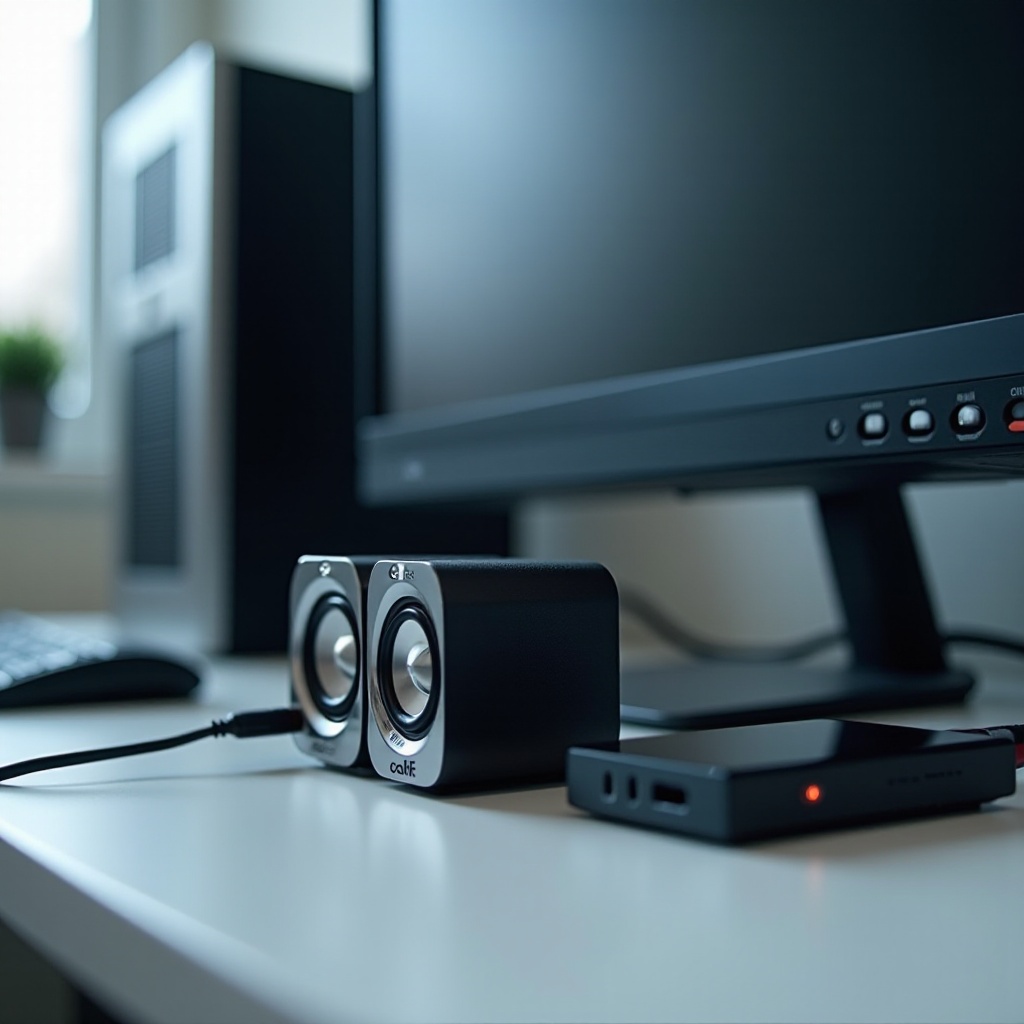
Si les composants internes ne sont pas en cause, vérifiez les appareils autour du PC. Les haut‑parleurs peuvent cliquer lorsque les amplis basculent, lorsqu’ils captent des interférences ou lors des changements d’état d’alimentation. Les HDD externes et docks peuvent cliquer lorsqu’ils parquent les têtes ou se réinitialisent. Les moniteurs et les onduleurs peuvent utiliser des relais qui cliquent lors des transitions d’alimentation ou de rafraîchissement.
Effectuez des vérifications simples:
– Coupez le son ou éteignez les haut‑parleurs et débranchez le câble audio. Si le clic cesse, examinez les câbles, les boucles de masse ou l’amplificateur.
– Débranchez les disques externes et hubs USB, puis testez à nouveau. Posez la main sur un HDD externe pour sentir les vibrations.
– Basculez l’alimentation du moniteur ou changez la fréquence de rafraîchissement pour voir si un clic de relais coïncide avec des événements à l’écran.
Si les périphériques sont hors de cause, le boîtier lui‑même peut générer le son par dilatation ou résonance. Vous pouvez corriger cela par de petits ajustements.
Boîtier, panneaux et dilatation thermique : clics inoffensifs que vous pouvez éliminer
Les boîtiers se dilatent en chauffant, et les panneaux peuvent bouger contre les languettes ou les vis. Les disques et les ventilateurs peuvent aussi entrer en résonance avec les panneaux latéraux et les cages de disques, transmettant de petits clics.
Réduisez le bruit des panneaux et la résonance:
– Serrez les vis des panneaux latéraux et les clips du panneau avant pour éviter les déplacements.
– Ajoutez de fines rondelles en caoutchouc ou des bandes de mousse aux points de contact entre les panneaux et le châssis.
– Utilisez des silentblocs en caoutchouc pour les disques 3,5 pouces afin d’isoler les vibrations.
– Assurez‑vous que le boîtier est bien à plat ; ajoutez des pieds ou des patins si le bureau amplifie les vibrations.
Après avoir amorti le boîtier, le bruit global devient plus facile à localiser. Dans un environnement plus silencieux, vous pouvez confirmer votre diagnostic avec un processus d’isolation reproductible.
Organigramme d’isolation pas à pas pour traquer le clic
Suivez cet ordre pour isoler et identifier le clic avec un minimum de tâtonnements:
1) Protégez les données : si le bruit évoque un HDD, sauvegardez et cessez les écritures.
2) Réduisez les variables : débranchez haut‑parleurs, disques externes, hubs et éléments non essentiels.
3) Écoutez par zone : avant, haut, côté et arrière.
4) Observez les ventilateurs : faites correspondre les clics au démarrage, à l’arrêt ou aux variations de régime.
5) Démarrez dans le BIOS : si les clics persistent, la cause est matérielle.
6) Arrêtez brièvement les ventilateurs un par un avec un outil non métallique ; notez le résultat.
7) Vérifiez le stockage : sentez les vibrations d’un HDD et lancez des vérifications SMART en lecture seule.
8) Testez l’alimentation : regardez le ventilateur ; essayez une autre prise ou un simple parasurtenseur.
9) Chargez le GPU : appliquez une limite de FPS ou un undervolt pour voir si les clics changent.
10) Sécurisez le boîtier : serrez les panneaux, ajoutez de l’amortissement et testez de nouveau.
Consignez chaque étape et son résultat. Les motifs révèlent la source. Une fois le composant identifié, appliquez la solution ciblée de la section correspondante. Si un signal d’arrêt immédiat apparaît à un moment donné, éteignez et traitez d’abord la sécurité.
Signaux d’arrêt immédiat : protégez vos données et votre matériel
Certains bruits indiquent un risque immédiat et exigent d’arrêter les tests.
- Clics rythmiques de HDD avec gels ou erreurs d’E/S.
- Clics du bloc d’alimentation avec odeur de brûlé, fumée ou arrêts soudains.
- Étincelles, crépitements ou câbles d’alimentation chauds.
- Ventilateurs du GPU qui ne démarrent pas alors que les températures grimpent.
- Pompe AIO qui clique tandis que la température CPU augmente et que le système réduit ses performances.
Lorsque vous observez ces signes, éteignez et débranchez l’alimentation. Pour les problèmes de HDD, retirez le disque et évitez de le rallumer. Pour les défauts du bloc d’alimentation ou du GPU, contactez le support ou prévoyez un remplacement. Testez les autres composants uniquement avec un bloc d’alimentation reconnu comme bon. Après avoir sécurisé les données et la sécurité, décidez de réparer ou remplacer la pièce défaillante.
Réparer ou remplacer : considérations de coût, de temps et de fiabilité
Une fois la cause identifiée, choisissez la voie qui réduit le temps d’arrêt et le risque. Remplacer les pièces défaillantes coûte généralement moins cher que des dépannages répétés et de futures pannes.
- HDD : s’il clique, remplacez‑le. Migrez vers un SSD SATA pour un stockage silencieux et fiable, ou vers un NVMe pour de meilleures performances. N’utilisez le disque défaillant que pour l’extraction de données.
- Ventilateurs : remplacez les ventilateurs bruyants ou qui vacillent. Des modèles PWM de qualité à palier hydrodynamique ou à roulements à billes offrent une meilleure longévité et un fonctionnement plus doux.
- Bloc d’alimentation : l’instabilité associée à des clics indique un remplacement. Choisissez une unité 80 PLUS Gold ou meilleure, de marque fiable et dimensionnée pour votre système. Priorisez une alimentation stable et une faible ondulation.
- GPU : si les ventilateurs cliquent, remplacez l’ensemble de ventilateurs ou le dissipateur si c’est pris en charge. Si des tic‑tac électriques persistent mais que températures et performances sont bonnes, utilisez une limite de FPS et un undervolt léger.
- Boîtier et panneaux : les silentblocs en caoutchouc et les bandes de mousse sont peu coûteux et efficaces pour éliminer les clics inoffensifs.
Vérifiez les garanties et les options de RMA avant d’acheter. Conservez les reçus et les numéros de série. Profitez du remplacement pour ranger les câbles et améliorer le flux d’air. Des chemins de câbles nets réduisent le risque de futurs frottements et cliquetis.
Maintenance préventive et améliorations de réduction du bruit
Une fois le clic résolu, de petites habitudes et améliorations maintiennent votre système silencieux et fiable.
Maintenance:
– Nettoyez la poussière tous les 2 à 3 mois à l’air comprimé en maintenant les pales immobiles.
– Revérifiez les vis des panneaux, les fixations des ventilateurs et les vis des cages de disques après un déplacement ou une mise à niveau.
– Révisez les courbes de ventilation après des mises à jour de pilotes ou de BIOS pour éviter les tic‑tac à bas régime.
– Surveillez les données SMART des disques et maintenez des sauvegardes à jour.
Améliorations:
– Remplacez les HDD vieillissants par des SSD pour un fonctionnement silencieux et des chargements plus rapides.
– Installez des ventilateurs PWM de haute qualité avec coins amortisseurs de vibrations.
– Ajoutez des silentblocs en caoutchouc pour les disques 3,5 pouces et des bandes de mousse pour les panneaux latéraux.
– Envisagez un bloc d’alimentation avec une courbe de ventilateur silencieuse et bien réglée, et une régulation de tension solide.
– Optimisez le flux d’air avec un trajet avant‑arrière dégagé et une gestion soignée des câbles.
Ces mesures réduisent le risque de nouveaux clics et prolongent la durée de vie des composants. Elles rendent aussi votre système plus agréable au quotidien.
Conclusion
Un PC qui clique n’est pas un mystère lorsque vous suivez un plan clair. Protégez d’abord vos données, puis isolez le son par zone, par timing et par comportement des composants. Passez en revue le stockage, les ventilateurs, l’alimentation, le GPU et les périphériques. Appliquez des correctifs ciblés et surveillez les signaux d’arrêt immédiat.
La plupart des clics proviennent de problèmes solvables comme des câbles qui touchent, des pales poussiéreuses, des fixations lâches ou des ventilateurs vieillissants. Si un disque dur clique, remplacez‑le et récupérez vos fichiers. Si le bloc d’alimentation ou le GPU montrent des signes de danger, éteignez et remplacez les pièces. Avec des étapes soignées et quelques améliorations, vous pouvez transformer un clic inquiétant en problème résolu et l’empêcher de revenir.
Foire aux questions
Pourquoi mon PC émet-il un bruit de cliquetis uniquement lorsque je l’allume ou le réveille de la veille ?
Plusieurs composants changent d’état lors du démarrage et du réveil. Les disques durs (HDD) montent en régime et parquent leurs têtes, certaines alimentations (PSU) et certains moniteurs commutent des relais, et les ventilateurs démarrent à partir de zéro. Commencez par écouter près de la cage des disques ; si vous entendez un claquement net et rythmique pendant le POST du système et que vous avez un HDD, sauvegardez et prévoyez un remplacement. Si le son vient de l’arrière et coïncide avec la rotation du ventilateur de l’alimentation, désactivez le mode ventilateur hybride pour éliminer les cliquetis de démarrage‑arrêt. Coupez le son ou éteignez les haut‑parleurs pour écarter les clics de l’amplificateur. Vous pouvez également démarrer dans le BIOS pour voir quels ventilateurs émettent des cliquetis sans influence logicielle.
Comment savoir si le cliquetis vient de mon disque dur ou d’un ventilateur ?
Associez le son au mouvement. Les cliquetis des HDD sont souvent rythmiques et peuvent coïncider avec des blocages ou un accès aux fichiers lent. Posez légèrement la main sur la cage des disques pour sentir les vibrations et lancez un contrôle SMART en lecture seule pour détecter les erreurs. Les cliquetis des ventilateurs ont tendance à varier avec le régime (RPM) ou à se produire au démarrage de rotation. Observez les pales et arrêtez brièvement chaque ventilateur avec un outil non métallique pour confirmer. Si vous n’utilisez que des SSD, le cliquetis n’est presque jamais lié au stockage ; concentrez‑vous sur les ventilateurs, l’alimentation, les panneaux du boîtier ou les périphériques.
Est‑il sans danger de continuer à utiliser un ordinateur qui émet un cliquetis ?
Cela dépend de la cause. Si un disque dur mécanique clique, arrêtez les écritures et sauvegardez immédiatement pour éviter une perte de données. Si un ventilateur clique à cause de câbles qui le touchent ou de débris, corrigez le problème rapidement pour éviter la surchauffe. Si une alimentation clique et présente des signes d’instabilité ou des odeurs, éteignez et remplacez‑la. Les cliquetis inoffensifs des panneaux peuvent être traités en serrant les vis et en ajoutant un matériau amortissant. En cas de doute, réduisez la charge, suivez les étapes d’isolation et privilégiez la protection des données.