
Wprowadzenie
Ślady nacisku na ekranie laptopa wyglądają jak mleczne plamy, posiniaczone miejsca lub nierówne, jaśniejsze obszary pod szkłem. Zmieniają się w zależności od kąta patrzenia i rozpraszają uwagę podczas pracy lub zabawy. Dobra wiadomość jest taka, że wiele drobnych śladów może z czasem zaniknąć lub się poprawić przy ostrożnym działaniu. Ryzyko też jest realne: niewłaściwa metoda może zamienić drobną skazę w kosztowną naprawę. Ten przewodnik daje bezpieczny, krok po kroku plan rozpoznania śladu, wypróbowania niskoryzykownych sposobów oraz zrozumienia, kiedy przyczyną jest stres mechaniczny. Dowiesz się także, czego unikać, jak typ panelu wpływa na wybór działań i kiedy zwrócić się do specjalisty. Najpierw stosuj delikatne metody, testuj po każdym kroku i przerwij, jeśli cokolwiek się pogarsza. Z odrobiną cierpliwości rozwiążesz problem lub podejmiesz rozsądną decyzję o naprawie. Najpierw potwierdź, że masz do czynienia ze śladem nacisku, a nie smugą, zablokowanymi pikselami czy przebijającym podświetleniem.
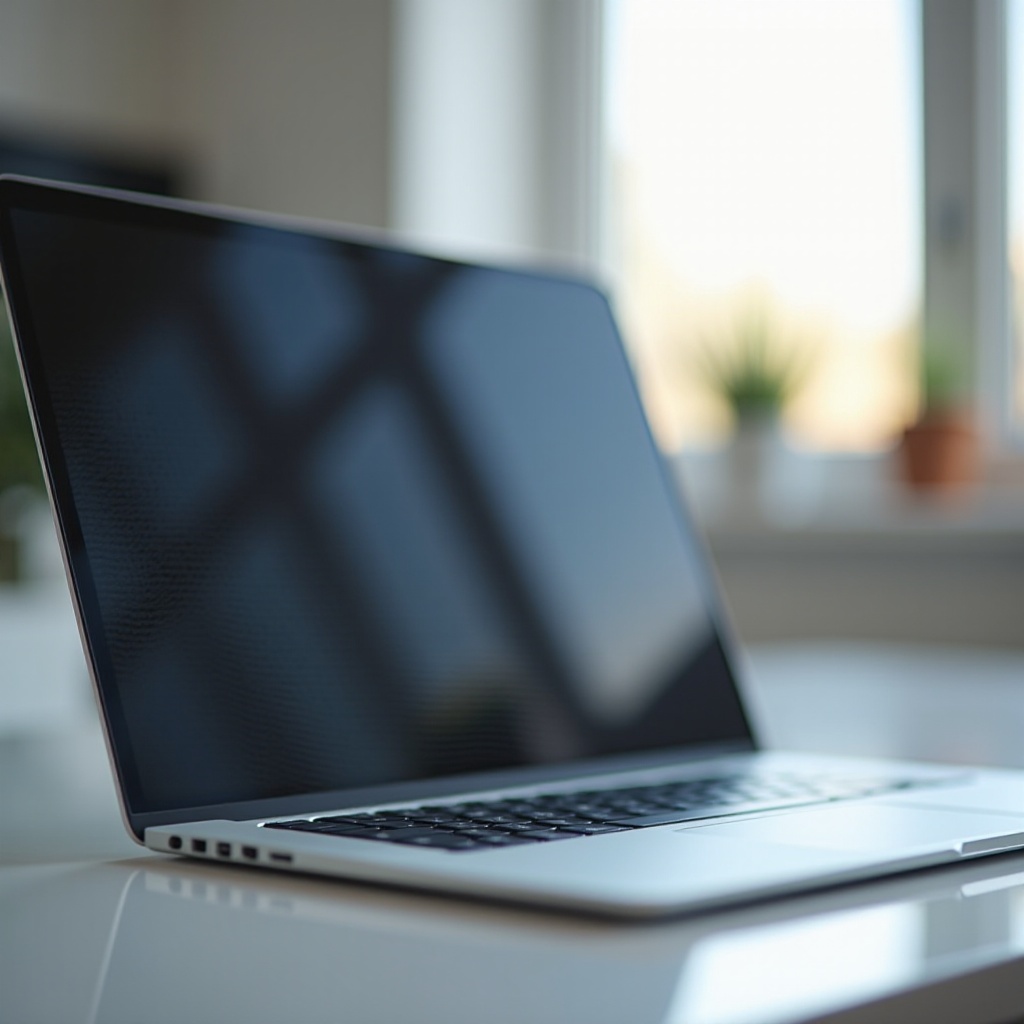
Czym są ślady nacisku na ekranie laptopa? Jak je rozpoznać w porównaniu ze smugami, zablokowanymi pikselami i przebijaniem podświetlenia
Prawdziwy ślad nacisku to niewielki obszar nierównej jasności lub delikatnego przebarwienia wewnątrz warstw panelu. Często wygląda jak miękki, nieregularny siniak. Nie ma wyraźnej krawędzi jak rysa. Może nieznacznie zmieniać wygląd w zależności od kąta patrzenia, ponieważ wewnętrzne warstwy inaczej rozpraszają światło w miejscach poddanych naciskowi.
Nie myl go z zabrudzeniami powierzchni. Smugi znajdują się na wierzchu szkła i dają się usunąć ściereczką z mikrofibry. Zablokowane piksele wyglądają jak maleńkie kolorowe kropki widoczne na jednolitych tłach. Martwe piksele pozostają ciemne. Przebijanie podświetlenia objawia się jako jasne poświaty przy krawędziach lub w narożnikach na ciemnych obrazach; wynika to ze sposobu, w jaki ramka panelu przepuszcza światło, a nie z pojedynczego punktu nacisku.
Wykonaj proste testy, aby mieć pewność:
– Wyświetl pełnoekranowo biel, czerń, czerwień, zieleń i błękit.
– Jeśli defekt wygląda jak miękka chmurka, a nie kropka, to najpewniej ślad nacisku.
– Podłącz zewnętrzny monitor. Jeśli ślad się tam nie pojawia, problem dotyczy panelu laptopa, a nie oprogramowania czy układu graficznego.
Dokładna identyfikacja uchroni cię przed traceniem czasu na niewłaściwe metody. Gdy ustalisz typ problemu, przyjrzyjmy się częstym przyczynom, abyś nie powtarzał źródła uszkodzeń podczas poszukiwania rozwiązania.
Typowe przyczyny śladów nacisku (i jak nie powtórzyć tych błędów)
Ślady nacisku powstają, gdy skupione obciążenie naciska na warstwy ekranu. Codzienne nawyki często tworzą takie obciążenie, nawet gdy tego nie zauważasz. Typowe winowajczynie to ciasne pokrowce lub plecaki ściskające pokrywę, przedmioty w torbie naciskające w jednym miejscu, okruszki lub dongle USB uwięzione między klawiszami a szkłem czy wykrzywiona ramka ściskająca panel. Zbyt mocno dokręcone zawiasy, skręcanie obudowy oraz ciepło podczas podróży mogą to dodatkowo pogarszać.
Zmień nawyki już teraz, aby nie dokładać nowego stresu podczas usuwania obecnego problemu:
– Usuń zanieczyszczenia z klawiatury przed zamknięciem pokrywy.
– Unikaj stawiania ciężkich przedmiotów na laptopie.
– Używaj półsztywnego etui, które chroni pokrywę przed ściskaniem.
– Połóż cienką ściereczkę z mikrofibry lub specjalną wkładkę dystansującą na klawiaturze przed zamknięciem.
– Zamykaj pokrywę delikatnie i od środka, oburącz.
Mając na uwadze przyczyny źródłowe, możesz przygotować się do bezpiecznego rozwiązywania problemu. Krótka lista kontrolna zmniejsza ryzyko i chroni twoje dane, gdy przechodzisz do działań praktycznych.
Bezpieczeństwo przede wszystkim: gwarancja, ryzyko i lista przygotowań przed podjęciem jakiejkolwiek naprawy
Przed dotknięciem panelu sprawdź gwarancję i opcje wsparcia. Niektóre problemy z jednolitością mogą kwalifikować się do naprawy, ale większość śladów po obciążeniach fizycznych jest wyłączona. Udokumentuj problem zdjęciami i zanotuj, kiedy się pojawił. Jeśli możesz złożyć reklamację, zacznij od tego, aby uniknąć ryzyka związanego z samodzielną naprawą.
Jeśli działasz samodzielnie, ogranicz ryzyko:
– Wykonaj kopię zapasową danych.
– Wyłącz urządzenie, odłącz zasilanie i wyjmij wymienne baterie, jeśli są.
– Pracuj na czystej, pozbawionej ładunków elektrostatycznych, dobrze oświetlonej powierzchni.
Przygotuj proste narzędzia:
– Czyste ściereczki z mikrofibry.
– Woda destylowana lub alkohol izopropylowy 70%.
– Miękka plastikowa karta owinięta mikrofibrą.
– Odpowiednie śrubokręty, jeśli planujesz sprawdzić ramkę.
– Miękka podkładka lub ręcznik podpierający pokrywę bez jej wyginania.
Zrozum ryzyko: nawet lekki nacisk może pogorszyć uszkodzenie. Działaj powoli i często testuj. Po przygotowaniach zacznij od metod o niskim ryzyku. Często przywracają one sprawność panelu, gdy ślad jest drobny lub został błędnie zidentyfikowany.
Metody o niskim ryzyku do wypróbowania w pierwszej kolejności (czyszczenie, testy wyświetlania oraz cykling jasności lub pikseli)
Zacznij od kroków o najmniejszym ryzyku i największej szansie rozwiązania prostych problemów.
1) Wyczyść panel
– Lekko zwilż ściereczkę z mikrofibry wodą destylowaną lub alkoholem izopropylowym 70%. Nie spryskuj bezpośrednio ekranu.
– Przecieraj prostymi ruchami, z minimalnym naciskiem. Na koniec użyj suchej ściereczki.
– Przetestuj ponownie na jednolitych tłach.
2) Wykonaj testy wyświetlania
– Wyświetl pełnoekranowo biel, czerń, czerwień, zieleń i błękit za pomocą strony lub aplikacji.
– Obserwuj zachowanie śladu. Jeśli znika po czyszczeniu, był to osad, a nie ślad nacisku.
3) Cykling pikseli w przypadku podejrzenia zablokowanych pikseli
– Uruchom narzędzie odświeżania pikseli lub szybkie przełączanie kolorów na 10–20 minut.
– Pomaga to, jeśli problemem był mały klaster zablokowanych pikseli, który na pierwszy rzut oka wyglądał jak ślad.
4) Kontrolowane rozgrzanie i cykling jasności
– Ustaw jasność na około 60–80% i pozwól, by ekran równomiernie się rozgrzał przez 20–30 minut.
– Kilka razy powoli zwiększaj i zmniejszaj jasność. Delikatna stabilizacja termiczna podczas normalnej pracy może złagodzić drobne nierówności jednolitości bez użycia zewnętrznego ciepła.
5) Ulga przez odpoczynek
– Zostaw laptop otwarty na stabilnym biurku przez kilka godzin. Usunięcie nacisku pokrywy często pozwala, by lekkie zmętnienia złagodniały.
Jeśli po tych krokach ślad się utrzymuje, możesz spróbować ostrożnej metody redystrybucji na panelach LCD. Przechodź do niej powoli i wypatruj oznak ostrzegawczych, zanim zastosujesz jakikolwiek nacisk.
Delikatna metoda redystrybucji nacisku (stosuj ostrożnie)
Jeśli wewnętrzne warstwy zostały naruszone przez punktowe obciążenie, bardzo lekki i równomierny nacisk może czasem zredukować naprężenia. Dotyczy to tylko standardowych paneli LCD i wiąże się z ryzykiem. Nie próbuj tego na OLED-ach ani delikatnych warstwach dotykowych. Przerwij przy pierwszych oznakach rozszerzającego się przebarwienia, linii lub migotania.
Działaj ostrożnie:
– Wyłącz laptop i odłącz zasilanie.
– Umieść pod pokrywą miękką podkładkę, aby zapobiec wyginaniu.
– Owiń opuszek palca lub miękką plastikową kartę mikrofibrą.
Krok po kroku:
1) Zaznacz położenie śladu, korzystając z białego tła jako odniesienia.
2) Zastosuj najlżejszy nacisk drobnymi ruchami na obszarze przez 5–10 sekund. Ma to być muśnięcie, nie siła.
3) Puść i odczekaj 30 sekund. Włącz urządzenie i przetestuj na jednolitych kolorach.
4) Jeśli jest poprawa, powtórz raz lub dwa. Jeśli nie, przerwij. Większy nacisk nie pomoże i może zdeformować panel.
Nigdy nie naciskaj paznokciami, monetami ani narzędziami. Nigdy nie dodawaj ciepła, by przyspieszyć proces. Jeśli redystrybucja nie pomaga, przyczyną może być ciągły stres mechaniczny, który możesz zająć się w kolejnym kroku, sprawdzając ramkę i zawiasy.

Metody mechanicznego odciążenia: sprawdzenie ramki, śrub i zawiasów w celu zmniejszenia naprężeń panelu
Utrzymujące się ślady często wynikają z ciasnej ramki, nierównego dokręcenia śrub lub napięcia zawiasów naciskającego na panel. Celem jest wyeliminowanie obciążeń punktowych, aby ekran spoczywał płasko i bez naprężeń.
Wypróbuj te kroki:
1) Skontroluj ramkę
– Szukaj miejsc, w których ramka wydaje się ściskać panel lub leży nierówno.
– Delikatnie dociśnij wzdłuż obwodu. Nasłuchuj skrzypień wskazujących punkty naprężeń.
– Jeśli model na to pozwala, zdejmij ramkę zgodnie z rzetelną instrukcją. Załóż ją ponownie, dociskając równomiernie. Nie wymuszaj zatrzasków.
2) Sprawdź napięcie śrub, jeśli masz do nich dostęp
– Poluzuj zbyt mocno dokręcone śruby w pobliżu śladu o bardzo mały kąt, np. o jedną ósmą obrotu.
– Przetestuj wyświetlacz. Następnie dokręć śruby równomiernie, lecz nie zbyt mocno.
3) Oceń zawiasy
– Jeśli otwieranie pokrywy jest nienaturalnie sztywne lub szarpane, napięcie zawiasów może być zbyt duże. W wielu smukłych laptopach nie jest to regulacja dla użytkownika. Skorzystaj z pomocy technika, aby uniknąć uszkodzeń.
4) Złóż całość i przetestuj
– Włącz urządzenie i ponownie wykonaj testy z jednolitymi kolorami, aby ocenić zmiany.
Jeśli mechaniczne odciążenie zmniejsza ślad lub zatrzymuje jego rozszerzanie, dotarłeś do przyczyny. Jeśli ślad pozostaje bez zmian, unikaj ryzykownych domowych metod i skup się na tym, czego nie robić, zanim zdecydujesz się na serwis profesjonalny.
Czego nie robić: ciepło, rozpuszczalniki, silny nacisk i inne mity, które pogarszają sytuację
Krótka lista popularnych błędów może uratować ekran:
– Opalarki lub suszarki do włosów: wyginają warstwy dyfuzorów i mogą zniszczyć panel.
– Amoniak lub agresywne środki czyszczące: uszkadzają powłoki i mogą wnikać w krawędzie.
– Nadmiar alkoholu lub płynu: przedostaje się do środka i pozostawia plamy lub powoduje rozwarstwienie.
– Pasta do zębów, soda oczyszczona lub pasty ścierne: rysują powierzchnię i nie naprawiają problemów wewnętrznych.
– Mocny nacisk narzędziami, monetami lub przyssawkami: powoduje nowe „siniaki” lub rozdzielenie warstw.
– Triki z zamrażarką lub ryżem: szok termiczny i wnikanie wilgoci wyrządzają szkody.
Unikaj tych mitów, aby zachować możliwości naprawy. Gdy zagrożenia są jasne, dostosuj kolejny krok do typu panelu, ponieważ LCD, OLED i warstwy dotykowe różnie zachowują się pod wpływem nacisku.
Wskazówki zależne od panelu: LCD vs OLED vs modele z ekranem dotykowym
Panele LCD, w tym IPS i TN, zwykle pokazują ślady nacisku jako lekkie zmętnienia lub subtelne plamy znane jako mura. Czasem ulegają poprawie po czyszczeniu, rozgrzaniu, ostrożnej redystrybucji oraz odciążeniu przez ramkę lub śruby. Działaj powoli i przerwij, jeśli pojawią się artefakty. Jeśli ślad się utrzymuje lub się pogarsza, wymiana panelu jest pewnym rozwiązaniem.
Panele OLED reagują inaczej. Nacisk może uszkodzić organiczne subpiksele lub zaburzyć ułożenie warstw w sposób nieodwracalny. Nie naciskaj ekranów OLED. Procedury odświeżania pikseli mogą pomóc na utrwalenie obrazu, ale nie na prawdziwe ślady nacisku. Jeśli na OLED pojawi się taki ślad, szybko skonsultuj się ze specjalistą, aby uniknąć rozszerzania uszkodzeń.
Laptopy z ekranem dotykowym mają dodatkowo digitizer i szkło ochronne. Te warstwy zmieniają sposób przenoszenia sił i zwiększają ryzyko pęknięć lub rozwarstwień. Ogranicz się do czyszczenia i ostrożnego odciążania mechanicznego wokół ramki. Jeśli podejrzewasz odklejanie digitizera, fałszywe dotyki lub widoczne rozwarstwienie, przerwij i udaj się do serwisu.
Mając na uwadze specyfikę panelu, możesz ocenić, kiedy samodzielne działania osiągnęły swoje granice. Następnie poznaj oznaki wskazujące na potrzebę pomocy profesjonalnej oraz typowe koszty i terminy.
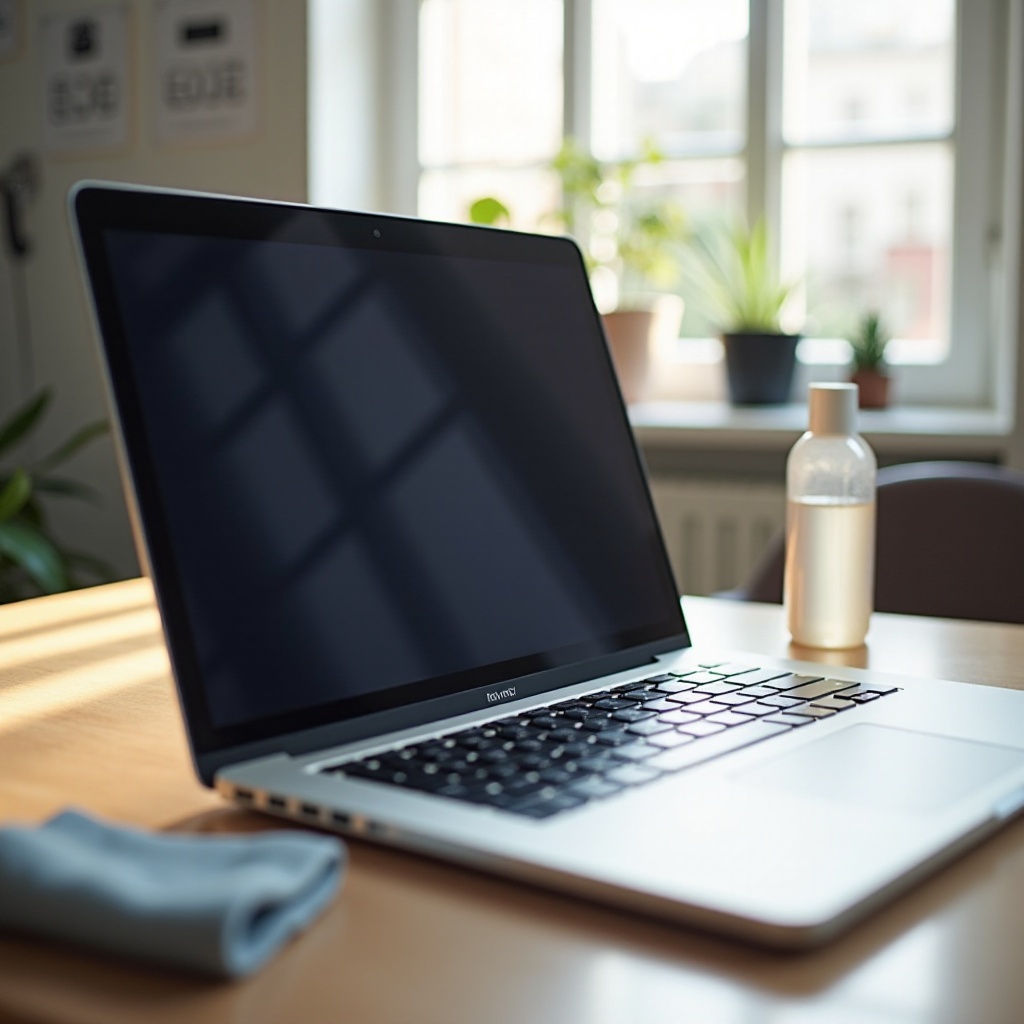
Kiedy zwrócić się o pomoc profesjonalną: opcje wymiany, koszty i czas realizacji
Poznaj czerwone flagi oznaczające, że pora przestać:
– „Siniak” się rozszerza, ciemnieje lub nabiera ostrych krawędzi.
– Widzisz migotanie, przesunięcia kolorów lub linie w pobliżu śladu.
– Pojawiają się i utrzymują wzory gromadzenia się ciekłego kryształu.
– Występują pęknięcia, gwiazdki po nacisku lub problemy z dotykiem.
Możliwe ścieżki naprawy:
– Serwis producenta: często droższy, ale używa części OEM i oferuje gwarancję.
– Renomowany niezależny serwis: konkurencyjne ceny i szybsza realizacja, jakość zależy od warsztatu.
Typowe koszty zależą od rozmiaru i typu:
– LCD FHD 13–14 cali: około 120–250 dolarów za części i robociznę.
– LCD o wysokim odświeżaniu lub wysokiej rozdzielczości: około 200–400 dolarów.
– Zespoły OLED lub dotykowe: często 300–700 dolarów lub więcej.
Zadaj konkretne pytania przed podjęciem decyzji:
– Jakiej klasy część zostanie zamontowana i czy odpowiada oryginalnym specyfikacjom
– Jaka gwarancja obejmuje części i robociznę
– Ile potrwa naprawa i jak zostaną zabezpieczone moje dane
Jeśli panel jest mocno „posiniaczony”, wymiana przywróci jakość obrazu i wyeliminuje ryzyko pogarszania się z czasem. Po naprawie dobre nawyki utrzymają nowy ekran w świetnej kondycji, co prowadzi do skutecznej profilaktyki.
Zapobieganie przyszłym śladom nacisku: codzienne nawyki, wskazówki na podróż i akcesoria ochronne
Kilka sprytnych nawyków zapobiega większości śladów nacisku i wydłuża żywotność wyświetlacza:
– Przed zamknięciem pokrywy utrzymuj klawiaturę w czystości i bez drobin.
– Połóż cienką ściereczkę z mikrofibry lub specjalny pasek dystansujący na klawiszach.
– Używaj półsztywnego etui lub twardej obudowy odpornej na ściskanie.
– Nie przepakowuj torby. Trzymaj twardokrawędziowe przedmioty z dala od obszaru pokrywy.
– Unikaj stawiania ciężkiego sprzętu na laptopie, nawet na krótko.
– Otwieraj i zamykaj pokrywę od środka, oburącz, aby zmniejszyć skręcanie.
– Nie zostawiaj laptopa w nagrzanym samochodzie ani w pełnym słońcu z obciążeniem na pokrywie.
– Jeśli zawiasy wydają się zbyt sztywne lub skrzypią, zleć ich sprawdzenie technikowi.
– W podróży umieszczaj laptop przy tylnej ściance plecaka, a ciężkie przedmioty za nim, tak aby nie naciskały na pokrywę.
Te działania ograniczają obciążenia punktowe i skręcanie obudowy powodujące „siniaki”. Jeśli ślad pojawi się ponownie, postępuj według bezpiecznej sekwencji z tego przewodnika, a będziesz działać z pewnością.
Podsumowanie
Ślady nacisku wymagają cierpliwości i lekkiego podejścia. Zacznij od czyszczenia, testów diagnostycznych i delikatnego rozgrzania. W razie potrzeby spróbuj ostrożnej redystrybucji na panelach LCD oraz odciążenia mechanicznego wokół ramek i zawiasów. Unikaj ciepła, agresywnych chemikaliów i silnego nacisku. Zanim wykonasz zaawansowane kroki, weź pod uwagę typ panelu, a przy pojawieniu się czerwonych flag skontaktuj się ze specjalistą. Gdy ślad nie ustępuje, wymiana przywraca ostrość obrazu i spokój ducha. Zapewnij profilaktykę dzięki lepszym etui, mądrzejszemu pakowaniu i czystym codziennym nawykom. Takie metodyczne podejście maksymalizuje szanse na poprawę, chroni twoją inwestycję i utrzymuje ekran laptopa w czystości do pracy, nauki i rozrywki.
Najczęściej zadawane pytania
Czy ślady od nacisku znikają same, czy zawsze wymagają naprawy?
Lekkie ślady czasem zanikają, gdy panel się rozluźnia, zwłaszcza po usunięciu nacisku pokrywy i pozwoleniu ekranowi nagrzać się podczas normalnego użytkowania. Jeśli po jednym dniu nic się nie zmienia, a działania o niskim ryzyku nie przynoszą efektu, ślad prawdopodobnie nie zniknie samoistnie. Wtedy warto skorzystać z profesjonalnej diagnozy.
Czy folia ochronna na ekran lub osłona klawiatury mogą zapobiec śladom od nacisku w laptopie?
Cienka osłona chroni powłoki przed zarysowaniami, nie przed wewnętrznymi odgnieceniami. Arkusz z mikrofibry lub specjalnie wykonana osłona klawiatury zmniejsza kontakt między klawiszami a ekranem. Najlepszą profilaktyką jest półsztywne etui, brak zanieczyszczeń na klawiaturze oraz unikanie nacisku ciężkich przedmiotów na pokrywę podczas podróży.
Czy bezpieczne jest naciskanie na ekran, aby usunąć ślad od nacisku, i jak zrobić to prawidłowo?
Stosuj na panelach LCD wyłącznie najlżejszy, kontrolowany dotyk i przerwij przy pierwszych oznakach pogorszenia. Owiń opuszek palca mikrofibrą i wykonuj drobne ruchy przez kilka sekund, po czym sprawdź ponownie. Nie naciskaj na panele OLED ani delikatne warstwy dotykowe i nigdy nie używaj narzędzi ani ciepła. Jeśli masz wątpliwości, pomiń ten krok i skonsultuj się ze specjalistą.