
Wprowadzenie
Duże ekrany Galaxy świetnie sprawdzają się przy wideo, mapach i grach, ale nadwyrężają kciuk. Samsung rozwiązuje to dzięki Trybowi obsługi jedną ręką — wbudowanemu narzędziu dosięgalności, które zmniejsza aktywny obszar ekranu, abyś mógł dosięgać rogów bez żonglowania telefonem. Jeśli używasz Galaxy S Ultra, modelu Plus lub Folda, ta funkcja zamieni niewygodne wyciąganie dłoni w płynne, szybkie stuknięcia.
Ten poradnik pokazuje, jak działa Tryb obsługi jedną ręką w One UI 6 i 7, jak włączyć go w kilka sekund oraz jak połączyć go z klawiaturą i gestami dla większej szybkości. Poznasz wskazówki pro dla składanych urządzeń, automatyzację z Trybami i Rutynami oraz sposoby naprawy, gdy przełącznik się nie pojawia. Kroki są proste, a porady praktyczne.
Po opanowaniu podstaw skonfigurujesz tryb obsługi jedną ręką w Samsungu tak, aby pasował do Twojego chwytu, skrócisz czas dosięgania i odciążysz kciuk. Z podstawami za sobą omówmy, co ta funkcja robi i dlaczego ma znaczenie na co dzień.
Co daje Tryb obsługi jedną ręką i dlaczego ma znaczenie
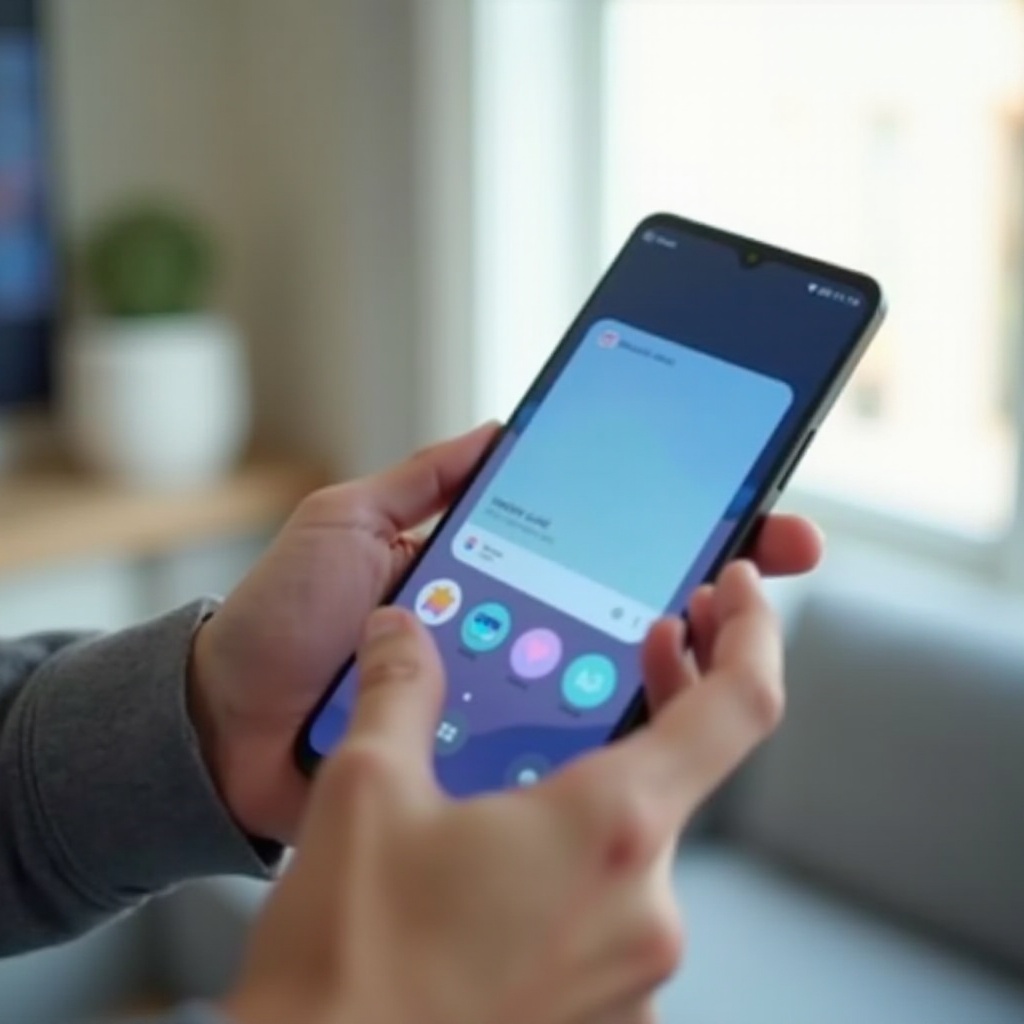
Tryb obsługi jedną ręką zmniejsza użyteczny obszar ekranu do mniejszego okna zakotwiczonego po jednej stronie, dzięki czemu kciuk bez wysiłku dosięga górnego paska, menu i przycisków Wstecz. Możesz przesuwać zmniejszony widok w lewo lub prawo, zmieniać jego rozmiar i wracać do pełnego ekranu po zakończeniu. Reszta ekranu staje się przyciemnionym tłem, które ignoruje dotknięcia, co ogranicza przypadkowe naciskanie.
Ta niewielka zmiana przyspiesza typowe czynności, takie jak przeciąganie panelu powiadomień, stukanie w paski wyszukiwania czy otwieranie menu „więcej” znajdujących się na górze. Sprawdza się podczas chodzenia, trzymania torby, dojazdów zatłoczonym pociągiem lub korzystania z dużego etui. Funkcja zachowuje układ aplikacji, więc utrzymujesz kontekst, jednocześnie przenosząc trudno dostępne elementy sterujące do naturalnej strefy kciuka.
Ponieważ Tryb obsługi jedną ręką jest częścią One UI, działa płynnie, respektuje bezpieczeństwo i współpracuje z nawigacją gestami oraz trzema przyciskami. Zyskujesz dosięgalność bez instalowania dodatkowych aplikacji czy nadawania specjalnych uprawnień. Znając korzyści, kolejnym krokiem jest potwierdzenie, że Twój telefon obsługuje tę funkcję i gdzie ją znaleźć.
Obsługiwane urządzenia Galaxy i wersje One UI (2024–2026)
Tryb obsługi jedną ręką jest dostępny na większości nowoczesnych telefonów i urządzeń składanych Galaxy z One UI 6 lub nowszym, w tym w serii S, Ultra, Plus, FE, serii A, a także w modelach Z Fold i Z Flip wydanych od 2024 roku. Przełącznik znajdziesz w Ustawieniach > Zaawansowane funkcje w One UI 6.1, 6.1.1 i 7. Oprogramowanie operatora i wersje regionalne mogą ukrywać lub zmieniać nazwy opcji, ale Samsung utrzymuje spójne główne działanie na urządzeniach flagowych i średniej klasy.
Jeśli ustawienia brakuje, sprawdź, czy telefon nie jest w Trybie dla dzieci lub w profilu służbowym nakładającym ograniczenia. Zawsze aktualizuj do najnowszych poprawek One UI oraz komponentów w Galaxy Store, aby przełącznik się pojawiał i działał zgodnie z oczekiwaniami. Składane urządzenia mogą zachowywać się nieco inaczej na ekranie zewnętrznym i głównym.
Po sprawdzeniu zgodności możesz włączyć funkcję i wybrać wyzwalacz, który będzie naturalny dla Twojej dłoni.
Jak włączyć Tryb obsługi jedną ręką na Samsungu
Włączenie funkcji zajmuje mniej niż minutę. Aktywuj ją w Ustawieniach, wybierz wyzwalacz pasujący do Twojego stylu nawigacji i dodaj szybki dostęp na zabiegane chwile.
Włącz w Ustawieniach (Zaawansowane funkcje > Tryb obsługi jedną ręką)
- Otwórz Ustawienia > Zaawansowane funkcje > Tryb obsługi jedną ręką i włącz przełącznik.
- Jeśli nie widzisz przełącznika, zaktualizuj aplikacje systemowe w Galaxy Store i uruchom ponownie telefon.
- Wyszukaj w Ustawieniach „Tryb obsługi jedną ręką”, jeśli ścieżka różni się na Twoim urządzeniu.
Wybierz gest lub przycisk jako wyzwalacz w ustawieniach nawigacji
Wybierz preferowany wyzwalacz:
– Nawigacja gestami: przesuń w dół od środka dolnej krawędzi, aby zmniejszyć ekran.
– Nawigacja z 3 przyciskami: dwukrotnie stuknij przycisk Home, aby przełączyć Tryb obsługi jedną ręką.
– Jeśli często przełączasz się między gestami a przyciskami, przetestuj oba wyzwalacze, aby zbudować spójną pamięć mięśniową.
Dodaj kafelek Szybkich ustawień lub skrót bocznego klawisza
Przyspiesz dostęp:
– Dodaj kafelek Tryb obsługi jedną ręką: przesuń dwukrotnie w dół na pasku stanu > stuknij ikonę plusa > przeciągnij kafelek do panelu.
– Ustaw podwójne naciśnięcie bocznego klawisza, aby uruchamiało Rutynę przełączającą Tryb obsługi jedną ręką.
– Utwórz kafelek Tryby i Rutyny, który włącza Tryb obsługi jedną ręką tylko w wybranych aplikacjach, np. przeglądarkach lub komunikatorach.
Opanuj gest dosięgalności i dostosuj czułość
- Ćwicz powolne przesunięcie w dół od dolnego środka; zrób krótką pauzę, jeśli gest się nie powiedzie.
- Dostosuj czułość gestów w Ustawieniach > Wyświetlacz > Pasek nawigacji, jeśli dochodzi do przypadkowych uruchomień.
- Jeśli Twoje etui ma gruby rant, lekko zmień chwyt i przesuwaj wolniej, aby nie trafić w Home.
Po włączeniu funkcji poświęć chwilę na dopasowanie zachowania zmniejszonego okna do Twojego chwytu i zadań.
Dostosuj Tryb obsługi jedną ręką dla wygody i szybkości
Kilka zmian robi dużą różnicę. Możesz zmieniać rozmiar i położenie zmniejszonego ekranu, szybko przełączać strony oraz kontrolować, jak szybko wychodzisz i wracasz do pełnego ekranu.
Zmień rozmiar i położenie zmniejszonego ekranu
- Przeciągnij uchwyt okna, aby przesunąć je w lewo lub w prawo.
- Przeciągaj rogi, aby powiększyć lub zmniejszyć. Dąż do szerokości, która pozwala kciukowi dosięgać ikon powiadomień i menu w prawym górnym rogu bez podwijania palca.
- Utrzymuj dolną krawędź w zasięgu, aby uniknąć niewygodnego sięgania do Wstecz lub Home.
Szybko przełączaj strony dla użycia lewą lub prawą ręką
- Dwukrotnie stuknij pusty, przyciemniony obszar, aby przesunąć okno na drugą stronę.
- Jeśli dwukrotne stuknięcie nie działa w danej aplikacji, wykonaj ponownie gest i przeciągnij okno tam, gdzie chcesz.
- Gdy udostępniasz telefon, przełącz stronę dla drugiej osoby w sekundę.
Powrót do pełnego ekranu i zawieszenie Trybu obsługi jedną ręką
- Stuknij przyciemniony obszar, naciśnij Home lub przesuń w górę, aby wyjść.
- Jeśli potrzebujesz Trybu obsługi jedną ręką tylko na Ekranie głównym, powiąż wyzwalacz z przyciskiem, aby nie przeszkadzał podczas grania lub oglądania wideo.
- Ogranicz przypadkowe uruchomienia, unikając przeciągnięć od krawędzi w aplikacjach, które intensywnie korzystają z gestów.
Rób zrzuty ekranu i używaj podzielonego ekranu w Trybie obsługi jedną ręką
- Zrzuty ekranu zapisują zmniejszony widok i łatwo je udostępniać.
- Otwórz Ostatnie, przytrzymaj aplikację i wybierz Widok podzielonego ekranu; małe okno się dostosuje, ale niektóre aplikacje mogą wracać do pełnego ekranu dla stabilności.
- Jeśli wielozadaniowość wydaje się ciasna, powiększ okno, wykonaj działanie, a potem wyjdź z Trybu obsługi jedną ręką.
Twoim kolejnym celem jest połączenie zmniejszonego ekranu z narzędziami do pisania i nawigacji, które jeszcze bardziej ograniczą ruch kciuka.
Skuteczne połączenia pisania jedną ręką i dosięgalności
Pisanie i sterowanie idą w parze. Połącz Tryb obsługi jedną ręką z klawiaturą do obsługi jedną ręką oraz sprytnymi skrótami, aby mniej się poruszać i pracować szybciej.
Tryby jednoręczny i pływający w Klawiaturze Samsung
- Otwórz Ustawienia Klawiatury Samsung > Tryb > Jednoręczny, aby zadokować klawiaturę po jednej stronie.
- Wypróbuj Tryb pływający, aby umieścić klawiaturę wyżej i łatwiej do niej dosięgać przy zmniejszonym ekranie.
- Lekko zwiększ wysokość klawiatury, jeśli kciuk nadal się nadwyręża.
Opcje jednoręczne w Gboard i Microsoft SwiftKey
- Gboard: przytrzymaj klawisz przecinka lub emoji > Tryb jednoręczny, a następnie przesuń uchwyt na swoją stronę.
- SwiftKey: stuknij trzy kropki > Tryby > Jednoręczny i dostosuj rozmiar do preferencji.
- Używaj pisania gestem (przeciąganiem), aby zmniejszyć obciążenie kciuka przy długich wiadomościach.
Panele krawędziowe dla działań i narzędzi z górnej części ekranu
- Włącz Panele krawędziowe w Ustawieniach i dodaj Zadania dla częstych działań, takich jak otwieranie wyszukiwania czy tworzenie wiadomości.
- Ustaw uchwyt niżej po stronie, której najczęściej używasz.
- Dodaj panele Schowek, Narzędzia lub Inteligentny wybór, aby szybko chwytać treści bez sięgania.
Niższe paski adresu/wyszukiwania i ulepszenia dosięgalności w aplikacjach
- Ustaw dolne paski adresu w przeglądarkach, które to wspierają.
- Włącz dolne zakładki w obsługiwanych aplikacjach.
- Włącz przeciągnięcie w dół na Ekranie głównym dla panelu powiadomień w Ustawieniach > Ekran główny.
Gdy kciuk dosięga już kluczowych elementów sterujących, możesz odblokować głębszą personalizację i automatyzację dzięki dodatkom Samsunga.
Zaawansowana dosięgalność z One Hand Operation+ i Trybami i Rutynami
Gdy potrzebujesz więcej niż to, co oferuje domyślnie system, dodatek Samsunga Good Lock — One Hand Operation+ — rozszerza dosięgalność dzięki konfigurowalnym gestom krawędziowym. Tryby i Rutyny mogą automatyzować włączanie i wyłączanie Trybu obsługi jedną ręką.
Skonfiguruj One Hand Operation+ (Good Lock) dla własnych gestów
- Zainstaluj Good Lock z Galaxy Store, otwórz One Hand Operation+ i ustaw gesty lewej oraz prawej krawędzi.
- Przypisz przeciągnięcie w dół do Panelu powiadomień, Wstecz oraz uruchamiaj Tryb obsługi jedną ręką długim przesunięciem.
- Testuj każde przeciągnięcie powoli, a potem zwiększaj szybkość, aby zbudować pamięć mięśniową.
Unikaj konfliktów gestów z nawigacją systemową i krawędziami
- Trzymaj uchwyty OHO+ z dala od środkowego dolnego obszaru, aby gest Trybu obsługi jedną ręką nadal działał.
- Zmniejsz rozmiar uchwytu lub czułość, jeśli przypadkowo uruchamiasz akcje.
- Jeśli używasz szkła ochronnego z grubą krawędzią, obniż czułość, aby zapobiec błędnym wyzwaleniom.
Automatyzuj Tryb obsługi jedną ręką za pomocą Trybów i Rutyn
- Otwórz Tryby i Rutyny > Dodaj rutynę.
- Kiedy: wybierz Otwarcie aplikacji, Przedział czasu lub Miejsce.
- Wtedy: uruchom skrót przełączający Tryb obsługi jedną ręką, otwórz aplikację w widoku podzielonego ekranu lub przełącz na klawiaturę jednoręczną.
- Powiąż rutynę z urządzeniami Bluetooth, takimi jak samochodowe systemy multimedialne, aby zmieniać zachowanie w ruchu.
Zalecane ustawienia wstępne dla osób lewo- i praworęcznych
- Praworęczni: gest Trybu obsługi jedną ręką włączony; OHO+ prawa krawędź = Wstecz; lewa krawędź = Powiadomienia; długie przesunięcie = Tryb obsługi jedną ręką.
- Leworęczni: odwróć te działania lustrzanie i obniż uchwyty paneli.
- Posiadacze składanych urządzeń: ustaw osobne profile OHO+ dla ekranu zewnętrznego i głównego.
Mając skonfigurowane mocne gesty i rutyny, rozważ strategie specyficzne dla składanych urządzeń i dużych telefonów.
Wskazówki dla składanych urządzeń i dużych ekranów Galaxy
Duże ekrany zmieniają odczucia z Trybu obsługi jedną ręką. Kilka nawyków specyficznych dla urządzenia pozwala utrzymać przewidywalny zasięg niezależnie od tego, czy używasz Ultra, czy Folda.
Z Fold: zachowanie na ekranie zewnętrznym vs głównym
- Na wysokim ekranie zewnętrznym Tryb obsługi jedną ręką może być zbędny w większości aplikacji. Pozostaw go wyłączony i polegaj na klawiaturach jednoręcznych oraz panelach krawędziowych.
- Na głównym ekranie zmniejsz widok po stronie, po której trzymasz urządzenie, i utrzymuj większe okna do pisania oraz przeciągania i upuszczania.
- Używaj par aplikacji na głównym ekranie, a Tryb obsługi jedną ręką uruchamiaj tylko wtedy, gdy potrzebujesz stuknięć w górnych rogach.
Z Flip: kompaktowa dosięgalność i niuanse gestów
- Wąski wyświetlacz pomaga, ale górny obszar statusu nadal jest wysoko.
- Używaj gestu przesunięcia ze środka z wolniejszym ruchem i włącz kafelki Szybkich ustawień dla dostępu jednym stuknięciem.
- Trzymaj palce z dala od okolicy zawiasu, aby uniknąć przypadkowych obrotów podczas przesuwania.
Ergonomia Galaxy S Ultra i strategie strefy kciuka
- Trzymaj telefon nieco niżej, podeprzyj dolną krawędź małym palcem i pozostaw Tryb obsługi jedną ręką na geście.
- Ustaw telefon pod kątem w stronę kciuka, aby ikony w prawym górnym rogu były bliżej.
- Rozważ cienkie etui, które nie poszerzają urządzenia, poprawiając zasięg.
Dostęp do sterowania jedną ręką w orientacji poziomej i Trybie Flex
- Aplikacje w orientacji poziomej mogą z założenia ignorować Tryb obsługi jedną ręką.
- W Trybie Flex przełącz się na ekran zewnętrzny lub obróć z powrotem do pionu, a następnie włącz Tryb obsługi jedną ręką dla lepszego zasięgu.
- Jeśli gra blokuje orientację, korzystaj z elementów sterujących w aplikacji oraz paneli krawędziowych.
Zrozumienie ograniczeń i decyzji projektowych pomaga ustawić właściwe oczekiwania dotyczące wydajności i prywatności.
Prywatność, wydajność i ograniczenia, które warto znać
Dosięgalność nie powinna nigdy naruszać bezpieczeństwa ani stabilności. Tryb obsługi jedną ręką zmniejsza aktywny obszar, ale nie przycina zrzutów ekranu ani nie ukrywa treści poza zredukowanym oknem. Osoby w pobliżu mogą nadal widzieć informacje w zmniejszonym widoku, więc unikaj używania wrażliwych aplikacji w zatłoczonych miejscach.
Ponieważ funkcja działa wewnątrz System UI, narzut na wydajność jest niewielki, a wpływ na baterię znikomy na większości urządzeń. Jeśli zauważysz opóźnienia, wyłącz ciężkie animacje lub na jakiś czas zmniejsz rozmiar wyświetlacza w Ustawieniach.
Niektóre aplikacje nadpisują układ lub wchodzą w tryb immersyjny. Gry, odtwarzacze wideo na pełnym ekranie, aparat i ekrany zabezpieczone mogą wychodzić z Trybu obsługi jedną ręką lub go ignorować, aby zapewnić stabilność i ochronę treści. To normalne zachowanie. Jeśli aplikacja opuści zmniejszony widok, dokończ działanie, a następnie ponownie włącz Tryb obsługi jedną ręką. Znając ograniczenia, szybko naprawisz najczęstsze problemy, gdy przełącznik lub gest się buntują.
Rozwiązywanie problemów z niedziałającym Trybem obsługi jedną ręką
Jeśli brakuje przełącznika lub gesty zawodzą, wykonaj te kroki kontrolne, aby przywrócić dosięgalność.
Sprawdź zgodność i zaktualizuj One UI/aplikacje systemowe
- Potwierdź, że urządzenie działa na One UI 6.1 lub nowszym.
- Zaktualizuj Ustawienia, System UI oraz moduły Good Lock w Galaxy Store.
- Zainstaluj aktualizacje systemu Google Play w Ustawieniach > Bezpieczeństwo i prywatność.
- Uruchom ponownie po aktualizacjach i wyszukaj ponownie Tryb obsługi jedną ręką.
Rozwiąż konflikty z Ułatwieniami dostępu (TalkBack, Powiększenie)
- TalkBack i Powiększenie mogą zmieniać gesty.
- Jeśli na nich polegasz, wybierz wyzwalacz z przycisku Home.
- W przeciwnym razie wyłącz je tymczasowo do testów, potem włącz ponownie i dostosuj czułość.
- Dla użytkowników czytników ekranu użyj przycisku na ekranie lub skrótu panelu krawędziowego zamiast gestu.
Napraw problemy z zewnętrznymi launcherami i gestami krawędziowymi
- Niektóre launchery lub aplikacje gestów przechwytują przeciągnięcia.
- Tymczasowo przełącz się na One UI Home Samsunga, wyłącz konfliktowe krawędzie w OHO+ i spróbuj ponownie przesunięcia ze środka.
- Wyłącz inne funkcje dosięgalności podczas testów, aby odizolować przyczynę.
Użyj Trybu awaryjnego, zresetuj Zaawansowane funkcje, wyczyść pamięć podręczną System UI
- Uruchom w Trybie awaryjnym, aby wykluczyć aplikacje firm trzecich.
- W Ustawieniach > Zaawansowane funkcje wyłącz i włącz Tryb obsługi jedną ręką.
- Wyczyść pamięć podręczną System UI przez Pielęgnacja urządzenia > Pamięć i uruchom ponownie.
- Jeśli Tryb awaryjny przywraca gest, usuwaj ostatnio zainstalowane aplikacje pojedynczo.
Znane błędy 2024–2026 i tymczasowe obejścia
- Niektóre kompilacje opóźniają gest po intensywnej wielozadaniowości lub graniu.
- Obejście: przełącz na wyzwalacz z przycisku lub dodaj kafelek Szybkich ustawień do czasu nadejścia kolejnej poprawki.
- W ostateczności zresetuj wszystkie ustawienia w Zarządzaniu ogólnym; zachowa to Twoje dane, ale przywróci preferencje systemowe.
- Jeśli nic nie pomaga, wykonaj kopię zapasową danych i skontaktuj się z pomocą techniczną Samsunga przed resetem do ustawień fabrycznych.
Po rozwiązaniu problemów możesz korzystać z funkcji na co dzień bez frustracji.
Podsumowanie
Tryb obsługi jedną ręką zamienia duże wyświetlacze Galaxy w wygodne, szybkie narzędzia sterowane jednym kciukiem. Ustaw wyzwalacz pasujący do Twojego stylu nawigacji, dopasuj rozmiar okna do chwytu i połącz go z klawiaturami jednoręcznymi oraz panelami krawędziowymi. Dodaj gesty OHO+ i proste rutyny, aby zautomatyzować dosięgalność wszędzie tam, gdzie pracujesz i podróżujesz. Jeśli funkcja się buntuje, kilka kontroli zwykle ją naprawia.
Poświęć kilka minut na ćwiczenie gestu i dopracowanie układu. Będziesz poruszać się szybciej, rzadziej pudłować w dotknięciach i utrzymasz rozluźnioną dłoń. To prawdziwa wartość trybu obsługi jedną ręką w Samsungu.
Najczęściej zadawane pytania
Dlaczego na moim Samsungu Galaxy brakuje trybu obsługi jedną ręką?
Sprawdź Ustawienia > Zaawansowane funkcje. Jeśli go tam nie ma, zaktualizuj One UI oraz aplikacje w Galaxy Store, uruchom urządzenie ponownie i upewnij się, że nie korzystasz z trybu dla dzieci ani z ograniczonego profilu służbowego. Niektórzy operatorzy zmieniają nazwy lub ukrywają opcje, dlatego wyszukaj w Ustawieniach „obsługa jedną ręką”. W ostateczności zainstaluj One Hand Operation+ i utwórz własny gest dosięgnięcia.
Czy mogę włączać tryb obsługi jedną ręką gestem lub przyciskiem?
Tak. Przy nawigacji gestami przesuń w dół od dolnej krawędzi na środku. Przy nawigacji trzema przyciskami stuknij dwukrotnie przycisk Home. Możesz też dodać kafelek Szybkich ustawień lub zautomatyzować to w Trybach i procedurach, aby włączał się tylko w wybranych aplikacjach.
Czy tryb obsługi jedną ręką działa we wszystkich aplikacjach i grach?
Większość aplikacji działa bez problemu, ale niektóre gry pełnoekranowe, podglądy aparatu i ekrany zabezpieczone mogą wychodzić z pomniejszonego widoku ze względów na stabilność lub bezpieczeństwo. Gdy tak się stanie, dokończ zadanie, a następnie ponownie włącz tryb obsługi jedną ręką.