
Introdução
Um ponteiro visível economiza tempo, reduz a frustração e mantém seu público focado. Quer você ensine, apresente, grave tutoriais ou dê suporte a usuários, um destaque claro do cursor do mouse faz cada clique valer. Você direciona a atenção com cor, anéis, ondulações ou miras cruzadas. As pessoas veem mais rapidamente o que você pretende que elas vejam.
Este guia mostra como ativar, personalizar e solucionar problemas de realces no Windows, macOS, Linux e ChromeOS. Você também aprende dicas rápidas para Zoom, Teams e Google Meet. Se você grava ou transmite, recebe configurações para o OBS e gravadores de tela comuns. Cada etapa usa linguagem simples e tarefas curtas.
Primeiro abordamos os recursos integrados. Depois, você verá as melhores ferramentas gratuitas e pagas para mais controle. Em seguida, poderá ajustar cores e tamanhos para temas escuros ou claros. Por fim, você obtém correções para problemas comuns e uma breve FAQ. Vamos começar com o que é um destaque de cursor e por que ele é importante, depois passar para a configuração rápida e prática em cada plataforma.
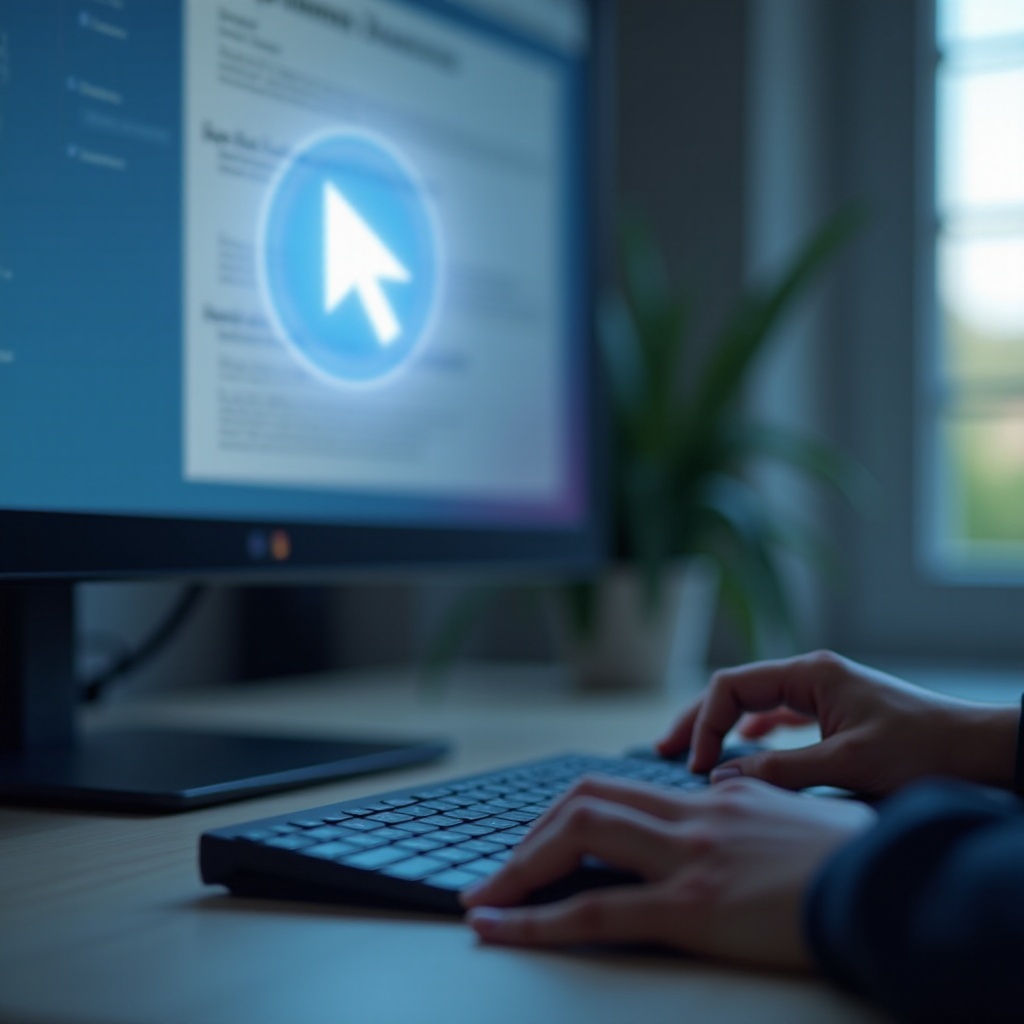
O que é um destaque do cursor do mouse e por que você precisa dele
Um destaque do cursor do mouse é um efeito visual que faz o ponteiro se destacar na tela. Ele pode aparecer como um halo, anel colorido, ondulação ao clicar, holofote ao redor do cursor ou miras cruzadas. Algumas ferramentas também exibem pressionamentos de tecla ou enfatizam cliques direito e esquerdo com cores diferentes.
Os destaques ajudam de três maneiras principais:
– Clareza: Os espectadores veem imediatamente a localização do ponteiro, mesmo em interfaces densas.
– Velocidade: Você explica menos e mostra mais; as pessoas acompanham suas ações mais rápido.
– Acessibilidade: Usuários com baixa visão ou dificuldades de atenção acompanham o foco com menos esforço.
Se você ensina, demonstra software, fornece suporte remoto ou compartilha a tela em reuniões, um destaque forte evita confusão. Também ajuda quando você alterna entre aplicativos, se move por vários monitores ou trabalha em telas grandes e de alta resolução. Com o básico coberto, vamos ativar um destaque no Windows e escolher as melhores configurações rápidas.
Maneiras rápidas de ativar um destaque do cursor do mouse no Windows
O Windows oferece ferramentas integradas rápidas e extras poderosos. Comece pelo aplicativo Configurações para visibilidade básica. Depois adicione o Microsoft PowerToys para realce avançado sob demanda durante chamadas, demonstrações e gravações.
Configurações integradas: tamanho do ponteiro, cor e localizar ponteiro (tecla Ctrl)
As Configurações do Windows melhoram a visibilidade do cursor em todos os aplicativos:
1) Abra Configurações > Acessibilidade > Ponteiro do mouse e toque.
2) Aumente o Tamanho do ponteiro. Teste em planos de fundo claros e escuros.
3) Escolha a Cor do ponteiro. Use branco em temas escuros, preto em temas claros ou uma cor de destaque forte com alto contraste.
4) Em Painel de Controle > Mouse > Opções de Ponteiro, ative ‘Mostrar a localização do ponteiro quando eu pressionar a tecla CTRL’. Pressione Ctrl para piscar um anel ao redor do ponteiro.
Microsoft PowerToys Mouse Utilities: Find My Mouse, Mouse Highlighter, Crosshairs
PowerToys adiciona três essenciais:
1) Find My Mouse: Pressione um atalho (geralmente tocar Ctrl duas vezes) para escurecer a tela e destacar seu cursor.
2) Mouse Highlighter: Pressione Win+Shift+H para alternar ondulações coloridas de clique. Personalize cores e tamanhos para cliques esquerdo e direito.
3) Mouse Crosshairs: Pressione Ctrl+Alt+P (ou seu atalho atribuído) para ativar miras cruzadas que acompanham o ponteiro. Ajuste a cor, a largura e a opacidade das linhas.
Melhores configurações para apresentações, treinamentos e acessibilidade
Para chamadas e demonstrações, use:
– Um ponteiro médio‑grande com alto contraste.
– PowerToys Mouse Highlighter para ondulações de clique, com cores distintas para cliques esquerdo e direito.
– Find My Mouse para localizar rapidamente em configurações com vários monitores.
– Miras cruzadas para precisão em ferramentas de design ou dados.
Essas configurações oferecem visuais fortes com configuração mínima. Em seguida, vamos abordar as opções do macOS que proporcionam clareza semelhante com ferramentas integradas e de terceiros.
Ativar um destaque do cursor do mouse no macOS
O macOS inclui maneiras simples de tornar seu ponteiro fácil de ver. Você pode aumentá‑lo, agitar para localizá‑lo e escolher cores de destaque. Para efeitos mais fortes, aplicativos dedicados adicionam anéis, cliques e holofotes.
Acessibilidade: aumentar o tamanho do ponteiro e agitar para localizar
1) Abra Ajustes do Sistema > Acessibilidade > Tela.
2) Aumente o Tamanho do ponteiro até que ele permaneça visível em fundos carregados.
3) Ative ‘Agitar o ponteiro do mouse para localizar’. Mova rapidamente o mouse ou o trackpad para ampliar o cursor momentaneamente.
4) Escolha cores de contorno e preenchimento do ponteiro, se disponível na sua versão do macOS. Opte por pares de alto contraste.
Essas mudanças fazem muita diferença no uso diário e no compartilhamento de tela. No entanto, elas não adicionam animações de clique ou um anel de halo.
Aplicativos populares de destaque no Mac: Cursor Pro, Presentify, Mouseposé
Ferramentas de terceiros oferecem visuais em nível de apresentação:
– Cursor Pro: Adiciona um halo ao redor do ponteiro, cores personalizadas e ondulações de clique. Bom para demonstrações ao vivo e gravações de tela.
– Presentify: Oferece holofotes clicáveis, foco no cursor e sobreposições de anotação. Útil para professores e treinadores.
– Mouseposé: Escurece a tela e destaca o ponteiro ao pressionar uma tecla. Ideal para telas grandes e apresentações ao vivo.
Configurações recomendadas para reuniões e gravações
Para chamadas, escolha:
– Um tamanho de ponteiro médio ou grande em Ajustes do Sistema.
– Um halo sutil (Cursor Pro ou Presentify) com ondulações de clique nos cliques esquerdo e direito.
– Um atalho rápido de holofote (efeito do Mouseposé) para recentrar a atenção.
Essa combinação mantém o ponteiro nítido sem sobrecarregar os espectadores. Depois do macOS, muitos usuários perguntam sobre Linux e ChromeOS. Ambas as plataformas oferecem opções práticas que você pode configurar em minutos.
Opções de destaque do cursor no Linux e no ChromeOS
Ambientes de desktop Linux e o ChromeOS incluem recursos úteis de visibilidade. Você pode aumentar o tamanho do cursor, aplicar miras cruzadas ou usar efeitos simples de destaque. Ferramentas de terceiros e gravadores de tela preenchem lacunas quando necessário.
Ajustes no GNOME e KDE: tamanho, visibilidade e extensões
GNOME:
1) Configurações > Acessibilidade > Visão > Tamanho do cursor. Escolha opções grande ou maior.
2) Extensões do GNOME podem adicionar miras cruzadas ou efeitos de holofote. Procure por ‘cursor highlight’, ‘cursor locator’ ou ‘crosshair’ nas GNOME Extensions.
KDE Plasma:
1) Configurações do Sistema > Comportamento do Espaço de Trabalho > Acessibilidade (ou Dispositivos de Entrada) para ajustar o tamanho do cursor.
2) Scripts e efeitos do KWin podem criar anéis de localização ou miras cruzadas. Procure por auxiliares como ‘cursor locator’ ou ‘present windows’.
Ferramentas multiplataforma e gravadores com destaques
Se o seu desktop não tiver um halo limpo, use:
– OBS Studio com um filtro ou plugin para enfatizar o cursor em gravações.
– Gravadores de tela que desenham ondulações de clique ou anéis de destaque durante a captura.
– Ferramentas de apresentação como visualizadores de teclas que também mostram cliques e pressionamentos de tecla.
Limitações e soluções alternativas em várias distribuições
Alguns efeitos podem não aparecer sobre jogos ou sessões Wayland, ou podem exigir suporte do compositor. Se um destaque falhar:
– Tente uma sessão diferente (X11 vs. Wayland) ou ajuste as configurações do compositor.
– Use os efeitos de clique integrados de um gravador de tela para simular um halo em gravações.
Com as opções de plataforma cobertas, o próximo passo é fazer seu destaque funcionar bem em chamadas e transmissões.
Destaque seu cursor durante o compartilhamento de tela e a transmissão
Seu público costuma ver sua tela por meio do Zoom, Microsoft Teams, Google Meet ou um aplicativo de streaming. Você quer um destaque que fique legível apesar da compactação e de iluminação variada. Escolha efeitos claros e teste-os antes de entrar ao vivo.
Zoom, Microsoft Teams, Google Meet: configurações que melhoram a visibilidade
- Zoom: Ative a aceleração de hardware para compartilhamento de tela, se disponível. Mantenha o ponteiro grande. Use halos no nível do aplicativo ou ondulações de clique.
- Microsoft Teams: Compartilhe a janela ou a tela inteira com um ponteiro grande e efeitos de clique visíveis. Evite halos muito suaves, que podem borrar com a compactação.
- Google Meet: Compartilhe uma guia do Chrome ou a tela inteira. Se você depende de uma extensão do navegador para destaques, teste-a em uma reunião privada.
OBS e gravadores de tela: anéis, animações de clique e efeitos de holofote
Para tutoriais e transmissões:
1) Use um halo grande, de alto contraste e com borda definida.
2) Ative animações de clique esquerdo/direito com cores diferentes.
3) Mantenha a opacidade moderada; evite cobrir elementos da interface.
4) Se disponível, adicione um atalho rápido de holofote para refocar a atenção.
Considerações sobre vários monitores, HiDPI e HDR
- Escalas mistas podem distorcer o tamanho do cursor entre telas. Defina escalas semelhantes sempre que possível.
- Em telas HiDPI, aumente o tamanho do anel em 20–30% a mais do que você acha necessário.
- HDR ou fundos de alto contraste podem desbotar cores suaves. Prefira acentos fortes e saturados.
Com o básico do compartilhamento coberto, você pode preferir um fluxo de trabalho apenas no navegador para demonstrações rápidas. A próxima seção mostra opções leves que rodam dentro do Chrome ou do Edge.
Marcadores de cursor baseados no navegador e extensões
As extensões de navegador oferecem maneiras rápidas, sem instalação de sistema, de adicionar um destaque em aplicativos web. Elas funcionam bem para demonstrações rápidas ou ensino no navegador. Use-as com cuidado, pois permissões e confiabilidade variam.
Extensões do Chrome/Edge: quando usar e o que evitar
Use extensões do navegador quando:
– Sua demonstração permanece dentro do navegador.
– Você não pode instalar aplicativos de sistema em um dispositivo gerenciado.
– Você precisa de um destaque temporário para uma sessão pontual.
Evite-as quando:
– Você apresenta em vários aplicativos de desktop.
– Você precisa de ondulações de clique fora do navegador.
– Você percebe conflitos com outras extensões ou com a captura de tela.
Privacidade e segurança: permissões e considerações de dados
Verifique:
– Permissões solicitadas e reputação do desenvolvedor.
– Se a extensão funciona no modo Anônimo ou apenas em janelas padrão.
– Se a extensão desenha sobreposições que podem vazar para capturas de tela ou guias compartilhadas.
Fluxos de trabalho leves para demonstrações rápidas
- Fixe a extensão na barra de ferramentas para alternâncias rápidas.
- Atribua um atalho de teclado em chrome://extensions/shortcuts.
- Use cores de alto contraste e teste uma breve chamada no Meet ou no Zoom antes de entrar ao vivo.
As extensões podem ser úteis, mas soluções em nível de sistema oferecem mais controle. Vamos ajustar seu destaque do cursor do mouse com cor, tamanho, opacidade e atalhos para diferentes ambientes.
Personalize o destaque do cursor do mouse: cores, tamanhos, opacidade e atalhos
As configurações personalizadas tornam seu destaque legível em qualquer plano de fundo. Busque contraste, moderação e rapidez. Você quer efeitos que chamem atenção quando necessário e saiam do caminho quando não forem.
Escolhas de cor para contraste e segurança para daltônicos
- Combine um anel brilhante com um contorno escuro para definição de borda.
- Use vermelho e verde com cuidado. Considere azul, laranja ou magenta para segurança de daltônicos.
- Em temas escuros, prefira halos claros com uma borda escura fina. Em temas claros, faça o inverso.
Ondulações de clique, anéis e miras cruzadas: escolha o estilo certo
- Anéis: Melhores para demonstrações gerais e ensino; os espectadores veem um limite claro.
- Ondulações ao clicar: Ótimas para tutoriais, mostrando cada ação sem a desordem de um halo constante.
- Miras cruzadas: Ideais para precisão em design e planilhas. Use uma linha fina com uma cor marcante.
- Holofote ou escurecer: Perfeito para salas grandes ou webinars. Use com moderação para evitar fadiga visual.
Atalhos de teclado para alternar destaques instantaneamente
- Atribua uma tecla de atalho para ativar ou desativar o halo (PowerToys, Cursor Pro, Mouseposé).
- Mapeie os efeitos de clique esquerdo e direito para cores distintas; alterne-os por sessão.
- Defina um atalho de ‘Find My Mouse’ para configurações com vários monitores.
Essas personalizações melhoram a clareza em todos os aplicativos e telas. Se algo quebrar ou não aparecer, a próxima seção cobre correções práticas.
Solução de problemas: destaque do cursor do mouse não funciona
Os destaques podem desaparecer devido a permissões, conflitos de sobreposição, configurações de exibição ou restrições de aplicativos. Siga estas etapas do simples ao avançado.
Sobreposições e aplicativos em conflito
- Encerre ou desative outras ferramentas de sobreposição: barras de jogo, sobreposições da GPU, gravadores de tela de terceiros.
- Se dois aplicativos usarem a mesma tecla de atalho, altere um dos atalhos.
- Teste em uma sessão limpa: sem VPN, sem ferramenta de controle remoto, extensões mínimas.
Permissões no Windows/macOS e captura no navegador
Windows:
– Atualize o PowerToys; reative o Mouse Utilities.
– Verifique Configurações > Privacidade e segurança para permissões de captura, se sua ferramenta precisar delas.
macOS:
– Ajustes do Sistema > Privacidade e Segurança > Acessibilidade e Gravação de Tela.
– Certifique-se de que seu aplicativo de destaque tenha ambas as permissões. Reinicie o app após concedê-las.
Navegador:
– Se uma extensão falhar no Meet ou no Teams, teste em uma janela normal e depois no modo Anônimo com ‘Permitir no modo anônimo’ ativado.
– Desative outras extensões que alteram páginas ou injetam sobreposições.
Armadilhas de GPU, escala e múltiplas telas
- Desative o HDR temporariamente; algumas sobreposições renderizam mal com o HDR ativado.
- Alinhe a escala entre os monitores ou mude para uma única tela durante a sessão.
- Atualize os drivers de vídeo. Em laptops, force a GPU integrada ou dedicada conforme a recomendação do aplicativo.
Se os problemas persistirem, tente um método de destaque diferente: tamanho do ponteiro no sistema para visibilidade permanente, ou efeitos de clique baseados no gravador para vídeos. Quando estiver estável, refine seu fluxo de trabalho com boas práticas adaptadas ao seu papel.
Boas práticas e casos de uso
Destaques fortes ajudam usuários diferentes de maneiras diferentes. Combine o efeito ao seu público e contexto.
Professores e instrutores
- Use um halo médio e ondulações de clique nítidas.
- Faça uma breve pausa após cada clique para que os alunos possam reagir.
- Combine com anotações na tela para percursos complexos.
Streamers e criadores de conteúdo
- Escolha anéis marcantes e limpos e cores distintas para cliques esquerdo e direito.
- Limite os efeitos durante ações rápidas para evitar ruído visual.
- No OBS, capture em alta resolução e teste seu halo em relação ao tema da sua sobreposição.
Configurações para baixa visão e acessibilidade em primeiro lugar
- Use tamanhos de ponteiro grandes com cores de alto contraste.
- Mantenha um atalho de ‘Find My Mouse’ pronto.
- Combine com ferramentas de ampliação e indicadores de cursor de texto para foco consistente.
Esses hábitos melhoram a clareza enquanto mantêm os visuais calmos e profissionais. Para finalizar, veja como manter o destaque do cursor do mouse simples, eficaz e confiável.
Conclusão
Um destaque claro do cursor do mouse orienta a atenção e economiza tempo. Com recursos integrados no Windows, macOS, Linux e ChromeOS, você pode melhorar a visibilidade em minutos. Ferramentas avançadas como PowerToys, Cursor Pro, Presentify e Mouseposé adicionam anéis, ondulações e holofotes polidos para demonstrações e gravações profissionais.
Escolha cores de alto contraste, dimensione corretamente o halo para telas HiDPI e defina teclas de atalho para alternâncias rápidas. Teste sua configuração no Zoom, Teams ou Meet antes das sessões ao vivo. Se o destaque falhar, verifique permissões, sobreposições e configurações de exibição e, então, recorra a opções simples e estáveis.
Mantenha seu fluxo de trabalho leve. Use apenas os efeitos de que seu público precisa. Com um ponteiro claro, cada movimento seu é fácil de seguir, e cada clique tem propósito.
Perguntas frequentes
Como alternar rapidamente o destaque do cursor do mouse no Windows ou no Mac?
No Windows, instale o Microsoft PowerToys. Ative o Mouse Highlighter e defina um atalho para alternar os efeitos de clique, e use o Find My Mouse para localizar o cursor rapidamente. No macOS, aumente o tamanho do ponteiro em Ajustes do Sistema; em seguida, use o Cursor Pro, Presentify ou Mouseposé para um halo ou holofote. Atribua um atalho de teclado no app para ativar e desativar o efeito durante chamadas e gravações.
Qual é a melhor cor e tamanho para um destaque do cursor em temas claros ou escuros?
Use contraste forte e uma borda definida. Em temas escuros, experimente um halo claro, como amarelo, branco ou ciano, com um contorno escuro fino. Em temas claros, escolha um halo mais escuro. Comece com um anel de cerca de 1,5–2x a largura do ponteiro em telas padrão e 2–2,5x em telas HiDPI. Teste em fundos claros e escuros para garantir visibilidade sem cobrir elementos importantes da interface.
Por que o destaque do meu cursor não aparece em jogos em tela cheia ou em compartilhamentos de tela?
Alguns apps bloqueiam sobreposições ou renderizam o cursor de forma diferente. Jogos em modo de tela cheia exclusivo costumam desativar efeitos de terceiros; mude para o modo em janela sem bordas ou use efeitos de clique baseados no gravador. Em compartilhamentos de tela, a compressão pode desfocar halos suaves, então prefira anéis mais espessos e ondulações de clique. Se nada aparecer, verifique as permissões, desative sobreposições conflitantes e alinhe a escala entre os monitores.