
Introdução
Grandes telas Galaxy são ótimas para vídeos, mapas e jogos, mas esticam seu polegar. A Samsung resolve isso com o Modo com uma mão, uma ferramenta de alcance integrada que reduz a tela ativa para que você toque nos cantos sem ter que ficar equilibrando o telefone. Se você usa um Galaxy S Ultra, um modelo Plus ou um Fold, esse recurso pode transformar esticadas incômodas em toques suaves e rápidos.
Este guia mostra como o Modo com uma mão funciona no One UI 6 e 7, como ativá‑lo em segundos e como combiná‑lo com ferramentas de teclado e gestos para ganhar velocidade. Você aprenderá dicas avançadas para dobráveis, automação com Modos e Rotinas e correções se a alternância não aparecer. Mantemos os passos simples e os conselhos práticos.
Ao final, você terá configurado o modo com uma mão da Samsung para combinar com sua pegada, reduzir o tempo de alcance e manter seu polegar relaxado. Com o básico definido, vamos ver o que o recurso faz e por que ele importa no dia a dia.
O que o Modo com uma mão faz e por que importa
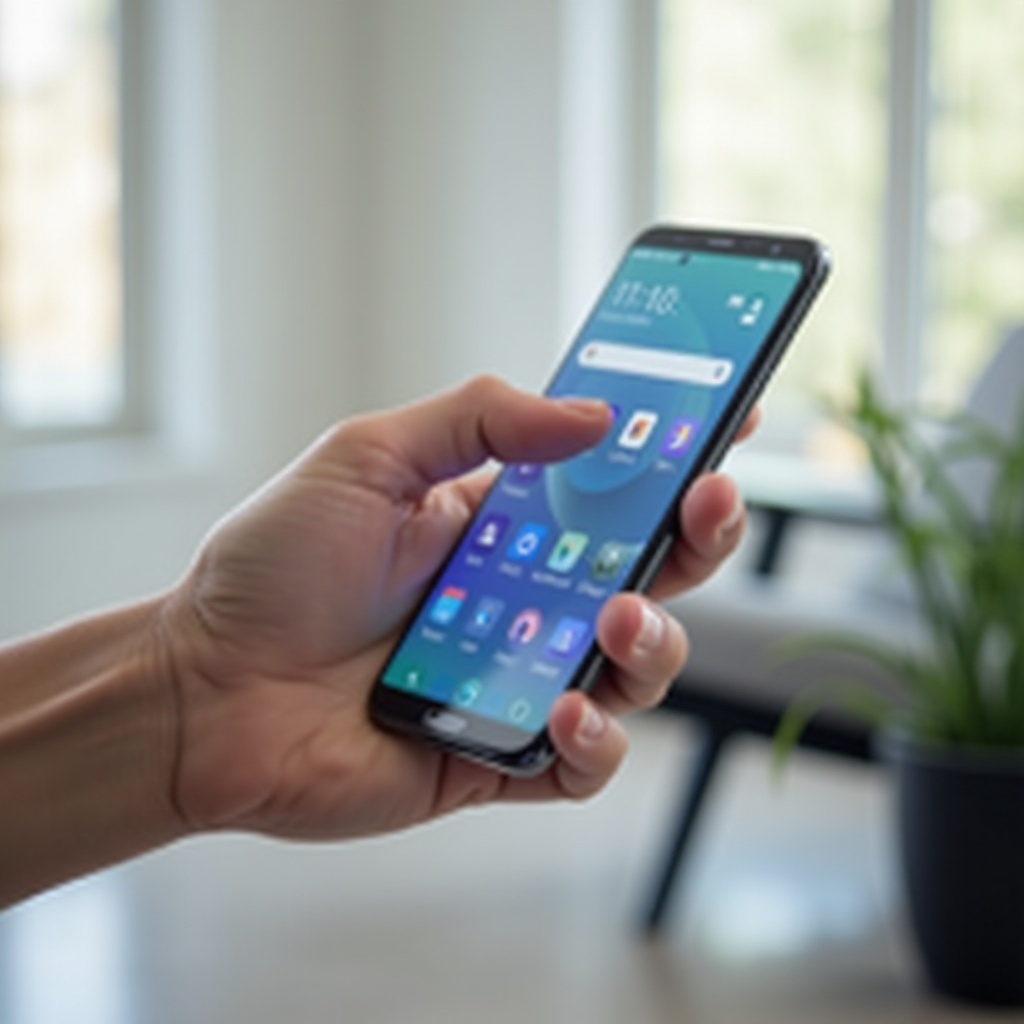
O Modo com uma mão reduz a tela utilizável a uma janela menor ancorada a um lado, para que seu polegar alcance a barra superior, menus e botões Voltar sem esforço. Você pode puxar a visualização reduzida para a esquerda ou direita, redimensioná‑la e voltar para a tela cheia quando terminar. O restante da tela vira um fundo escurecido que ignora toques, o que reduz toques acidentais.
Essa pequena mudança acelera tarefas comuns como puxar notificações, tocar barras de busca ou tocar menus de mais opções que ficam no topo. Ele se destaca quando você caminha, segura uma bolsa, viaja em um trem lotado ou usa uma capa grande. O recurso preserva o layout do app, assim você mantém o contexto enquanto traz controles difíceis para a zona natural do seu polegar.
Como o Modo com uma mão está integrado ao One UI, ele roda de forma fluida, respeita a segurança e funciona com navegação por gestos e com três botões. Você ganha alcance sem instalar apps extras ou conceder permissões especiais. Sabendo disso, o próximo passo é confirmar se seu telefone é compatível com o recurso e onde encontrá‑lo.
Dispositivos Galaxy compatíveis e versões do One UI (2024–2026)
O Modo com uma mão vem na maioria dos smartphones e dobráveis Galaxy modernos com One UI 6 ou mais recente, incluindo as linhas S, Ultra, Plus, FE, A, Z Fold e Z Flip lançadas a partir de 2024. Você encontrará a alternância em Configurações > Recursos avançados no One UI 6.1, 6.1.1 e 7. Softwares de operadoras e compilações por região podem ocultar ou renomear opções, mas a Samsung mantém o comportamento central consistente entre aparelhos topo de linha e intermediários.
Se a configuração estiver ausente, verifique se seu telefone não está no Modo infantil ou em um perfil de trabalho que imponha restrições. Sempre atualize para o patch mais recente do One UI e os componentes da Galaxy Store para garantir que a chave apareça e funcione como esperado. Dobráveis podem exibir um comportamento ligeiramente diferente na tela externa e na tela principal.
Com a compatibilidade verificada, você pode ativar o recurso e escolher o gatilho que parece natural na sua mão.
Como ativar o Modo com uma mão na Samsung
Ativar o recurso leva menos de um minuto. Ative pelas Configurações, escolha um gatilho que combine com seu estilo de navegação e adicione acesso rápido para momentos corridos.
Ative em Configurações (Recursos avançados > Modo com uma mão)
- Abra Configurações > Recursos avançados > Modo com uma mão e ative‑o.
- Se não vir a alternância, atualize os apps do sistema na Galaxy Store e reinicie o telefone.
- Pesquise por Modo com uma mão em Configurações se o caminho for diferente no seu aparelho.
Escolha gesto ou botão como gatilho nas configurações de Navegação
Escolha o gatilho que você prefere:
– Navegação por gestos: deslize para baixo no centro da borda inferior para reduzir a tela.
– Navegação com três botões: dê um toque duplo no botão Início para alternar o Modo com uma mão.
– Se você alterna entre gestos e botões com frequência, teste ambos os gatilhos para criar uma memória muscular consistente.
Adicione um botão nos Ajustes Rápidos ou um atalho na Tecla Lateral
Agilize o acesso:
– Adicione o botão do Modo com uma mão: deslize duas vezes para baixo na barra de status > toque no ícone de mais > arraste o botão para o painel.
– Defina um duplo toque na Tecla Lateral para iniciar uma Rotina que alterna o Modo com uma mão.
– Crie um botão de Modos e Rotinas que habilite o Modo com uma mão apenas em apps selecionados, como navegadores ou chat.
Domine o gesto de alcance e ajuste a sensibilidade
- Pratique um deslize lento para baixo a partir do centro inferior; faça uma breve pausa se não funcionar.
- Ajuste a sensibilidade dos gestos em Configurações > Tela > Barra de navegação se ocorrerem ativações acidentais.
- Se sua capa tiver uma borda grossa, ajuste um pouco a pegada e deslize mais devagar para evitar acionar o Início.
Com o recurso ativado, reserve um momento para ajustar como a janela reduzida se comporta, de modo que combine com sua pegada e tarefas.
Personalize o Modo com uma mão para conforto e velocidade
Alguns ajustes fazem grande diferença. Você pode redimensionar e mover a tela reduzida, alternar de lado rapidamente e controlar a velocidade de saída e retomada do trabalho.
Redimensione e reposicione a tela reduzida
- Arraste a alça da janela para movê‑la para a esquerda ou direita.
- Puxe os cantos para deixá‑la maior ou menor. Busque uma largura que permita ao seu polegar alcançar os ícones de notificação e os menus no canto superior direito sem se curvar.
- Mantenha a borda inferior ao alcance fácil para evitar esticadas incômodas para as ações de Voltar ou Início.
Alterne de lado rapidamente para uso com a mão esquerda ou direita
- Dê um toque duplo na área em branco e escurecida para mover a janela para o outro lado.
- Se o toque duplo falhar em um app, use o gesto novamente e arraste a janela para onde quiser.
- Ao compartilhar o telefone, mude de lado para a outra pessoa em um segundo.
Volte para a tela cheia e suspenda o Modo com uma mão
- Toque na área escurecida, pressione Início ou deslize para cima para sair.
- Se você só precisa do Modo com uma mão na tela inicial, vincule o gatilho a um botão para que ele não atrapalhe ao jogar ou ver vídeos.
- Reduza ativações acidentais evitando gestos nas bordas em apps que já usam muitos gestos.
Faça capturas de tela e use tela dividida enquanto estiver no Modo com uma mão
- As capturas de tela registram a visualização reduzida e são fáceis de compartilhar.
- Abra Recentes, toque e segure um app e escolha Visualização em tela dividida; a janela pequena se adapta, mas alguns apps podem sair para a tela cheia por estabilidade.
- Se a multitarefa ficar apertada, aumente o tamanho da janela, conclua a ação e depois saia do Modo com uma mão.
Seu próximo objetivo é combinar a tela reduzida com ferramentas de digitação e navegação que minimizam ainda mais o deslocamento do polegar.
Digitação com uma mão e combinações de alcance que funcionam
Digitação e controles andam juntos. Combine o Modo com uma mão com um teclado de uma mão e atalhos inteligentes para se mover menos e trabalhar mais rápido.
Modos de uma mão e flutuante do Teclado Samsung
- Abra as configurações do Teclado Samsung > Modo > Uma mão para acoplar o teclado a um lado.
- Experimente o modo Flutuante para posicioná‑lo mais alto, facilitando o alcance enquanto a tela está reduzida.
- Aumente um pouco a altura do teclado se seu polegar ainda estiver se esticando.
Opções de uma mão no Gboard e Microsoft SwiftKey
- Gboard: mantenha pressionada a tecla de vírgula ou emoji > Modo com uma mão e mova a alça para o seu lado.
- SwiftKey: toque nos três pontos > Modos > Uma mão e redimensione como preferir.
- Use a digitação por deslize para reduzir a pressão no polegar em mensagens longas.
Painéis Edge para ações e ferramentas no topo da tela
- Ative os Painéis Edge em Configurações e adicione Tarefas para ações frequentes, como abrir a busca ou escrever mensagens.
- Posicione a alça mais abaixo no lado que você mais usa.
- Adicione os painéis Área de transferência, Ferramentas ou Seleção inteligente para capturas rápidas sem se esticar.
Abaixe barras de endereço/pesquisa e ajustes de alcance nos apps
- Defina barras de endereço na parte inferior em navegadores que ofereçam suporte.
- Ative abas inferiores em apps compatíveis.
- Ative deslizar para baixo na tela inicial para o painel de notificações em Configurações > Tela inicial.
Com seu polegar agora alcançando os controles‑chave, você pode desbloquear personalização e automação mais profundas usando complementos da Samsung.
Alcance avançado com One Hand Operation+ e Modos e Rotinas
Quando você quer mais do que o padrão oferece, o complemento Good Lock da Samsung, One Hand Operation+, amplia o alcance com gestos de borda personalizáveis. Modos e Rotinas pode automatizar quando o Modo com uma mão liga ou desliga.
Configure o One Hand Operation+ (Good Lock) para gestos personalizados
- Instale o Good Lock pela Galaxy Store, abra o One Hand Operation+ e defina gestos de borda esquerda e direita.
- Atribua puxar para baixo ao Painel de notificações, Voltar e iniciar o Modo com uma mão para um deslize longo.
- Teste cada gesto lentamente e depois aumente a velocidade para criar memória muscular.
Evite conflitos de gestos com a navegação do sistema e as bordas
- Mantenha as alças do OHO+ longe da área central inferior para que o gesto do Modo com uma mão continue funcionando.
- Reduza o tamanho da alça ou a sensibilidade se você acionar ações por acidente.
- Se você usa uma película com borda grossa, diminua a sensibilidade para evitar disparos indesejados.
Automatize o Modo com uma mão com Modos e Rotinas
- Abra Modos e Rotinas > Adicionar rotina.
- Quando: escolha App aberto, Período ou Local.
- Então: execute um atalho que alterna o Modo com uma mão, abra um app em tela dividida ou mude para um teclado de uma mão.
- Vincule a rotina a dispositivos Bluetooth, como centrais multimídia de carro, para mudar o comportamento em movimento.
Predefinições recomendadas para destros e canhotos
- Destros: gesto do Modo com uma mão ligado; borda direita do OHO+ = Voltar; borda esquerda = Notificações; deslize longo = Modo com uma mão.
- Canhotos: espelhe as ações e baixe as alças do painel.
- Donos de dobráveis: defina perfis OHO+ separados para a tela externa e a tela principal.
Com gestos e rotinas poderosos em vigor, considere estratégias específicas para dobráveis e celulares grandes.
Dicas para dispositivos Galaxy com tela grande e dobráveis
As telas grandes mudam a sensação do Modo com uma mão. Alguns hábitos específicos por dispositivo mantêm o alcance previsível, seja em um Ultra ou em um Fold.
Z Fold: comportamento na tela externa vs tela principal
- Na tela externa alta, o Modo com uma mão pode parecer desnecessário para a maioria dos apps. Deixe‑o desativado e conte com teclados de uma mão e Painéis Edge.
- Na tela principal, reduza para o lado em que você segura e mantenha as janelas maiores para digitar e arrastar e soltar.
- Use pares de apps na tela principal e acione o Modo com uma mão apenas quando precisar de toques no canto superior.
Z Flip: alcançabilidade compacta e nuances de gesto
- A tela estreita ajuda, mas a área do status no topo ainda fica alta.
- Use o gesto de deslizar pelo centro com um movimento mais lento e ative botões dos Ajustes Rápidos para acesso com um toque.
- Mantenha a área da dobradiça livre dos dedos para evitar rotações acidentais ao deslizar.
Ergonomia no Galaxy S Ultra e estratégias de zona do polegar
- Segure um pouco mais abaixo, apoie a borda inferior com o mindinho e mantenha o Modo com uma mão em um gesto.
- Incline o telefone em direção ao seu polegar para que os ícones no canto superior direito fiquem mais próximos.
- Considere capas finas que não alargam o aparelho, melhorando o alcance.
Acesse os controles de uma mão em paisagem e no Modo Flex
- Apps em paisagem podem ignorar o Modo com uma mão por design.
- No Modo Flex, mude para a tela externa ou gire de volta para retrato e então ative o Modo com uma mão para alcançar.
- Se um jogo bloquear a orientação, use os controles do app e os Painéis Edge em vez disso.
Compreender os limites e as escolhas de design ajuda a definir as expectativas certas para desempenho e privacidade.
Privacidade, desempenho e limitações a conhecer
O alcance não deve comprometer a segurança ou a estabilidade. O Modo com uma mão reduz a área ativa, mas não recorta capturas de tela nem oculta conteúdo além da janela reduzida. Qualquer pessoa por perto ainda pode ver informações dentro da visualização encolhida, então evite usar apps sensíveis em locais lotados.
Como o recurso roda dentro da Interface do sistema, a sobrecarga de desempenho permanece baixa e o impacto na bateria é mínimo para a maioria dos dispositivos. Se notar lentidão, desative animações pesadas ou reduza o tamanho de exibição em Configurações por um tempo.
Alguns apps sobrepõem o layout ou entram em modo imersivo. Jogos, players de vídeo em tela cheia, câmera e telas seguras podem sair do Modo com uma mão ou ignorá‑lo para garantir estabilidade e proteger o conteúdo. Esse comportamento é normal. Se um app sair da visualização reduzida, termine a ação e reative o Modo com uma mão. Com os limites entendidos, você pode corrigir rapidamente os problemas mais comuns quando a alternância ou o gesto não se comportam como esperado.
Solução de problemas: Modo com uma mão não funciona
Se a alternância estiver ausente ou os gestos falharem, siga estas verificações para restaurar o alcance.
Verifique a compatibilidade e atualize One UI/apps do sistema
- Confirme que seu dispositivo executa o One UI 6.1 ou mais recente.
- Atualize Configurações, Interface do sistema e módulos do Good Lock na Galaxy Store.
- Instale as atualizações do sistema do Google Play em Configurações > Segurança e privacidade.
- Reinicie após as atualizações e pesquise novamente por Modo com uma mão.
Resolva conflitos com Acessibilidade (TalkBack, Ampliação)
- TalkBack e Ampliação podem alterar gestos.
- Se você depende deles, prefira o gatilho do botão Início.
- Caso contrário, desative temporariamente para testar, depois reative e ajuste a sensibilidade.
- Para usuários do Voice Assistant, use um botão na tela ou um atalho no Painel Edge em vez de um deslize.
Corrija problemas com launchers de terceiros e gestos de borda
- Alguns launchers ou apps de gestos interceptam deslizes.
- Mude temporariamente para o Samsung Home, desligue bordas conflitantes no OHO+ e tente novamente o deslize central.
- Desative outros recursos de alcance durante os testes para isolar o culpado.
Use o modo Seguro, redefina Recursos avançados, limpe o cache da Interface do sistema
- Inicie no modo Seguro para descartar apps de terceiros.
- Em Configurações > Recursos avançados, desligue e ligue o Modo com uma mão.
- Limpe o cache da Interface do sistema em Manutenção do dispositivo > Armazenamento e reinicie.
- Se o modo Seguro restaurar o gesto, remova os apps recentes um por um.
Bugs conhecidos de 2024–2026 e soluções temporárias
- Algumas compilações atrasam o gesto após multitarefa pesada ou jogos.
- Solução: mude para o gatilho do botão ou adicione um botão nos Ajustes Rápidos até que o próximo patch chegue.
- Como último recurso, redefina todas as configurações em Gerenciamento geral; isso mantém seus dados, mas redefine as preferências do sistema.
- Se nada ajudar, faça backup dos seus dados e contate o Suporte da Samsung antes de uma redefinição de fábrica.
Com os problemas resolvidos, você pode aproveitar o recurso diariamente sem frustração.
Conclusão
O Modo com uma mão transforma as grandes telas Galaxy em ferramentas confortáveis e rápidas que você pode controlar com um único polegar. Defina o gatilho que se encaixa no seu estilo de navegação, dimensione a janela para a sua pegada e combine com teclados de uma mão e Painéis Edge. Adicione gestos do OHO+ e rotinas simples para automatizar o alcance onde quer que você trabalhe e viaje. Se o recurso se comportar mal, algumas verificações geralmente resolvem.
Invista alguns minutos para praticar o gesto e aprimorar seu layout. Você vai se mover mais rápido, errar menos toques e manter a mão relaxada. Esse é o verdadeiro valor do modo com uma mão da Samsung.
Perguntas frequentes
Por que o modo com uma mão está ausente no meu Samsung Galaxy?
Verifique em Configurações > Recursos avançados. Se não estiver lá, atualize o One UI e os apps da Galaxy Store, reinicie e confirme que você não está no Modo infantil ou em um perfil de trabalho restrito. Algumas operadoras renomeiam ou ocultam opções, então procure por modo com uma mão em Configurações. Como alternativa, instale o One Hand Operation+ e crie um gesto personalizado de alcance.
Posso ativar o modo com uma mão com um gesto ou um botão?
Sim. Com a navegação por gestos, deslize para baixo a partir do centro da borda inferior. Com três botões, toque duas vezes em Início. Você também pode adicionar um botão das Configurações rápidas ou automatizar com Modos e Rotinas para que ele seja ativado apenas nos apps escolhidos.
O modo com uma mão funciona em todos os apps e jogos?
A maioria dos apps funciona bem, mas alguns jogos em tela cheia, visualizações da câmera e telas seguras podem sair da visualização reduzida por estabilidade ou proteção. Quando isso acontecer, termine a tarefa e, em seguida, ative novamente o modo com uma mão.