
Introduction
Une tablette pour les enseignants peut réduire le temps de préparation, simplifier l’évaluation et dynamiser les cours. Le bon appareil vous permet de planifier, présenter, annoter et gérer votre classe avec un outil léger. Vous pouvez diffuser sur un écran, annoter des PDF, enregistrer de courtes vidéos et maintenir les élèves concentrés. Beaucoup de modèles et de plateformes se ressemblent, ce qui peut rendre le choix complexe. Ce guide décompose la décision en étapes claires. Vous verrez quelles spécifications comptent, comment assortir un appareil à votre style d’enseignement, et quels accessoires font la différence. Ensuite, vous mettrez en place des flux de travail pratiques pour la préparation, l’instruction et les retours.
Avant d’entrer dans les comparaisons détaillées et les spécifications, voici des choix rapides pour vous lancer. Servez-vous-en comme raccourci, puis lisez la suite pour confirmer le meilleur choix selon les besoins de votre classe et votre budget.

Choix rapides : la meilleure tablette pour les enseignants en un coup d’œil
Des réponses rapides vous aident à avancer. Ces choix équilibrent performances, qualité du stylet, prise en charge des applications et rapport qualité-prix. Considérez-les comme des points de départ.
- Meilleure option globale : iPad Air avec Pencil et étui-clavier. Il allie puissance, applications et simplicité pour la plupart des enseignants.
- Meilleure Android : Samsung Galaxy Tab S9 FE avec S Pen. Elle est livrée avec un stylet réactif et offre un écran lumineux pour l’annotation et le tableau blanc.
- Meilleure 2‑en‑1 Windows : Microsoft Surface Pro avec Slim Pen et clavier. Elle exécute des applications de bureau complètes pour les cours avancés et les outils du district.
- Meilleur budget : iPad reconditionné ou Lenovo Chromebook Duet 3. Chacun prend en charge les applications essentielles de classe sans dépasser le budget.
- Meilleure compacte : iPad mini pour la mobilité, les scans rapides et la prise de notes à une main pendant la surveillance des couloirs ou des laboratoires.
- Meilleur grand écran : iPad Pro ou Galaxy Tab S9 pour l’enseignement en écran partagé, le tableau blanc et une bonne visibilité dans la salle.
Ces recommandations couvrent la plupart des scénarios. Pour choisir en toute confiance, vous devez encore comprendre pourquoi chaque spécification et fonctionnalité compte au cours d’une journée d’école.
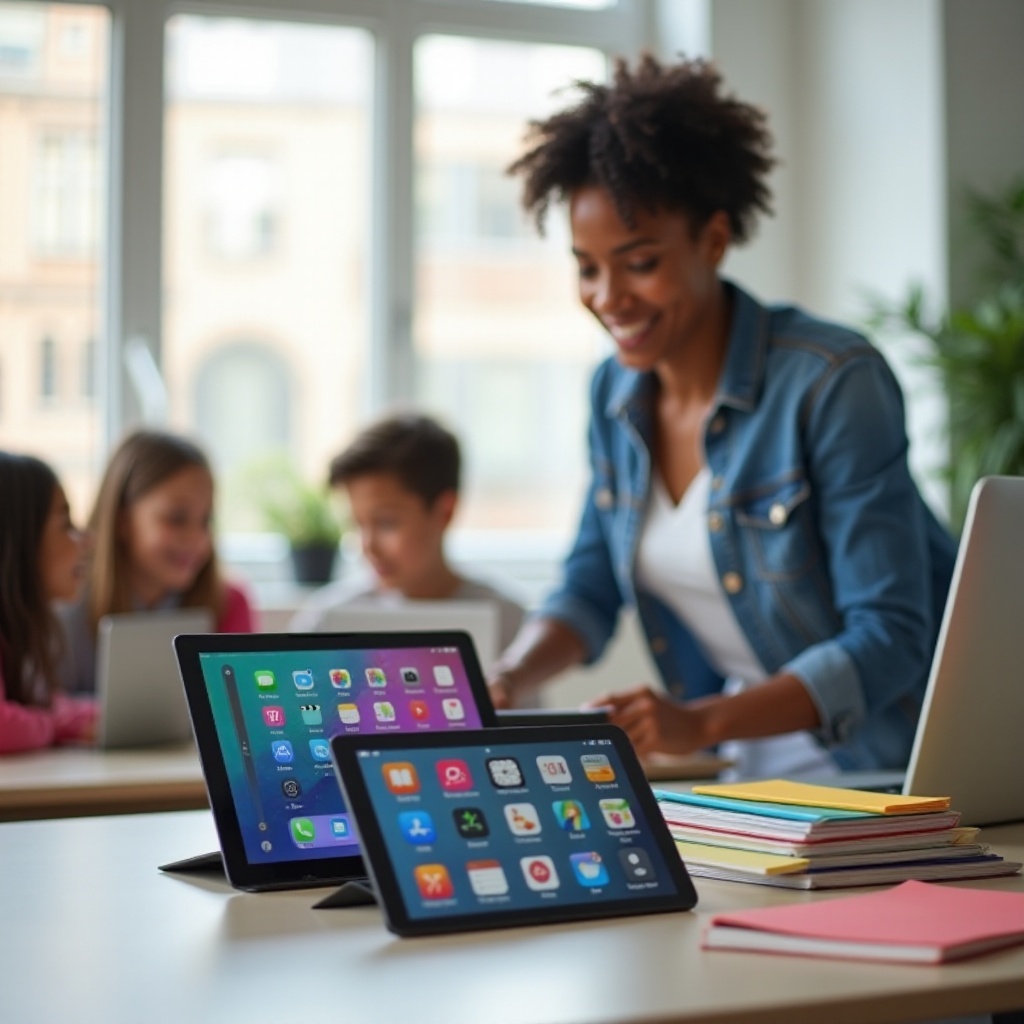
Comment choisir la bonne tablette pour les enseignants : critères et spécifications qui comptent
De bonnes spécifications rendent les cours fluides et votre appareil utile pendant des années. Reliez chaque caractéristique aux tâches que vous effectuez chaque semaine. De solides performances aident au multitâche, des écrans robustes réduisent la fatigue visuelle, et des connexions stables garantissent une diffusion fiable. Concentrez-vous sur l’expérience que vous souhaitez en classe plutôt que sur de simples chiffres.
Performances : chipset, RAM et longévité
Choisissez un processeur récent pour que les applications se lancent rapidement et restent fluides en écran partagé. Visez au moins 6 à 8 Go de RAM pour garder ouverts simultanément votre app de notes, vos diapositives, des onglets de navigateur et un outil de notation. Vérifiez l’engagement du fabricant en matière de mises à jour. Un support prolongé de l’OS et de la sécurité prolonge la durée de vie d’une tablette pour les enseignants, protège les données des élèves et réduit les coûts de renouvellement.
Écran : taille, résolution, luminosité et confort visuel
Un écran de 10 à 13 pouces convient à la plupart des enseignants. Optez pour un format compact seulement si vous devez beaucoup vous déplacer. Choisissez une dalle laminée avec une bonne résolution pour que le texte et les symboles mathématiques soient nets. Une luminosité proche de 500 nits aide sous un éclairage de classe puissant. Les modes de confort visuel réduisent la lumière bleue lors des longues sessions de correction. Si vous dessinez des schémas, envisagez un écran à taux de rafraîchissement élevé pour une encre plus fluide.
Autonomie et charge rapide
Visez 8 à 10 heures d’usage réel. Un bloc de charge rapide vous sauve pendant les heures de préparation. Gardez un câble de rechange dans votre sac et dans votre classe. Si l’agencement de la salle change, un long câble USB‑C offre de la flexibilité au pupitre ou sur un chariot.
Stockage, synchronisation cloud et accès hors ligne
Commencez à 128 Go si vous stockez des vidéos, des diaporamas et des PDF scannés. Si vous comptez sur Google Drive, OneDrive ou iCloud, 64 Go peuvent suffire. Activez toujours les fichiers hors ligne pour les leçons, fiches et grilles d’évaluation afin qu’un Wi‑Fi capricieux ne bloque jamais un cours. Utilisez des noms de dossiers clairs et des dates pour retrouver rapidement vos supports.
Connectivité et ports : USB‑C, audio et périphériques
L’USB‑C simplifie la charge et les hubs, et prend souvent en charge la sortie vidéo. Recherchez le Wi‑Fi 6 ou 6E pour une diffusion et une synchronisation cloud stables. Le Bluetooth 5 assure une connexion fiable pour le stylet et le clavier. Si votre salle utilise une projection filaire, confirmez que la tablette sort de la vidéo via le mode alternatif USB‑C.
Vous avez maintenant un ensemble clair de spécifications à viser. Ensuite, choisissez le système d’exploitation qui correspond le mieux à vos applications, aux outils de gestion de votre établissement et à votre aisance.
Confrontation des OS pour une tablette pour les enseignants : iPadOS vs Android vs Windows vs ChromeOS
Toutes les plateformes peuvent soutenir l’enseignement, mais elles diffèrent par la richesse des apps, les contrôles de politique et le multitâche. Le choix d’un OS est souvent une décision de district. Néanmoins, comprendre forces et compromis vous aide à défendre le bon dispositif et à expliquer votre choix à l’IT.
Écosystèmes d’apps pédagogiques et outils spécifiques aux matières
iPadOS propose la bibliothèque la plus riche pour l’annotation, la musique, l’art et la création vidéo, ainsi qu’une large gamme d’outils éducatifs. Android couvre le tableau blanc, la prise de notes et les apps Google Workspace, avec des choix matériels flexibles à différents prix. Windows exécute des applications de bureau complètes pour les tableurs, l’acquisition de données, la CAO et d’autres outils spécialisés. ChromeOS excelle avec les applications web, Google Classroom et le partage simplifié sur des chariots d’appareils.
Multitâche, écran partagé et prise en charge des écrans externes
iPadOS gère la vue partagée, un fenêtrage de type Stage et une saisie au stylet à faible latence avec une forte prise en charge des apps. Android prend en charge l’écran partagé et les fenêtres flottantes ; le comportement avec écran externe varie selon le modèle, bien que les tablettes haut de gamme s’en sortent bien. Windows reproduit une expérience d’ordinateur portable avec plusieurs fenêtres redimensionnables et une prise en charge robuste des moniteurs externes pour un enseignement en véritable mode bureau.
Sécurité, mises à jour et compatibilité MDM pour les écoles
iPadOS s’intègre à Apple School Manager et à de nombreuses plateformes MDM pour le déploiement d’apps et les restrictions. Android prend en charge Google Admin et l’inscription OEM, avec des calendriers de mises à jour dépendant de la marque. Windows s’intègre à Intune et Active Directory avec un contrôle des politiques de niveau entreprise. Confirmez d’abord les outils MDM et d’identité de votre district, puis choisissez du matériel qui s’intègre à ces systèmes.
Une fois l’OS choisi, associez un appareil à votre style d’enseignement, aux besoins de votre discipline et à votre budget.
Meilleure tablette pour les enseignants selon les usages
Alignez le choix de la tablette sur votre lieu et votre manière d’enseigner. Tenez compte de l’espace, des applications sur lesquelles vous comptez et de la fréquence à laquelle vous changez de salle. La bonne correspondance réduit les frictions et augmente le temps d’enseignement.
Meilleure tablette globale pour les enseignants
Un iPad Air avec Pencil et un étui-clavier atteint le juste milieu. Il est rapide, léger et largement pris en charge par les apps éducatives. La plupart des enseignants peuvent planifier, présenter et corriger sans rencontrer de limites.
Meilleure tablette Android pour les enseignants
Une Galaxy Tab S9 FE avec S Pen offre un écran lumineux, une construction durable et un stylet inclus. Elle s’intègre étroitement aux outils Google et prend en charge un multitâche robuste pour la préparation de cours et les retours.
Meilleure tablette Windows 2‑en‑1 pour les enseignants
Une Surface Pro avec un Slim Pen et un clavier exécute les apps de bureau que beaucoup de districts utilisent déjà. Vous pouvez gérer des tableurs avancés, des logiciels spécifiques à la discipline et des configurations complètes avec moniteurs externes.
Meilleure tablette économique pour les enseignants
Un iPad reconditionné certifié étire votre budget sans sacrifier la qualité des apps. Pour des classes orientées web et Google Classroom, envisagez un Chromebook détachable comme le Duet 3.
Meilleure tablette compacte pour les enseignants 8 à 10 pouces
Choisissez une tablette compacte si vous circulez souvent dans la salle, surveillez des laboratoires ou prenez des notes rapides en déplacement. Le petit format rend les scans et la surveillance des couloirs moins contraignants.
Meilleure tablette grand écran pour les enseignants 11 à 13 pouces
Optez pour un grand écran si vous faites des préparations côte à côte, du tableau blanc ou de la création de contenus. L’espace supplémentaire rend l’écran partagé et l’annotation plus confortables.
Meilleure tablette axée stylet pour les enseignants qui annotent et dessinent
Choisissez un appareil avec un stylet à faible latence, inclinaison, sensibilité à la pression et des pointes faciles à remplacer. Cette configuration accélère l’annotation de PDF, le dessin de schémas et la correction de rédactions.
Une fois l’appareil choisi, concentrez-vous sur le travail quotidien. Bâtissez des flux de travail simples et répétables qui gagnent du temps et améliorent la clarté.
Flux de travail essentiels en classe sur une tablette pour les enseignants
Les flux de travail transforment une tablette en outil d’enseignement fiable. Créez des routines pour la préparation, la présentation et les retours. Ces habitudes réduisent le stress lors des transitions rapides entre les cours.
Flux de travail pour la préparation de leçons et la prise de notes
Organisez les unités dans une app de notes avec des liens vers les standards, vidéos et articles. Écrivez à la main vos idées pour une meilleure mémorisation. Convertissez l’écriture manuscrite en texte pour des plans propres et partageables. Enregistrez les plans finaux dans votre LMS ou votre lecteur partagé pour collaborer en équipe.
Présentation et diffusion d’écran vers projecteurs et téléviseurs
Testez les méthodes de diffusion avant le cours. Utilisez AirPlay, Miracast ou un adaptateur USB‑C vers HDMI. Gardez un hub compact dans votre sac. Réglez la mise en miroir ou le mode étendu selon votre manière de présenter. Activez Ne pas déranger et fermez les apps personnelles pour éviter les pop‑ups.
Tableau blanc numérique et annotation en direct
Adoptez une app de tableau blanc avec canvas infini, reconnaissance de formes et effacement facile. Créez des modèles réutilisables pour l’activité d’entrée, la modélisation d’exercices et les billets de sortie. Enregistrez les tableaux au format PDF et publiez-les dans votre LMS afin que les absents puissent rattraper.
Numérisation, évaluation et retours rapides
Utilisez l’appareil photo pour scanner supports et travaux d’élèves en PDF. Créez des banques de commentaires pour accélérer les retours récurrents. Enregistrez de brefs commentaires vocaux pour la clarté et le ton. Rendez les copies via le LMS pour conserver une trace claire.
Création de contenus : vidéo, captures d’écran et diapositives interactives
Enregistrez de courts clips avec sous-titres pour l’accessibilité. Utilisez l’enregistrement d’écran pour montrer des étapes et des solutions courantes. Intégrez des clips vidéo dans des diapositives que les élèves peuvent revoir en étude surveillée. Gardez les vidéos sous cinq minutes pour maintenir l’attention.
Collaboration avec les élèves et intégration au LMS
Partagez des documents modifiables avec historique des versions. Fixez des échéances claires et clôturez les devoirs à la fin de la séance. Utilisez des notes ou des diapositives collaboratives pour les travaux de groupe. Synchronisez notes et grilles d’évaluation avec votre LMS pour éviter la double saisie.
Les bons accessoires rendent ces flux plus fluides. Choisissez des accessoires qui protègent votre appareil et étendent ses capacités sans vous alourdir.
Accessoires qui comptent pour une tablette pour les enseignants
Des accessoires de qualité peuvent transformer une bonne tablette en excellent dispositif d’enseignement. Misez sur le confort, la durabilité et des outils que vous porterez au quotidien.
Stylets et pointes de rechange : latence et inclinaison
Utilisez un stylet de première partie lorsque c’est possible pour une meilleure rejet de la paume et une faible latence. Gardez des pointes de rechange dans votre bureau. Mettez en place une routine de charge pour que le stylet soit prêt à chaque cours.
Claviers, trackpads et supports ajustables
Choisissez un étui‑clavier avec une charnière solide et une frappe confortable. Un trackpad externe améliore la sélection de texte et le travail sur les feuilles de calcul. Un support léger améliore la posture pendant les présentations et enregistrements.
Coques, protections d’écran et hubs USB‑C
Choisissez une coque avec protection antichute et bords relevés. Une protection d’écran mate ou effet papier peut améliorer le contrôle du stylet. Un hub USB‑C compact couvre HDMI, USB‑A et cartes SD pour les appareils photo.
Stockage externe, microSD et chariots de classe
Utilisez la microSD sur les appareils compatibles ou des SSD chiffrés pour les projets multimédias. Étiquetez les disques par classe. Stockez et chargez les tablettes dans un chariot avec gestion des câbles et fiches de prêt claires.
Les accessoires aident, mais des réseaux fiables et des outils de gestion font tenir vos cours à l’heure. Définissez avec l’IT des standards pour la diffusion, l’inscription et la confidentialité.
Connectivité et gestion en classe pour une tablette pour les enseignants
Des connexions stables et une gestion intelligente économisent des minutes de cours et protègent les données. Planifiez vos méthodes de diffusion et d’inscription à l’avance, et standardisez-les d’une salle à l’autre.
Wi‑Fi 6 ou 6E, hotspots 5G et plans hors ligne fiables
Confirmez une bonne couverture Wi‑Fi et des canaux adaptés. Si vous vous déplacez pour des sorties ou compétitions, gardez un hotspot. Mettez en cache les diapositives et vidéos pour un usage hors ligne. Téléchargez les évaluations au besoin afin que les tests ne dépendent pas du réseau.
AirPlay, Miracast et HDMI pour une diffusion fluide
Standardisez une méthode de diffusion et étiquetez les ports dans chaque salle. Gardez des adaptateurs de rechange dans un tiroir et un câble de secours dans votre sac. Formez le personnel au changement d’entrées pour que chacun puisse présenter rapidement.
MDM et apps de contrôle de classe : conseils de configuration
Inscrivez les appareils dans le MDM du district afin que l’IT puisse déployer apps et politiques. Utilisez Apple Classroom, Google Classroom ou des solutions tierces pour surveiller les écrans des élèves lorsque cela est autorisé. Tenez une liste des apps requises pour chaque cours et niveau.
Confidentialité, FERPA, COPPA et hygiène des comptes
Séparez comptes personnels et professionnels. Utilisez le stockage du district pour les données des élèves. Limitez les permissions d’apps, faites tourner les mots de passe et activez le chiffrement de l’appareil. Partagez vos pratiques de confidentialité avec les familles lors de la réunion de rentrée.
Les réseaux et contrôles sont en place. Protégez maintenant l’appareil et planifiez l’alimentation au quotidien pour que la tablette tienne les journées les plus chargées.
Autonomie, durabilité et garanties pour un usage scolaire
Une tablette endurante et bien protégée réduit le stress et les coûts imprévus. De petites habitudes se traduisent par une vraie fiabilité pendant l’année scolaire.
Stratégies d’autonomie sur la journée et recharges rapides
Commencez la journée avec une charge complète. Baissez légèrement la luminosité et utilisez l’économiseur d’énergie pendant les longs blocs. Emportez un chargeur rapide compact et une batterie externe pour les assemblées et jours d’évaluation.
Renforcement, normes MIL‑STD et protection contre les chutes
Choisissez une coque avec certifications antichute et bords relevés pour protéger l’écran. Ajoutez une sangle d’épaule pour la surveillance des couloirs. Gardez une coque et un film de protection de rechange dans votre tiroir tech pour des remplacements rapides.
Garanties prolongées et couverture contre les dommages accidentels
Si le budget le permet, achetez une protection contre les dommages accidentels. Suivez les numéros de série, reçus et instructions de réclamation dans un dossier partagé pour déposer rapidement et minimiser les interruptions.
Planifiez maintenant les dépenses pour investir dans la qualité là où cela compte et rester dans le budget. Un achat avisé aujourd’hui évite les frictions demain.
Budgétiser une tablette pour les enseignants sans compromis
Dépensez pour les éléments qui impactent le quotidien d’enseignement. Économisez sur les spécifications et extras que vous ne remarquerez pas en classe. Anticipez les besoins et le support futurs.
Objectifs de spécifications minimales pour un enseignement fluide
Visez un CPU moderne 8 cœurs, 6 à 8 Go de RAM et 128 Go de stockage. Choisissez le Wi‑Fi 6, l’USB‑C avec sortie vidéo et un stylet fiable. Ajoutez un clavier basique pour la saisie et la correction.
Neuf vs reconditionné vs certifié d’occasion
Les appareils reconditionnés certifiés peuvent étirer votre budget. Vérifiez l’état de la batterie, les délais de retour et la garantie incluse. Vérifiez les accessoires comme les stylets et claviers si les bundles paraissent trop bon marché.
Remises enseignants, subventions et offres saisonnières
Demandez les tarifs enseignants aux vendeurs. Comparez les contrats de district et appels d’offres groupés. Caler les achats autour de la rentrée et des fêtes. Demandez des subventions locales pour couvrir les accessoires et apps.
Quand dépenser plus : signes de pérennité
Dépensez plus si vous avez besoin d’un multitâche intensif, d’une diffusion avancée ou de création de contenus avec de nombreuses couches. Un support logiciel plus long et de meilleurs stylets justifient souvent un coût supérieur.
Une fois l’achat effectué, une configuration propre garde tout rapide, sécurisé et cohérent. Quelques habitudes protègent votre temps chaque jour.
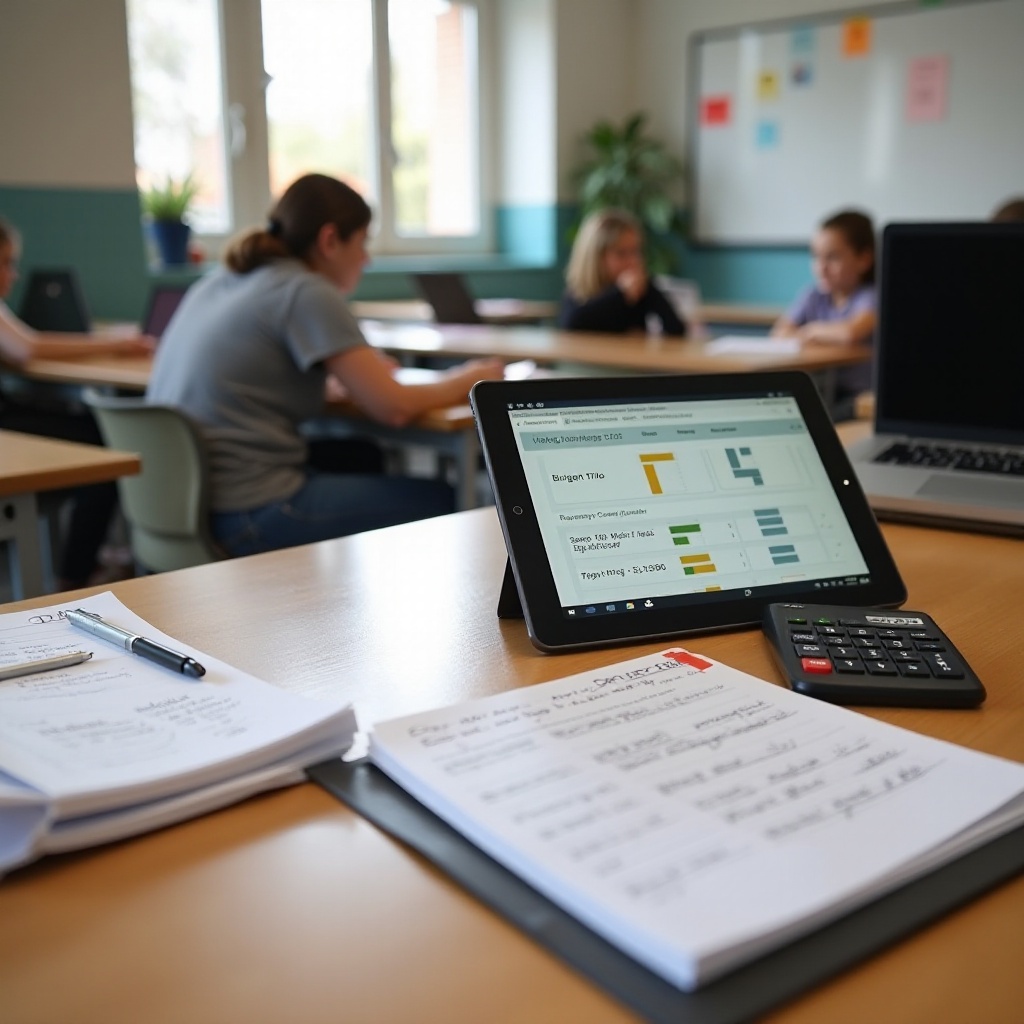
Conseils de configuration et de maintenance pour une tablette pour les enseignants
Des routines simples empêchent la dérive et accélèrent votre travail quotidien. Documentez vos réglages pour pouvoir les reproduire sur un appareil de remplacement si nécessaire.
Profils, sauvegardes et mises à jour régulières
Créez des profils séparés travail et personnel lorsque l’OS le permet. Activez les sauvegardes automatiques. Planifiez les mises à jour système et apps en dehors des heures de cours. Gardez un écran d’accueil minimaliste avec seulement l’essentiel pour enseigner.
Automatisations, raccourcis et modèles
Créez des raccourcis pour le début de cours, le mode présentation et la correction. Utilisez des modèles de leçon réutilisables et un nommage de fichiers clair pour retrouver rapidement vos supports. Automatisez les sauvegardes nocturnes et les nettoyages de stockage hebdomadaires.
Dépannage de base et correctifs rapides
Gardez une check‑list : redémarrer l’appareil, basculer le Wi‑Fi, réinsérer l’adaptateur, relancer l’app. Videz le cache quand une app se comporte mal. consignez les problèmes récurrents avec étapes et horodatages et partagez-les avec l’IT.
Conclusion
Une tablette bien choisie pour les enseignants se rentabilise chaque jour avec une préparation plus rapide, des présentations plus claires et des retours facilités. Commencez par faire correspondre les spécifications à vos tâches et aux outils de gestion de votre établissement. Choisissez l’OS qui exécute vos apps essentielles et respecte les politiques du district. Ajoutez un stylet réactif, un clavier stable et un hub fiable pour la diffusion. Mettez en place des flux de travail répétables pour la préparation, l’instruction et l’évaluation. Gardez la confidentialité et la durabilité à l’esprit avec le MDM, des coques solides et des garanties.
Avec le bon plan, votre tablette devient un partenaire discret qui vous aide à enseigner avec concentration, énergie et impact. Vous passerez moins de temps à dépanner et plus de temps à guider les élèves à travers des leçons riches et engageantes.
Foire aux questions
Quel OS est le mieux adapté à une tablette pour les enseignants
Choisissez l’OS que votre établissement prend en charge et qui exécute vos applications essentielles. iPadOS offre le catalogue d’applications éducatives le plus riche et une excellente prise en charge du stylet. Android propose un matériel flexible et une intégration poussée avec Google. Windows exécute des logiciels de bureau complets pour les matières avancées et les outils du district scolaire. ChromeOS fonctionne bien pour les appareils partagés et les classes axées sur le web. Si votre district scolaire gère déjà une plateforme avec un MDM et des formations, suivez cette voie pour des déploiements fluides et une assistance rapide.
De combien de stockage et de RAM une tablette pour enseignants a-t-elle besoin
Pour la plupart des enseignants, 128 Go de stockage et 6 à 8 Go de RAM sont confortables. Si vous créez des vidéos ou stockez de nombreux fichiers hors ligne, optez pour 256 Go. Prévoyez la synchronisation dans le cloud pour alléger l’espace local et permettre des remplacements rapides d’appareil. La RAM est déterminante pour le multitâche, par exemple corriger dans une fenêtre, présenter des diapositives dans une autre, tout en gardant ouverte une application de tableau blanc. Vérifiez que votre appareil recevra des mises à jour du système pendant longtemps afin que les performances restent fiables dans la durée.
Une tablette pour enseignants peut-elle remplacer un ordinateur portable
Oui, pour de nombreux enseignants. Si vous préparez, présentez, annotez, corrigez et gérez votre LMS, une tablette avec clavier et stylet peut couvrir le travail quotidien. Ajoutez un hub pour les accessoires HDMI et USB et configurez la diffusion d’écran à l’avance. Si vous dépendez de logiciels disponibles uniquement sur ordinateur de bureau ou de feuilles de calcul lourdes, un 2-en-1 Windows peut mieux convenir. Testez vos cinq tâches principales sur la tablette avant de vous engager, et prévoyez un plan de secours pour les jours à forts enjeux.